- Windows 11 Събира диагностични данни и данни за употреба чрез различни нива на телеметрия, които могат да бъдат намалени от конфигурацията и регистрацията.
- Деактивирането на незадължителни данни, персонализирани преживявания, проследяване на активност и проследяване на реклами значително ограничава информацията, изпращана до Microsoft.
- Разширеният контрол чрез услуги, стойността AllowTelemetry и груповите политики позволява допълнително укрепване на телеметрията, без да се прибягва до програми на трети страни.
- Намаляването на телеметрията леко подобрява производителността и потреблението на данни, но за сметка на това системата да разполага с по-малко информация за откриване на грешки и несъвместимости.
Ако току-що сте направили скока към Windows 11 и първото нещо, което те тревожи какви данни изпраща вашият компютър на MicrosoftНе сте сами. Много потребители предпочитат да избягват инструменти на трети страни като този. O&O ShutUp10 или приложения от независими разработчици и те искат да имат контрол, като сами докосват всяка настройка, без да инсталират нищо допълнително.
Идеята е ясна: Не искате Windows 11 да чете, анализира или качва вашите документи в облака, бележки в Notepad, файлове на дума или историята на вашата активност. Искате стабилна, функционална система, но с възможно най-малко телеметрия. В тази статия ще разгледаме стъпка по стъпка и подробно как ръчно да прегледате и защитите телеметрията на Windows 11, какво може да бъде деактивирано, какви ограничения има и как да го направите, без да повредите системата.
Какво е телеметрията на Windows 11 и защо ви засяга?
В Windows 11 телеметрията е набор от диагностични данни и данни за употреба, които системата събира и изпраща на MicrosoftВключва всичко - от основна информация за устройството (модел, железария(контролери) за това как се държат приложенията, какви грешки се появяват, колко често нещо се срива или какви функции използвате най-често.
Microsoft използва тази телеметрия, за да Подобряване на стабилността, откриване на грешки и усъвършенстване на нови функцииНапример, ако даден драйвер причинява проблеми на милиони компютри, компанията може да го открие по-рано и да блокира конфликтна актуализация. Те също така използват тези данни, за да оптимизират цялостната производителност и да приоритизират подобренията в Windows и други приложения. приложения които идват със системата.
Проблемът е, че от гледна точка на потребителя тези процедури за предаване на данни могат да наподобяват дигитален „Голям брат“, който Събира повече информация, отколкото бихте искали да споделитеВъпреки че Microsoft твърди, че прилага техники за анонимизация и защита, някои членове на общността се чувстват неудобно от обема на данните и идеята те постоянно да напускат компютъра.
Освен това, всички тези машини за събиране и изпращане работят във фонов режим, което означава Използване на процесор, памет и мрежаНа скромен компютър или с ограничени или премерени връзки за данни, всяка премахната услуга може да доведе до малка разлика в плавността на работа и консумацията на честотна лента.
Нива на телеметрия и видове събирани данни
Windows класифицира диагностичните данни на няколко нива, които определят Колко информация може да напусне компютъра ви и да отиде на сървърите на Microsoft?В бизнес среда това се контролира чрез групови политики, но тези нива са от значение и за домашните потребители, които искат да разберат какво деактивират.
Стандартните нива, които Microsoft документира за Windows 10 и Windows 11, са както следва и те определят от абсолютния минимум до максималната диагностична детайлност:
- 0 - СигурностИнформация, строго необходима за защитата на Windows и някои решения на Microsoft, като например Windows DefenderТова ниво се фокусира върху данни за сигурност и конфигурация за потребителското изживяване и компонента за телеметрия. Това включва определени функции на System Center или инструмента за премахване на зловреден софтуер.
- 1 – Задължително (основно)Това включва основна информация за устройството, съвместимост на приложенията, качество на системата, както и информацията, която вече е обхваната в нивото на сигурност. Това е минималното ниво, изисквано в много потребителски сценарии.
- 2 – ПодобреноТой предоставя допълнителна информация за това как се използват Windows, Windows Server, System Center и други приложения на Microsoft, как се представят и как се провалят, и включва по-подробни данни за надеждност, в допълнение към всичко от предишните нива и сигурност.
- 3 – По избор (завършено)Събира всички необходими данни, за да помогне за подробното идентифициране и решаване на проблеми, включително напреднали събития, специфични следи и останалата информация от нивата „Сигурност“, „Задължително“ и „Подобрено“.
В домашна среда, вашите реални възможности включват Минимизирайте изпратените данни, намалете нивото на телеметрия и деактивирайте всички „персонализирани преживявания“ които се захранват с тези данни, вместо да изключват абсолютно всичко, тъй като системата все още изисква определено ниво на основна информация.
Причини за деактивиране или намаляване на телеметрията в Windows 11
Основната причина за много хора е поверителност и контрол върху това, което напуска компютъраВъпреки че на теория не би трябвало да се изпраща лично съдържание, като например пълния текст на вашите документи, метаданни, статистика за употреба, идентификатори и друга информация, която някои потребители считат за прекомерна, наистина се предават.
Друг фактор е производителност на системата, особено на нискокачествено или по-старо оборудванеДиагностичните услуги, проследяването на активността, функциите за потребителско изживяване и планираните задачи, свързани с телеметрията, консумират ресурси, дори и само в малки количества. Деактивирането на много от тези функции може да доведе до леко подобрение в производителността и времето за реакция.
Също така влиза в действие консумация на честотна лентаАко използвате връзка с измерен трафик, 4G/5G връзка с ограничени данни или тясна връзка в селски райони, всеки процес, който качва данни в облака, се натрупва. Намаляването на телеметрията и персонализирането, базирано в облака, помага за ограничаване на тези периодични качвания.
Във всеки случай е най-добре да бъдем реалисти: Не всичко може да се изключи напълно без достъп до разширени опции. (регистрация, услуги, политики) и в някои случаи се препоръчва определено ниво на телеметрия, за да се поддържа оборудването актуализирано и защитено.
Деактивиране на незадължителни диагностични данни и персонализирани преживявания
Първият фронт е в самото приложение „Настройки“ на Windows 11, където са концентрирани много опции. поверителност и диагностични данни, които потребителят може да контролираТова е най-достъпната стъпка за тези, които искат да започнат да ограничават телеметрията, без да се затрудняват с директиви или скриптове.
За да сведете до минимум това, което системата изпраща доброволно, трябва да въведете Настройки > Поверителност и сигурност > Диагностика и обратна връзкаОттам е възможно да се контролират различни секции, свързани с допълнителни данни, персонализирани преживявания и почистване на вече съхранена информация.
- Изпращане на опционални диагностични данниАко тази опция е активирана, тя позволява на Windows да изпраща допълнителни данни за използването и производителността на устройството, освен строго необходимото. Ако искате да подобрите телеметрията, препоръчително е да я деактивирате, оставяйки само необходимия минимум.
- Персонализирани преживяванияТова са функции, които използват вашите диагностични данни, за да покажат реклами, препоръки, предложения и персонализирано съдържание в системата, Магазина и други области. Деактивирането му намалява проследяването за целите на персонализирането.
- Изтриване на диагностични данниОттук можете да изтриете диагностичните данни, които вече са събрани и свързани с вашето устройство. Добра идея е да използвате тази опция, след като коригирате настройките за почистване на историческата телеметрия, съхранявана на сървърите на Microsoft.
С тези първоначални промени вече значително ограничавате количеството информация, която Windows 11 споделя за ежедневната ви употреба, без да е необходим достъп до вътрешни услуги или регистъра.
Други ключови опции за поверителност и проследяване в Windows 11
Освен диагностичните данни, Windows 11 включва няколко функции, които също така изпращат или обработват лична информация за подобряване на разпознаването на глас, разпознаването на ръкописен текст, историята на активността или персонализираните рекламиВсички те могат да бъдат прегледани в раздела „Поверителност и сигурност“.
В секцията „Разрешения за Windows“ ще намерите различни секции, които позволяват Изключете функции, на които не се доверявате или които просто не са ви от полза. при ежедневната употреба на компютъра.
- онлайн разпознаване на говорВ „Настройки“ > „Поверителност и сигурност“ > „Глас“ можете да деактивирате тази опция. Това предотвратява използването на облака на Microsoft от диктовка и други гласови услуги, намалявайки възможността за обработка на аудио фрагменти извън компютъра.
- Персонализиране на ръкописен текст и писанеВ „Поверителност и сигурност“ > „Персонализиране на ръкописен текст и въвеждане“ можете да деактивирате личен речник и изучаване на вашия стил на писанеТова ограничава способността на системата да събира модели от начина, по който пишете, за да прецизира предложенията.
- История на активносттаОт Поверителност и сигурност > История на активността можете да премахнете отметката от „Съхраняване на историята на активността ми на това устройство“ и да изтриете историята. С това, Windows ще спре да записва и синхронизира последните действия на различните устройства., като например отворени документи или използвани приложения.
Прегледът на тези опции ви позволява да спрете функции, които, макар и практични за някои потребители, разчитат на сравнително постоянно наблюдение на взаимодействието ви със систематаАко поверителността е ваш приоритет, най-добре е да ги изключите.
Намалете рекламите и проследяващите устройства за местоположение
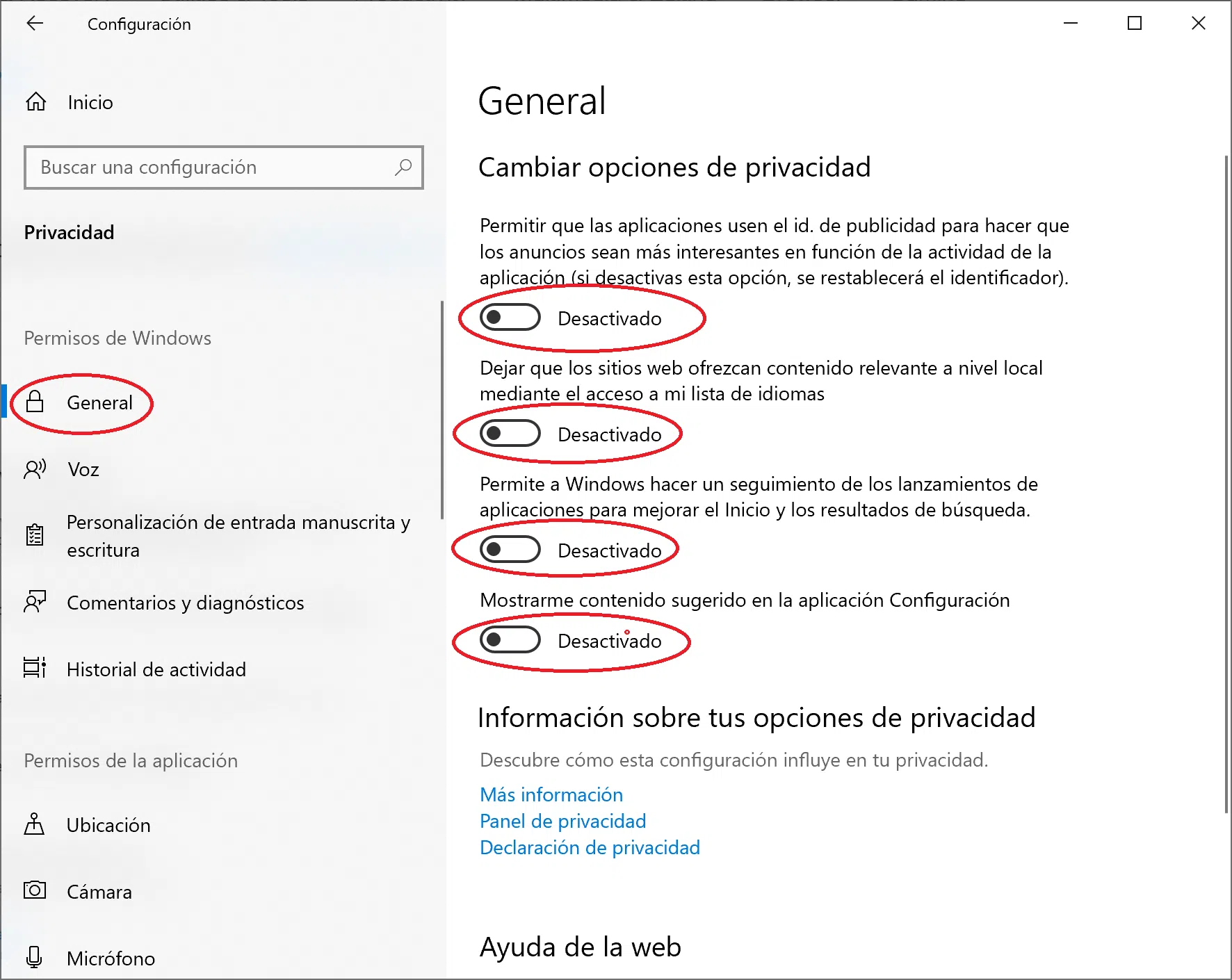
Друг важен набор от настройки се намира в раздела Поверителност и сигурност > ОбщиТук в Windows 11 са групирани опциите за реклами, проследяване на приложения и препоръчано съдържание. Тук трябва да бъдете особено агресивни, ако искате да сведете до минимум телеметрията.
В този раздел можете да деактивирате рекламният идентификатор и различни форми на проследяване на вашата активносткоито се използват за показване на по-подходящи реклами или персонализирани предложения.
- Деактивирайте опцията, свързана с използване на рекламен идентификатор, специфичен за вашето устройствокоето позволява на приложенията да изградят профил на употреба.
- Деактивирайте разрешението за показване на уебсайтове подходящо съдържание въз основа на вашия списък с езици или вашите навици, ако не го смятате за необходимо.
- Това пречи на Windows да работи проследяване на начина на стартиране на приложенията за подобряване на менюто „Старт“ или вътрешните препоръки.
- Деактивирайте показването на Предложено съдържание в приложението Настройкитака че самият панел да спре да персонализира толкова много търговски сигнали и препоръки.
Относно местоположението, в Поверителност и сигурност > Намери устройството ми Можете да изключите тази функция, ако компютърът ви е настолен или лаптоп, който не ви пречи физически да възстановите. Като я деактивирате, Вие предотвратявате периодичното изпращане на приблизителното местоположение на устройството от Windows. към свързания акаунт в Microsoft.
След като тези настройки бъдат коригирани, вашата инсталация на Windows 11 ще е намалила значително количество данни, събрани за реклама, препоръки и общо проследяване на употребатаоставяйки активни само функциите, строго необходими за основната работа.
Подсилете телеметрията чрез редактиране на системния регистър на Windows (AllowTelemetry)
Ако искате да направите още една крачка напред и принудително активиране на нивото на телеметрията на системно нивоЩе трябва да промените системния регистър на Windows. Тази част е по-деликатна, затова се препоръчва да създадете точка за възстановяване на системата или резервно копие на системния регистър, преди да правите каквито и да било промени.
Ключовата стойност тук е AllowTelemetry, който се намира в определен път в системния регистър и ви позволява да посочите максималното ниво на събиране на данни, което се прилага към системата, дори над някои графични настройки в Конфигурация.
За да го промените, трябва да отворите менюто „Изпълнение“ (с Win + R), пишете регентство и щракнете върху OK. След като влезете в редактора на системния регистър, отидете до следния път, където се управляват правилата за събиране на данни:
HKEY_LOCAL_MACHINE\SOFTWARE\Policies\Microsoft\Windows/Събиране на данни
В рамките на този ключ, ако не съществува, можете да създадете нова DWORD (32-битова) стойност, наречена AllowTelemetryЩракнете с десния бутон върху DataCollection, изберете „New > DWORD (32-bit) Value“ и въведете името. Стойността 0 обикновено представлява най-ниското ниво (сигурност), докато по-високите стойности (1, 2, 3) съответстват на по-високи нива на телеметрия.
Като зададете AllowTelemetry на 0, вие посочвате, че системата трябва работят с телеметрия, сведена до технически възможно най-малкоТъй като този ключ се намира под HKEY_LOCAL_MACHINE, е задължително да рестартирате компютъра, за да бъдат промените приложени правилно към цялата система.
След като проверите, че вашият Windows 11 се стартира и работи правилно с тази конфигурация, можете да експортирате този клон на системния регистър в .reg файл, за да можете да го стартирате на други компютри. автоматизирайте една и съща политика за ниска телеметрия на множество компютри без да се налага да повтаряте всяка стъпка ръчно.
Деактивиране на фоновите телеметрични услуги
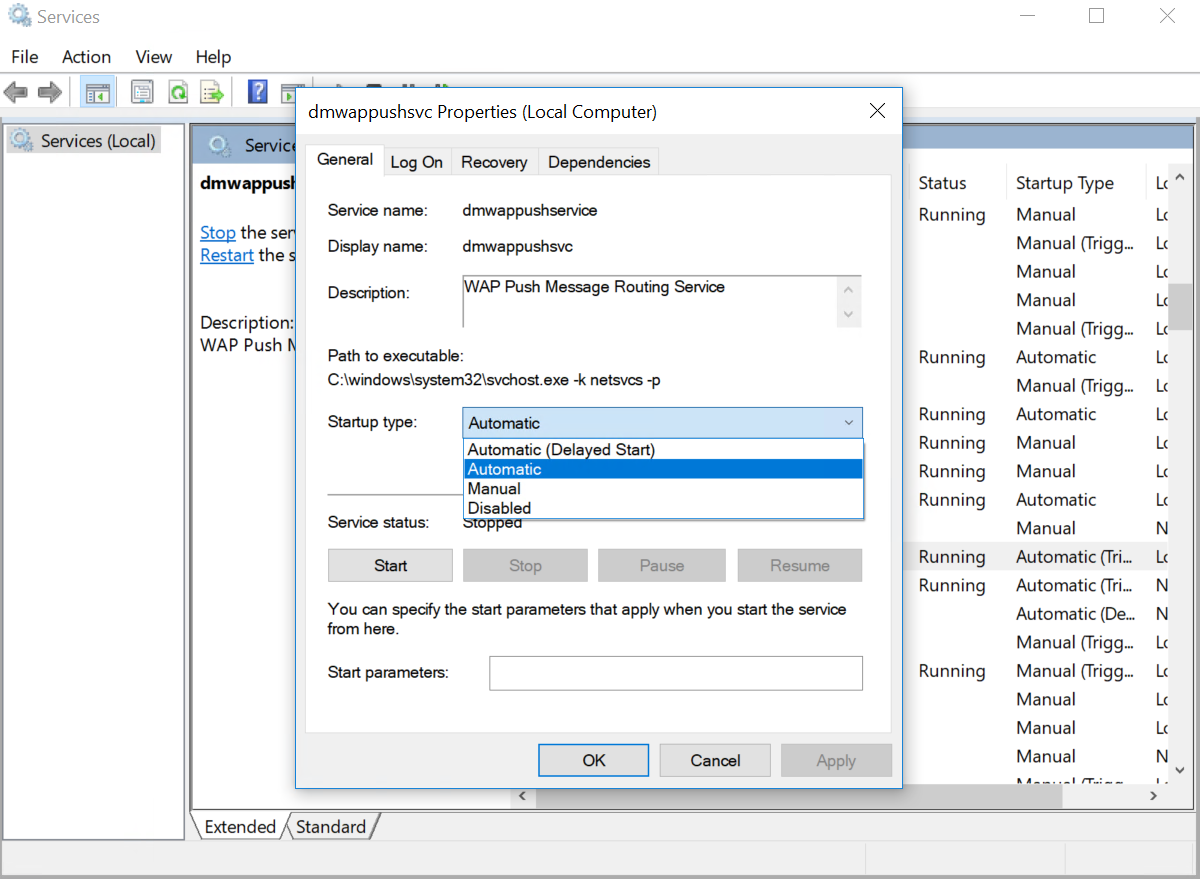
В допълнение към видимите настройки и записи в системния регистър, Windows 11 изпълнява няколко услуги, свързани с потребителското изживяване, събирането на данни и предоставянето на информацияДеактивирането им намалява още повече телеметриятаТова обаче трябва да се прави внимателно, за да не се засегнат други функции, които могат да зависят от тях.
За управление на тези услуги отново се използва прозорецът „Изпълнение“ (Win + R), като се въвежда services.msc и натискане на Enter. Ще се отвори конзолата за услуги, където можете да видите и промените типа на стартиране на всяка услуга, инсталирана в системата.
Един от най-известните е „Потребителски опит и свързана телеметрия“, чието вътрешно име е DiagTrackДвойното щракване върху него отваря прозореца със свойства, където можете да промените тип стартиране на „Забранено“ и ако е активно в този момент, натиснете „Стоп“, за да го изключите незабавно.
Друга услуга, която често се препоръчва да бъде деактивирана, за да се ограничи телеметрията, е „Услуга за маршрутизиране на push съобщения за управление на устройства с безжичен протокол за приложения (WAP)“, с вътрешно име dmwappushserviceОтново можете да промените типа му на стартиране на „Деактивирано“, за да предотвратите автоматичното му стартиране.
Ако по всяко време дадено приложение или системен компонент се нуждае от някоя от тези услуги, винаги можете Върнете се към services.msc и възстановете типа на стартиране на „Ръчно“ или „Автоматично“.Важното е да отбележите какво сте докоснали, за да можете да отмените промените в случай на странно поведение.
Разширен контрол чрез групови правила (gpedit.msc)
В изданията на Windows 11, които включват редактора за локални групови правила (например Pro и Enterprise), е възможно да се конфигурира по-строги политики за телеметрия Тези правила се отнасят за всички потребители на компютъра. Те вътрешно записват едни и същи стойности в системния регистър, но по по-организиран начин и с интегрирани описания.
За да получите достъп до редактора на правила, отворете „Изпълнение“ (Win + R), въведете gpedit.msc и натиснете Enter. Ще се отвори конзолата за групови правила с отделни клонове за конфигурация на компютъра и конфигурация на потребителя. Този, който ни интересува за телеметрията, е разделът за Настройка на оборудването.
В него трябва да отидете до: Административни шаблони > Компоненти на Windows > Събиране на данни и предварителни компилацииТози раздел включва няколко опции, свързани със събирането на диагностични данни и участието в програми за вътрешен или бизнес анализ.
Основната директива за преглед е „Разрешаване на телеметрия“Двойното щракване отваря панела с настройки. Ако е маркирано като „Деактивирано“, политиката ефективно задава много ниско ниво на телеметрия (еквивалентно на AllowTelemetry = 0)Активирането му с различна стойност може да увеличи нивото на събиране.
Описанието на тази политика показва, че в Windows 10 и Windows 11, когато се задава конфигурация за телеметрия, Крайните потребители няма да могат ръчно да избират по-високо ниво на данни от приложението „Настройки“. Тоест, организацията (или напредналият потребител) задава максимално допустимия брой, а останалите опции са ограничени.
В допълнение към тази централна директива, в същия блок „Събиране на данни и предварителни компилации“ има други препоръчителни политики За тези, които желаят допълнително да усъвършенстват системата:
- Превключване на потребителския контрол върху компилациите на Insider: оставете го деактивирано, за да предотвратите регистрацията на потребител в програмата Insider, което увеличава телеметрията.
- Разрешаване на канализиране на търговски данни: деактивирано, за да се предотврати изпращането на допълнителни данни към корпоративни аналитични услуги.
- Активиране на обработката на анализи на настолни компютри y Конфигурирайте бизнес идентификатора: деактивирано, блокира интеграции с решения за разширен анализ.
- Разрешаване на изпращането на името на устройството заедно с диагностичните данни: деактивирано, което намалява директната идентификация на оборудването в телеметрията.
- Активиране на обработката в облака на WufB (Windows Update (за бизнес): деактивирано, ако не използвате тези бизнес възможности.
- деактивиране descargas от OneSettings: активирано, за да се прекъсне комуникацията с определени конфигурации на облака.
- Активиране на одитиране на OneSettings: деактивирано, така че тези допълнителни събития да не се записват.
- Конфигуриране на свързани потребителски изживявания за телеметрия: деактивирано, което намалява свързаните преживявания.
- Спрете показването на известия за коментари: активирано, за да ограничите заявките за обратна връзка, които разчитат на данни за употреба.
- Конфигуриране на събирането на данни за експлоатация за Desktop Analytics: деактивирано, предотвратявайки допълнителни изпращания.
Тези директиви, бидейки в рамките на Настройка на оборудванетоТе изискват рестартиране на Windows 11, за да бъдат напълно приложени. Предимството им е, че Те централизират политиката за поверителност и телеметрията на едно място., което е особено полезно при споделено или управлявано оборудване.
Телеметрия и производителност: реално въздействие върху Windows 11
Отвъд аспекта на поверителността, много потребители се стремят да намалят телеметрията, за да... дават тласък на производителността на систематаВъпреки че няма да удвоите скоростта на компютъра си само с промяна на тези опции, можете да забележите леко подобрение в плавността, особено ако хардуерът ви има проблеми.
Всяка деактивирана услуга, всяка планирана диагностична задача, която е премахната, и всеки модул за персонализирано изживяване, който е оставен неактивен, представлява по-малко натоварване на фоновата обработкаНа компютри с ограничена RAM памет или скромни процесори, намаляването на това постоянно натоварване има значение в дългосрочен план.
Има и забележима разлика в интернет връзката, където Периодичното качване на диагностични данни и данни за употреба вече не пречи на сърфирането виИзтегляния или онлайн игри. Ако използвате и измервани или платени връзки, минимизирането на телеметрията помага да се избегне разхищението на данни за предавания, които не са ви от полза.
Важно е обаче да се има предвид, че прекомерното съкращаване на определени данни, Microsoft може да разполага с по-малко информация за откриване на несъвместимости и коригиране на грешки които засягат вашия специфичен модел оборудване. Ето защо много ръководства препоръчват намирането на среден път: минимизиране на несъществените данни, но поддържане на основна телеметрия за сигурност.
За ежедневна употреба, добър подход е Първо, коригирайте всичко от приложението Настройки.Проверявайте поведението в продължение на няколко дни и едва след това преминете към по-дълбоки промени в услугите, регистрирането или политиките, ако все още искате да затегнете още повече винтовете.
Необходими ли са програми на трети страни за деактивиране на телеметрията?
Инструменти като O&O ShutUp10, помощни програми на GitHub или малки скриптове са обещаващи Деактивирайте повечето опции за телеметрия и проследяване в WindowsТе са популярни, защото концентрират с едно щракване това, което иначе би трябвало да се конфигурира ръчно на няколко места.
Ако обаче предпочитате да имате пълен контрол и това не ви харесва предоставяне на повишени разрешения на външни приложения, които не познавате подробноМожете да постигнете много подобни или дори по-фини резултати, като приложите стъпките, които видяхме: настройки на конфигурацията, регистър, услуги и групови правила.
Предимството да го правите ръчно е, че Знаете точно какво променяте и какво оставяте, както идва от фабриката.Не сте зависими от предварително дефиниран профил, който понякога деактивира неща, от които може да се нуждаете (като например специфични мрежови функции, актуализации или диагностични функции, полезни за поправяне на системата).
За много напреднали потребители тези технически ръководства са идеални за поддръжка. създайте своя собствена рецепта за поверителност и производителност, съобразени с техните нужди, вместо да прилагат „масово блокиране“ с инструменти на трети страни, без да преглеждат всяка настройка.
В крайна сметка, независимо дали решите да го направите ръчно или да използвате специализирано приложение, важното е, че разберете кои функции деактивирате и какво въздействие могат да имат те в стабилността, поддръжката и бъдещите актуализации на вашия Windows 11.
С всички тези корекции, Windows 11 може да бъде много по-сдържан по отношение на телеметрията, рекламите и персонализираните преживявания, като същевременно запазва основните функции на системата, което води до донякъде по-лека среда. по-голямо чувство за контрол върху поверителността ви и малко подобрение на производителността без необходимост от инсталиране на допълнителен софтуер.


Страстен писател за света на байтовете и технологиите като цяло. Обичам да споделям знанията си чрез писане и това е, което ще направя в този блог, ще ви покажа всички най-интересни неща за джаджи, софтуер, хардуер, технологични тенденции и много други. Моята цел е да ви помогна да се ориентирате в дигиталния свят по лесен и забавен начин.