
Искате да знаете защо Windows 10 не разпознава вашето CD устройство ? Обикновено ще видите CD устройството във File Explorer веднага след като го поставите в компютъра си. Възможно е да има кратко забавяне поради проблеми с мрежата, но в повечето случаи нещо не е наред със системата ви или със самото устройство. Тази публикация се фокусира върху това как да отстраните проблема, когато Windows 10 не разпознава вашето CD устройство и как да възстановите данни от него.
Защо Windows 10 не разпознава CD устройството?
Обикновено веднага ще видите CD устройството във File Explorer, след като го поставите в компютъра си. Може да има кратко забавяне поради мрежови проблеми, но по-често нещо не е наред с вашата система или устройство. Тази публикация се фокусира върху това как да коригирате проблема, когато Windows 10 не може да разпознае CD устройството и как да възстановите данни от него.
Тук можете да прочетете за: Как да поправите грешка 1722 в Flight Simulator на Windows 10
Компакт дисковете, като CD и DVD плейърите, може да са остарели. Много потребители обаче продължават да ги използват. Например:
- Някои хора обичат да пускат любимата си музика на CD плейър.
- Все още е необходимо CD или DVD устройство, когато инсталирате система или програма на вашия компютър.
Наскоро забелязахме, че много хора публикуват в различни форуми, че Windows 10 не може да разпознае CD устройството им. Някои съобщават, че CD устройството не се показва във File Explorer, докато други казват, че изчезва от Disk Management.
В следващото съдържание ще ви покажем възможните причини за този проблем и решенията за отстраняването му. След това ще ви кажем как лесно да възстановите загубени файлове от вашето CD устройство, използвайки инструмента за възстановяване, предоставен от решението MiniTool.
Ако установите, че вашето CD устройство не се разпознава в Windows Explorer , не се паникьосвайте. Първо, трябва да отворите „Управление на дискове“, за да проверите . Просто следвайте тези стъпки:
- стъпка 1: Потърсете иконата Този компютър на работния плот.
- стъпка 2: Изберете от контекстното меню управлявам.
- стъпка 3: На Управление на екип (локално), отидете в раздела съхранение.
- стъпка 4: Избирам Управление на дискове.
- стъпка 5: Намерете вашето CD устройство в десен панел.
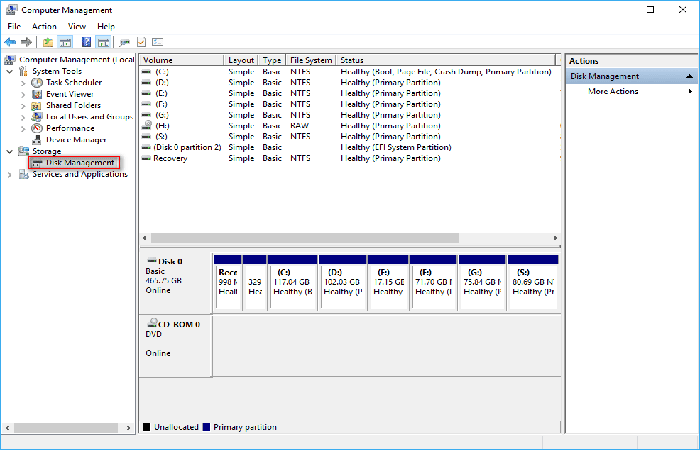
Ако се появи, трябва да проверите:
- Ако имате буква на устройство
- Ако е зададен онлайн
Как да възстановите данни, ако Windows 10 не разпознае CD устройството
Трябва да изтеглите MiniTool Power Data Recovery сега и да го използвате, за да възстановите данни от вашето CD устройство. (Можете да пропуснете възстановяването на данни от CD устройството, ако файловете, които то съдържа, не са толкова важни.) Следвайте тези стъпки:
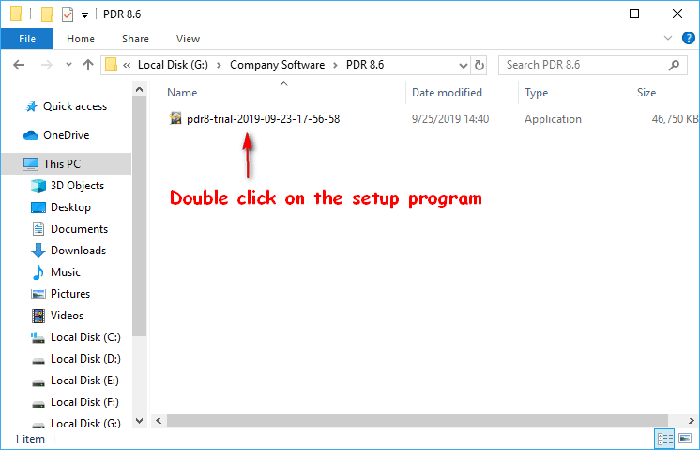
- стъпка 1- Навигирайте до мястото, където е записан инсталаторът. Щракнете двукратно върху програмата, за да стартирате инсталационния процес на MiniTool Power Data Recovery.
- стъпка 2- Следвайте инструкциите за инсталиране на софтуера и изберете да го стартирате в последната стъпка от процеса.
- стъпка 3: Изберете последната опция, която виждате в лявата странична лента; се нарича CD / DVD устройство и е проектиран специално за възстановяване на CD.
- стъпка 4- Погледнете устройствата, показани в десния панел, и изберете CD устройството, засегнато от проблема (ако има повече от едно устройство).
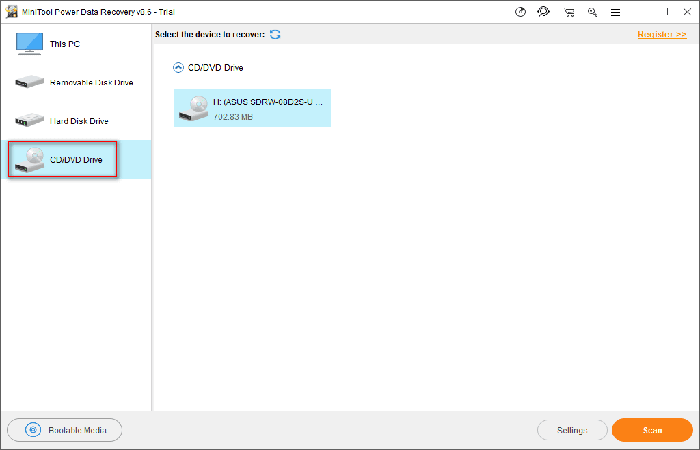
- стъпка 5- Имате две опции за стартиране на пълно сканиране на CD устройство.
- Щракнете върху бутона анализирам в долния десен ъгъл на софтуерния интерфейс.
- Щракнете двукратно върху устройството и изберете устройство за възстановяване:
- След това изчакайте анализа.
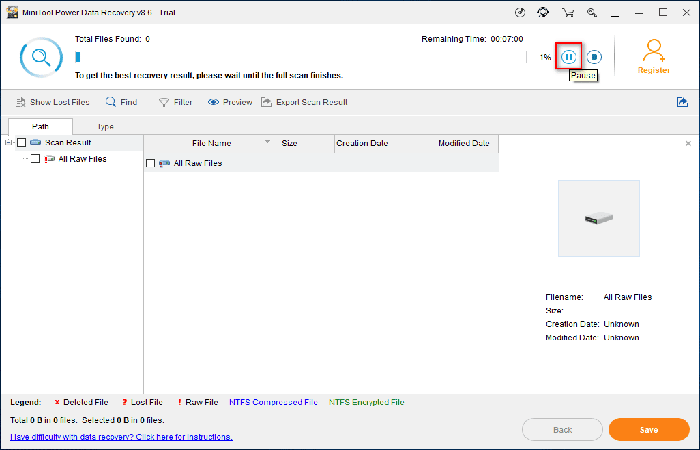
- стъпка 6: Докато сканирането продължава, софтуерът ще намира все повече и повече файлове и ще ги изброява в прозореца на софтуера за сканиране на устройство. По това време трябва внимателно да прегледате намерените данни, за да определите какво е необходимо.
ВАЖНО ЗАБЕЛЕЖКА : Ако софтуерът не може да намери желаните файлове или папки, трябва да изчакате сканирането да завърши. За най-добри резултати от възстановяването е необходимо да изчакате цялото сканиране да приключи.
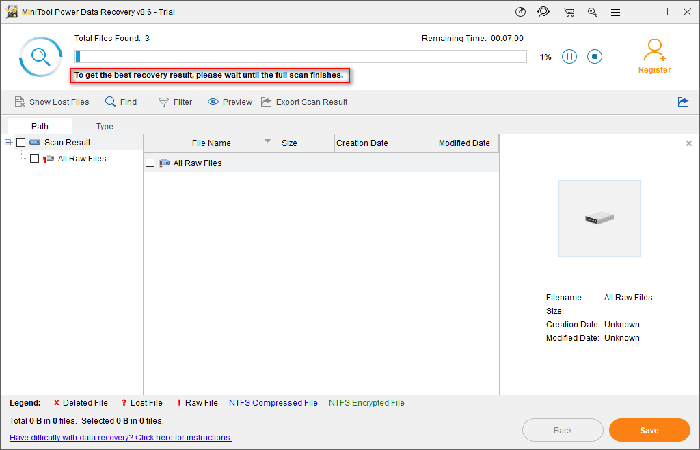
- Разбира се, можете да кликнете върху Бутон за пауза за да спрете сканирането по всяко време, стига да откриете, че показва точния файл за възстановяване от CD устройство.
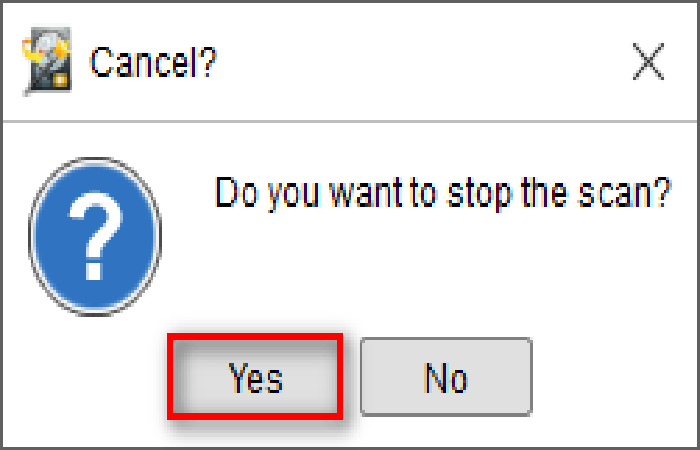
- Освен това можете да щракнете върху бутона спирка в горния десен ъгъл, за да завършите процеса на сканиране; След това трябва да кликнете върху Бутон Да в изскачащия прозорец за потвърждение на анулиране.
- стъпка 7- Добавя отметка в малкия квадрат пред някои файлове. След това трябва да кликнете върху бутон за запазване в долния десен ъгъл на софтуерния интерфейс, за да отворите прозорец за избор на директория.
- стъпка 8- Сканира наличното местоположение и избира подходящо място за съхранение на възстановените данни. След като това стане, трябва да щракнете върху Бутон ОК в долната част, за да започнете официално възстановяване на файлове от CD устройство.
- стъпка 9- Сега трябва да изчакате възстановяването на CD устройството да завърши автоматично. Когато в софтуера се появи прозорец с подкана, щракнете върху Бутон ОК и отидете на определен маршрут, за да проверите възстановените данни.
Стъпките за възстановяване на DVD данни са същите. Ако установите, че DVD устройството не работи, следвайте незабавно това ръководство, за да възстановите файлове.
Когато откриете, че Windows 10 не разпознава вашето CD устройство, първо трябва да помислите за възстановяване на файловете от него, ако е възможно. Хората обаче често се чудят какво да правят, ако не могат да намерят CD устройството в „Управление на дискове“/„Диспечер на устройства“ . Ако това се случи, прочетете следния раздел за това как да отстраните проблема с помощта на различни методи, ако Windows 10 не разпознава вашето CD устройство.
Как да поправите: CD устройството е изчезнало от диспечера на устройствата
Windows 10 не разпознава CD устройството, как можете да го поправите? В тази част ще обобщим някои полезни решения, които са помогнали на други хора да накарат своите CD плейъри да работят.
Компютър с Windows 10 не разпознава CD и DVD устройство
Когато вашият компютър с Windows не разпознава DVD устройството, можете да опитате да отстраните проблема, като използвате следните решения: покажете скритите CD/DVD устройства, преинсталирайте или актуализирайте драйверите, стартирайте инструмента за отстраняване на неизправности с хардуер и устройства, изтрийте повредени ключове в системния регистър или използвайте командния ред . След това можете или да премахнете и свържете отново DVD устройството към компютъра, или да рестартирате компютъра.
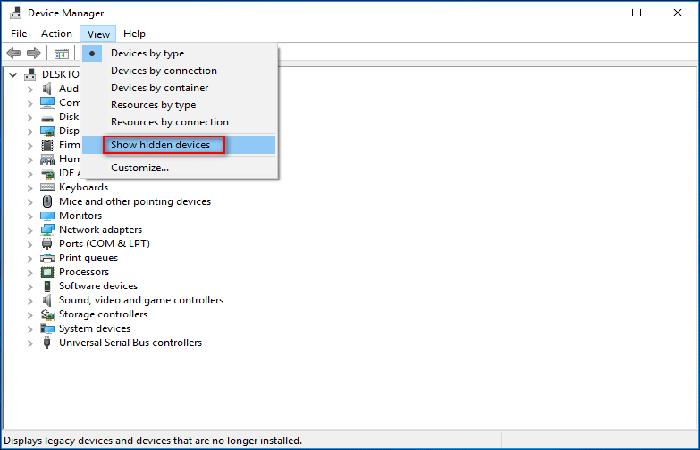
Показване на скритите CD/DVD устройства
- стъпка 1: Щракнете с десния бутон върху бутона започване.
- стъпка 2: Избирам Мениджър на устройства.
- стъпка 3: Избирам виждам в лентата с менюта.
- стъпка 4: Щракнете Показване на скрити устройства.
Преинсталирайте или актуализирайте драйвера, ако Windows 10 не разпознава CD устройство
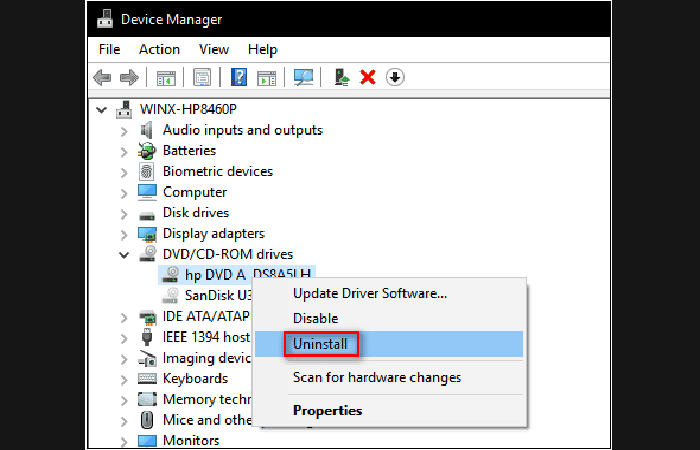
- стъпка 1: Отворете диспечера на устройства.
- стъпка 2: Намерете и разгънете DVD/CD-ROM устройства.
- стъпка 3: Щракнете с десния бутон върху всяко CD или DVD устройство, изброено тук.
- стъпка 4: Избирам деинсталиране.
- стъпка 5: Рестартирайте вашия компютър.
ЗАПОМНЕТЕ : Ако това не успее, можете да опитате да щракнете с десния бутон върху всеки запис в IDE ATA/ATAPI контролери и да изберете Деинсталиране.
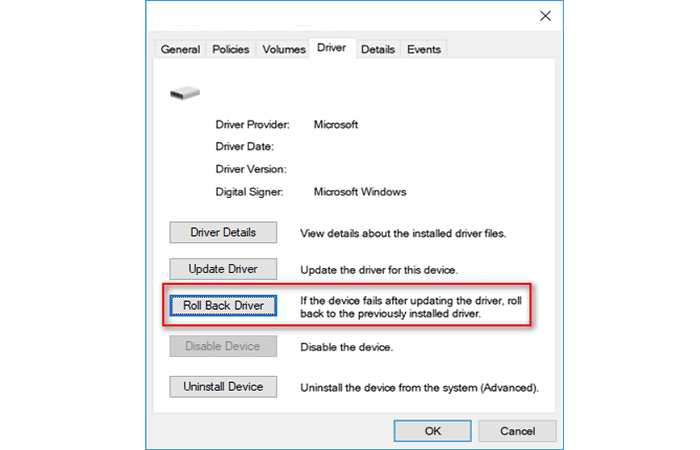
Освен това можете също да опитате да възстановите CD или DVD драйвери.
- стъпка 1: Повторете стъпки от 1 до 3.
- стъпка 2: Избирам свойства
- стъпка 3: Превключване към раздела контрольор.
- стъпка 4: Щракнете Възстановяване на драйвера.
- стъпка 5: Изчакайте операцията да завърши и рестартирайте компютъра.
- стъпка 1: Повторете стъпки от 1 до 3.
- стъпка 2: Избирам
- стъпка 3: Превключване към раздела контрольор.
- стъпка 4: Щракнете върху бутона Деактивирайте устройството.
- стъпка 5: Изчакайте операцията да завърши и повторете тези стъпки, за да щракнете Активирайте устройството.
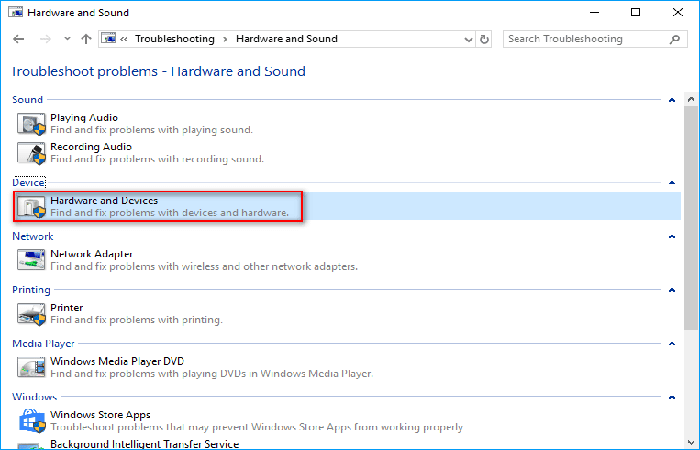
Инструмент за отстраняване на проблеми с хардуера и периферията
- стъпка 1: Отворете контролния панел, като го напишете и изберете чрез Windows Search.
- стъпка 2: Преглед по икони и избор отстраняване на неизправности.
- стъпка 3: Щракнете върху връзката Хардуер и звук.
- стъпка 4: Намерете секцията приспособление.
- стъпка 5: Щракнете в Хардуер и периферни устройства.
- стъпка 6: Следвайте инструкциите на екрана, за да завършите операцията.
Изтрийте повредените ключове в системния регистър, ако Windows 10 не разпознава CD устройство
- стъпка 1: Натиснете Старт + R.
- стъпка 2: Въведете regedit в диалоговия прозорец тичам.
- стъпка 3: Стартирайте редактора на системния регистър, като щракнете върху бутона приемамили чрез натискане на клавиша Enter.
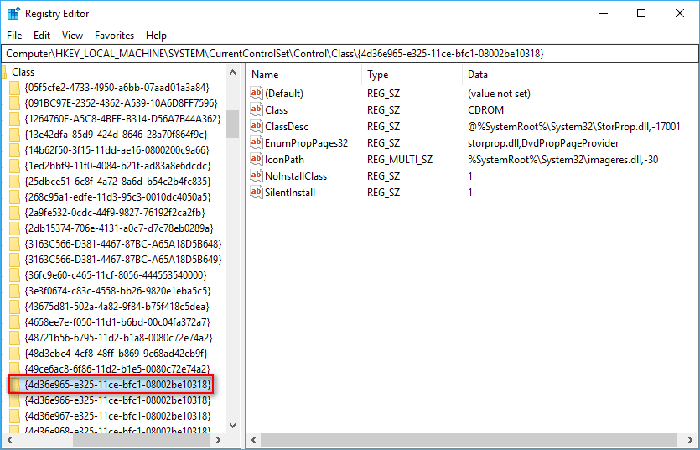
- стъпка 4: Удължете HKEY_LOCAL_MACHINE, SYSTEM, CurrentControlSet, Control и Class един по един.
- стъпка 5: Избирам {4d36e965-e325-11ce-bfc1-08002be10318}.
- стъпка 6: Търси Горни филтри и долни филтри в десния прозорец.
- стъпка 7: Щракнете с десния бутон върху него и изберете
- стъпка 8: Затворете Редактор на регистъра и рестартирайте компютъра си.
Използвайте други методи, ако не можете да намерите стойността UpperFilters или LowerFilters в десния панел. Можете също да опитате да коригирате проблема, като създадете нов подключ на системния регистър.
- стъпка 1: Повторете стъпки от 1 до 3.
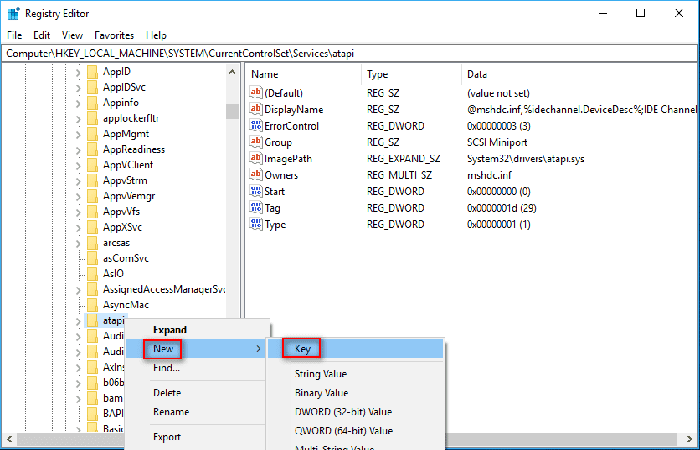
- стъпка 2: Разгънете HKEY_LOCAL_MACHINE , SYSTEM , CurrentControlSet и услуги
- стъпка 3: В папката Услуги щракнете с десния бутон ATAPI.
- стъпка 4: Изберете Нов от контекстното меню.
- стъпка 5: Избирам Клавиш в подменюто.
- стъпка 6: Назовете го Контролер0.
- стъпка 7: Щракнете с десния бутон върху новия ключ Контролер0.
- стъпка 8: Изберете Нов от контекстното меню и DWORD стойност (32 бита) в подменюто.
- стъпка 9: Назовете го EnumDevice1.
- стъпка 10: Кликнете два пъти EnumDevice1 за да видите свойствата му.
- стъпка 11: Напишете 1 в полето Информация за стойността.
- стъпка 12: Щракнете приемам за да запазите промените.
- стъпка 13: Затворете Редактор на регистъра и рестартирайте компютъра си.
Използване на командния ред, ако Windows 10 не разпознава CD устройство
- стъпка 1: Пиши Cmd в полето за търсене на Windows 10 в лентата на задачите.
- стъпка 2: Щракнете с десния бутон Команден редот резултата.
- стъпка 3: Избирам Изпълнете като администратор.
- стъпка 4: Копирайте тази команда и я поставете в прозореца на командния ред: exe добавете „HKLM\System\CurrentControlSet\Services\atapi\Controller0” /f /v EnumDevice1 /t REG_DWORD /d 0x00000001.
- стъпка 5: Натиснете бутона Enter на клавиатурата и изчакайте секунда.
- стъпка 6: Затворете CMD инструмента, когато видите съобщението: Операцията завърши успешно.
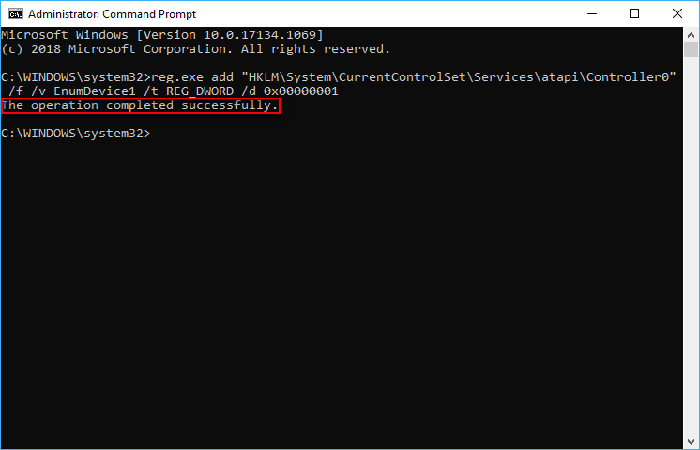
Функцията на тази CMD команда е да добавя стойности към системния регистър. Между другото, можете също да възстановите файлове от вашия компютър с помощта на CMD.
Може да се интересувате и от това: Поправяне на приложението „Вашият телефон“ не работи в Windows 11
Ако се чувствате много депресирани, защото Windows 10 не разпознава CD устройството, може да ви харесат методите, споменати в тази статия.
Заключение
Всеки може да има проблем с неработещия CD плейър, но не е толкова лошо, колкото си мислят някои хора. Когато разберете, че Windows 10 не разпознава CD устройството, трябва да следвате стъпките, споменати по-горе, за да запазите данните си (ако е важно) и да отворите CD устройството на вашия компютър.
ЧЗВ: Windows 10 не разпознава CD устройство
Сега нека разгледаме някои въпроси, които могат да ви помогнат да разберете как да коригирате проблема, когато Windows 10 не разпознава CD устройството.
Защо CD устройството не се показва на моя компютър?
Проучването установи, че има редица причини CD устройството да не се показва на компютри:
- CD драйвери/Повредени/остарели/липсващи DVD дискове
- Несъответствие на буквата на устройството
- Повреден/изтрит ключ на системния регистър
- Неправилни настройки на BIOS
- Проблем с горния/долния филтър (появява се в Windows XP или Windows Vista) и др.
Как мога да намеря своето CD устройство в Windows 10?
- стъпка 1: Преинсталирайте или актуализирайте драйверите на CD устройството.
- стъпка 2: Премахнете новоинсталирания софтуер и хардуер.
- стъпка 3: Променете настройките на BIOS и актуализирайте фърмуера на чипсета.
- стъпка 4: Променете ключа на системния регистър на Windows.
- стъпка 5: Изберете Показване на скритите CD устройства в диспечера на устройства.
- стъпка 6: Деинсталирайте драйверите IDE, ATA/ATAPI.
Какво е CD плейър в компютър?
CD плейър, известен също като плейър на компакт дискове, е устройство, използвано в компютър за осигуряване на достъп до компакт дискове (четене, запис и промяна на данни). В допълнение към компактдискове, днешните CD плейъри поддържат и DVD, Blu-ray дискове и други видове дискове.
Как да извадя диск от моя лаптоп?
- стъпка 1: Затворете всички приложения и програми, които използват диска. След това натиснете бутона за изваждане, ако е така. Ако не, продължавате напред.
- стъпка 2: Отвори Windows Explorer чрез двукратно щракване върху иконата на компютъра на работния плот.
- стъпка 3: Намерете вашето CD или DVD устройство и щракнете с десния бутон върху него.
- стъпка 4: Избирам отв контекстното меню и изчакайте секунда.

Казвам се Хавиер Чиринос и съм запален по технологиите. Откакто се помня, обичах компютрите и видеоигрите и това хоби завърши с работа.
Публикувам за технологии и джаджи в интернет повече от 15 години, особено в mundobytes.com
Освен това съм експерт по онлайн комуникация и маркетинг и имам познания за разработката на WordPress.