- Докът на macOS и лентата на задачите на Windows 11 предлагат подобни функции, но с много различен дизайн и визуално оформление.
- TaskbarXI ви позволява да трансформирате лентата на задачите на Windows 11 в докинг станция в стил macOS, без да променяте системния регистър или да инсталирате каквото и да било.
- Приложението е преносимо, обратимо и е фокусирано изключително върху Windows 11, което намалява рисковете и поддържа системата стабилна.
- Този подход доближава визуалното изживяване на macOS до потребителите на Windows, които ценят персонализирането на работния плот.
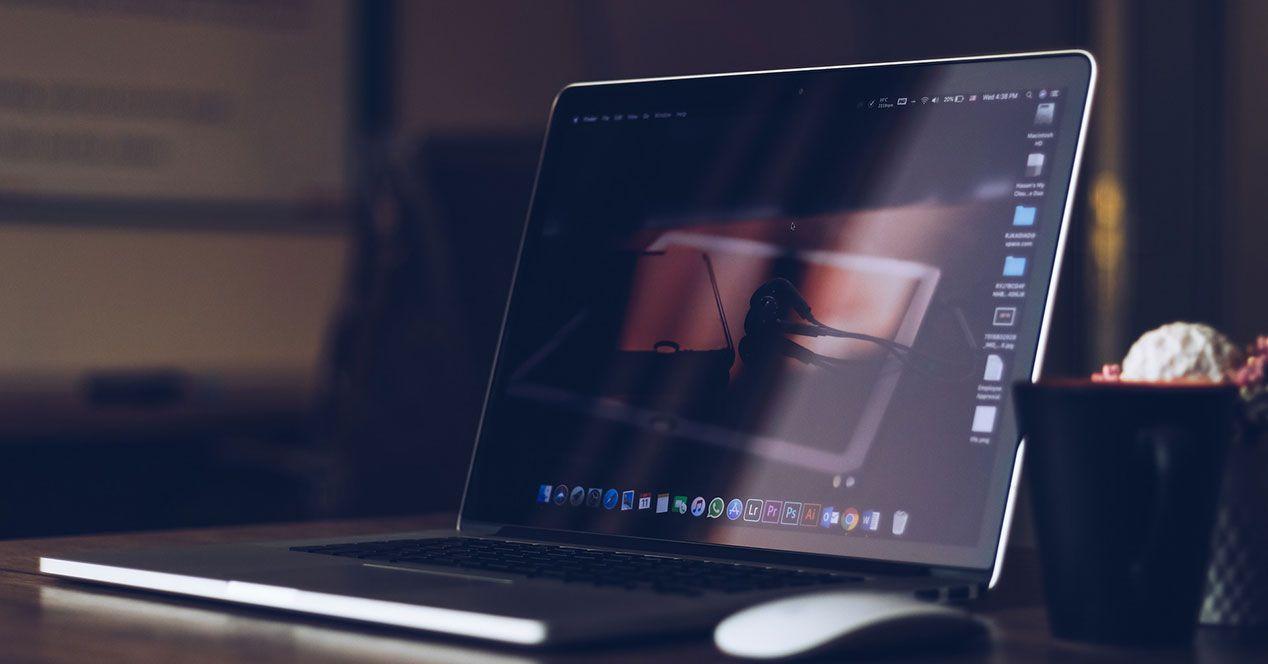
Ако идвате от Използвате Windows 11 през целия си живот и сте любопитни за macOSЕдно от първите неща, които хващат окото ви, е известният док на Apple в долната част на екрана. Този „док“ от икони е една от определящите характеристики на работния плот на macOS и ако харесвате външния му вид, вероятно се чудите как да получите нещо подобно на вашия компютър, без да се налага да сменяте операционни системи.
Добрата новина е, че можете Превърнете лентата на задачите на Windows 11 в док, много подобен на този на macOS. Благодарение на малко, преносимо приложение, без да се налага да се докосва системният регистър или да се правят необратими промени. И като бонус, ще разберете по-добре как работи действителният докинг център на macOS, ако обмисляте преминаване от Windows.
Основни разлики между лентата на задачите на Windows 11 и дока на macOS
Преди да започнете да се занимавате с каквото и да било, е важно да сте наясно с... Какви са разликите между класическата лента на задачите на Windows и дока на macOS?Защото, макар и да изглеждат различно, дълбоко в себе си те правят практически едно и също нещо.
В macOS докинг станцията се намира обикновено в центъра на долната част на екранаИконите на приложенията са големи и подравнени, но не е лента, която заема цялата ширина. Размерът ѝ се адаптира към броя на приложенията, които поставяте там, така че ако добавите още икони, докинг станцията се разширява хоризонтално до определен лимит.
В Windows 11 лентата на задачите се разширява от едната до другата страна в долната част на екранаНезависимо от броя на закачените икони, можете да закачите приложения, да видите кои са отворени и да имате бутона „Начало“, търсенето и системните преки пътища, но концепцията е по-скоро непрекъсната лента, отколкото „плаващ блок“, както в macOS.
По отношение на функционалността, както докинг станцията, така и лентата на задачите изпълняват много сходна цел: Стартиране на приложения, превключване между отворени програми и достъп до системни опцииИ в двата случая можете да закачите преки пътища към любимите си програми и да ги отворите с едно щракване, така че на практика няма голяма разлика в това, което можете да правите с едната или другата.
Където е доста забележимо, е в възможност за преместване и персонализиране на позицията на дока на macOSНа Mac можете да поставите дока отдолу, отляво или отдясно на екрана и да го настроите според това, което ви е най-удобно. Windows 11 по подразбиране не предлага толкова свобода със своята лента на задачите, тъй като тя остава фиксирана в долната част, въпреки че има трикове в системния регистър за препозиционирането ѝ, което не се препоръчва, ако не сте много запознати с това, което правите.
Как да пренесете дизайна на дока на macOS в Windows 11 с TaskbarXI
Ако искате вашият десктоп на Windows 11 да изглежда повече като macOS, най-лесният начин е да използвате TaskbarXI, безплатно преносимо приложение, достъпно в GitHubЦелта му е да трансформира лентата на задачите на Windows 11 в нещо много по-подобно на дока на Apple, както по външен вид, така и по начина, по който са групирани иконите.
TaskbarXI не е предварително инсталиран на системата; трябва да го направите Изтеглете го от хранилището му в GitHubОттам можете да получите необходимите изпълними файлове. Не изисква инсталация като такава, така че просто запазете файла в папка и го стартирайте, когато искате да го използвате.
Вътре в пакета ще намерите основно два изпълними файла: TaskbarXI.exe и TaskbarXIMFCGUI.exeПървият директно прилага основната конфигурация, която превръща лентата на задачите ви в док, без да ви затрупва с допълнителни настройки. С други думи, вие го стартирате и автоматично виждате как се променя външният вид на лентата на задачите.
Вторият файл, TaskbarXIMFCGUI.exe, е инструментът, който ви позволява да персонализирайте стила на новия док подробно.С него можете да настройвате параметрите на дизайна, поведението и други малки визуални щрихи, за да персонализирате лентата по ваш вкус. Ако обичате да настройвате фино всеки детайл, ще ви хареса; ако просто искате нещо бързо и функционално, основният изпълним файл е повече от достатъчен.
Веднага щом стартирате TaskbarXI.exe, ще видите това Лентата на задачите вече не заема цялата долна ширина След това групира иконите на приложенията в централен блок, отделен от часовника, звука, Wi-Fi връзката и иконите на фоновите приложения. Резултатът е доста подобен на концепцията за плаващ „док“ на macOS, където приложенията са ясно разграничени от системната област.
Персонализиране и опции за TaskbarXI в Windows 11
Една от силните страни на TaskbarXI е, че ви позволява да Преместете и настройте лентата, за да я доближите още повече до изживяването в macOSКато същевременно запазва основната функционалност на Windows 11. Това е по същество същата лента на задачите, но с различно представяне.
Сред опциите за конфигуриране е възможността за Преместете блока с икони налявоТова е подобно на начина, по който можете да регулирате подравняването в оригиналните настройки на Windows 11. Полезно е, ако ви е неприятно всичко да е центрирано или ако предпочитате оформление, по-близко до класическия Windows, но с новия интерфейс в стил док.
Можете също така да експериментирате с малки визуални корекции, като нива на прозрачност, рамки и поведение, когато задържите курсора на мишката върху елементи или отворите нови прозорци. Благодарение на TaskbarXIMFCGUI.exe, Персонализацията достига доста фино ниво. без да се налага инсталиране на други пакети или агресивна промяна на системни теми.
Важно е да се има предвид, че дори и външният вид да се промени, Логиката остава същата като лентата на задачите на Windows 11Иконите показват кои приложения са отворени, можете да закачите приложения, които използвате ежедневно, и все още ще имате достъп до типичното контекстно меню с щракване с десен бутон, опции за затваряне, закачване и други обичайни функции.
Ако вече сте пробвали действителния докинг център на macOS, ще забележите, че усещането е подобно, но не идентично, защото има специфични за Apple детайли, които Windows не възпроизвежда точно. Въпреки това, За ежедневна употреба, естетиката е много подобна на тази на настолен компютър на Mac. и това е достатъчно, за да свикнете с философията за бърз достъп до приложения от центъра на екрана.
Предимства на използването на преносимо приложение спрямо настройването на системата
Едно от най-големите притеснения, когато говорим за персонализиране на Windows, е да не се повреди нещо важно в систематаИма инструменти, които променят системния регистър, вътрешни файлове или инсталират фонови услуги, които след това е трудно да се премахнат напълно.
TaskbarXI, от друга страна, е приложение Напълно преносим, той не прави постоянни промени в системния регистър на Windows.Това означава, че не е необходимо да го инсталирате; просто го стартирате и той започва да работи, а веднага щом го затворите, системата се връща в първоначалното си състояние, без да оставя никакви следи.
Ако в даден момент ви омръзне дизайнът в стил док или имате проблеми с актуализация на Windows 11, просто Затварянето на приложението ще възстанови лентата на задачите до обичайния ѝ вид.Няма нужда да деинсталирате нищо от контролния панел или да отменяте технически промени, което е ценно, ако просто искате да го изпробвате без обвързване.
Освен това, тъй като е преносим, той не добавя никакви услуги за автоматично стартиране, освен ако не ги конфигурирате ръчно. Това не увеличава дългосрочното потребление на ресурси, нито запълва системата с ненужни процеси.Той ще бъде активен само когато решите да го използвате, което е идеално за по-скромни конфигурации или за тези, които са много съзнателни за производителността.
Разбира се, струва си да се има предвид, че TaskbarXI е проектиран специално за Windows 11Не работи на Windows 10, тъй като разчита на дизайна на лентата на задачите в най-новата версия на операционната система на Microsoft. Ако все още използвате Windows 10, ще трябва да намерите други решения, защото този конкретен няма да активира никакъв режим на докинг в тази среда.
Какво можете да очаквате, ако идвате от Windows и се интересувате от дока за macOS?
Ако обмисляте надграждане от Windows 11 към macOS или просто искате да Свикнете с концепцията за докинг станция, без да напускате текущия си компютърТрансформирането на лентата на задачите ви с TaskbarXI може да бъде добра отправна точка. Не е същото като използването директно на Mac, но ви помага да усвоите идеята основните ви приложения да са концентрирани в един ясно видим блок.
На истински Mac, докинг станцията има някои допълнителни функции: тя позволява Показване на минимизираните приложения като икони, поставяне на разделители, регулиране на ефекта на мащабиране при задържане на курсора. и да управлявате купчини документи или изтегляния, наред с други подробности. Windows не възпроизвежда всичко това директно, но с тези инструменти се доближавате доста до визуалното изживяване.
Голямата промяна в начина на мислене за някой, който идва от Windows, е да мисли за дока като... централният хъб за достъп до приложения и работни пространстваДокато в Windows много потребители разчитат повече на менюто „Старт“, търсенето или преките пътища на работния плот, използването на докинг станция прави работния плот по-чист и ви насърчава да отваряте всичко от тази централна област.
Използването на TaskbarXI в Windows 11 ви позволява да експериментирате с този работен процес, без да губите обичайните си референции. Все още имате бутона „Старт“, панела за известия и системната област, където винаги ги имате, но с визуално представяне, което е по-близо до познатото. в семпъл и фокусиран стил, който Apple използва от години на macOS.
В крайна сметка, ако преминете към Mac, ще почувствате, че докинг станцията вече не е изненада. А ако решите да останете с Windows, Ще останете с десктоп с външен вид, много подобен на този на macOS.Което, естетически, може да е плюс, ако харесвате този по-изчистен, по-модерен тип дизайн.
Целият този подход е особено интересен, като се има предвид, че исторически погледнато, Windows винаги е била една от най-персонализируемите операционни системи. на пазара, особено в сравнение с други по-затворени среди. В продължение на години беше възможно да се модифицира почти всеки аспект на интерфейса чрез вътрешни опции или приложения на трети страни.
Много от тези инструменти за персонализиране обаче не винаги са добре оптимизирани. Някои консумират твърде много ресурси, други причиняват конфликти след системни актуализации, а някои в крайна сметка... забавяне на компютъра или причиняване на неприятни графични проблемиЕто защо леките и преносими решения като TaskbarXI са толкова привлекателни за тези, които искат да променят външния вид на Windows, без да компрометират стабилността на системата.
В този контекст, придаването на вашия Windows 11 на външен вид, подобен на дока на macOS, се превръща в нещо като средно положение между двата свята: Вие запазвате гъвкавостта и съвместимостта на Windows. Но получавате малко парче от емблематичния дизайн на Apple за вашия настолен компютър.
От всичко гореизложено може да се заключи, че ако имате нужда от по-организирана визуална среда и харесвате външния вид на дока, Windows 11 предлага солидна основа, върху която да се гради. И с приложения като TaskbarXI можете да оформите този работен плот, за да го направите много по-близък до това, което виждате на Mac, без да се отказвате от обичайните си инструменти и навици.

Страстен писател за света на байтовете и технологиите като цяло. Обичам да споделям знанията си чрез писане и това е, което ще направя в този блог, ще ви покажа всички най-интересни неща за джаджи, софтуер, хардуер, технологични тенденции и много други. Моята цел е да ви помогна да се ориентирате в дигиталния свят по лесен и забавен начин.