Разчитайки на вашите нужди, може или не може да се наложи да представяте общи суми във вашите рецензии. Ще намерите под стъпките за добавяне или отнемане на Grand Complete в Pivot Desk.
Покриване или отнемане на Grand Complete в Pivot Desk
След като създадете Pivot Desk, Microsoft Excel роботизирано ще добави голям пълен ред, голяма пълна колона, разчитайки на групата на вашето Pivot Desk.
Независимо от това, някои нужди за отчитане не могат наистина да искат големи пълни редове или големи пълни колони. Затова предлагаме под стъпките да покрием Grand Complete в редове или колони на Pivot Desk.
Стъпки за отнемане на Grand Complete на Pivot Desk
Както вероятно можете да видите в Pivot Desk по-долу, ние имаме „Междинни суми“ за стоките, закупени от Търговец на дребно №1 и Търговец на дребно №2, и по същия начин „Големия комплект“ на всички стоки, закупени от 2-та магазина.
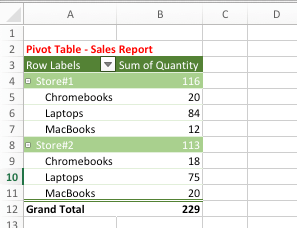
Тъй като ние сме изключително любопитни относно наблюдението на брутните продажби на човек, направени от двата магазина, ние продължаваме със следващите стъпки, за да отнемем Grand Complete на това централно бюро.
1. Кликнете върху която и да е клетка в Pivot Desk и ще забележите 2 нови раздела (Анализ и Дизайн), показващи се в най-горната лента с менюта.
2. След това щракнете върху раздела Дизайн > щракнете върху Крайни суми и изберете опцията ИЗКЛ. за редове и колони в падащото меню.
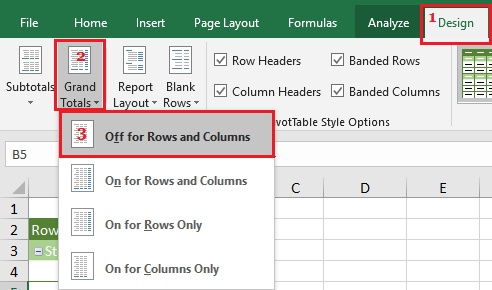
Това може напълно да премахне общите суми от вашето Pivot Desk и Pivot Desk ще посочи само междинните суми.
Покрийте общите суми на колона или ред в Pivot Desk
Както вероятно можете да видите на снимката по-долу, имаме Pivot Desk, показващ общите суми за всеки ред и колона. Тъй като това не е жизненоважно в нашия случай, ние продължаваме със следващите стъпки, за да премахнем общите суми на реда в Pivot Desk.
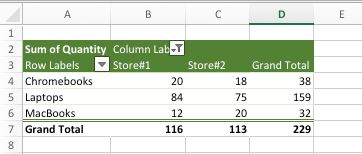
1. Кликнете върху която и да е клетка в Pivot Desk и ще забележите 2 нови раздела (Анализ и Дизайн), показващи се в най-горната лента с менюта.
2. Кликнете върху раздела Дизайн > кликнете върху Крайни суми и изберете опцията Включено само за колони в падащото меню.
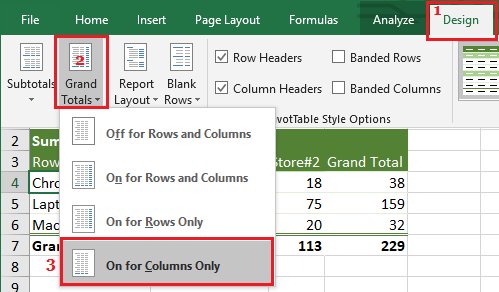
Сега, когато прегледате работния си лист, ще видите само Общ сбор на колона и Общ сбор на ред може да бъдат елиминирани в Pivot Desk.
- Добавяне или премахване на междинни суми в Pivot Desk
- Създайте Pivot Desk от редица работни листове

Казвам се Хавиер Чиринос и съм запален по технологиите. Откакто се помня, обичах компютрите и видеоигрите и това хоби завърши с работа.
Публикувам за технологии и джаджи в интернет повече от 15 години, особено в mundobytes.com
Освен това съм експерт по онлайн комуникация и маркетинг и имам познания за разработката на WordPress.