- Грешката SYSTEM_SERVICE_EXCEPTION (0x0000003B) е една от най-честите причини за сини екрани в Windows, причинена главно от дефектни драйвери, хардуерни проблеми и конфликти след актуализации.
- Решенията варират от прости действия като изключване на периферни устройства, актуализиране шофьори и да използвате вградени инструменти, за да предприемете разширени мерки, като например възстановяване и нулиране на операционната система.
- Поддържането на системата и програмите ви актуални, избягването на ненадежден софтуер и наблюдението на състоянието на хардуера ви значително намалява вероятността от повторно възникване на грешката.
Грешките със син екран в Windows са едно от най-неприятните преживявания, с които може да се сблъска всеки потребител, независимо дали е начинаещ или опитен. Сред тях грешката, известна като SYSTEM_SERVICE_EXCEPTION (код 0x0000003B), се откроява със своята честота и способността си напълно да наруши нормалната работа на системата, причинявайки неочаквани рестартирания и понякога загуба на незапазени данни. Този тип грешка не само генерира объркване, но може да има и множество причини и решения в зависимост от конфигурацията на всеки компютър.
В тази статия ще намерите пълно, ясно и практично ръководство за подробно разбиране на това какво представлява тази грешка, какви фактори я причиняват, как да я отстраните, ако се появи на вашия компютър, и какви методи съществуват за минимизиране на риска от повторно възникване. Ние разглеждаме цялата най-подходяща, актуална и лесна за разбиране информация, като използваме както технически процедури, така и прости обяснения, така че всеки да може да следва стъпките без затруднения.
Какво представлява грешката SYSTEM_SERVICE_EXCEPTION (0x0000003B)?
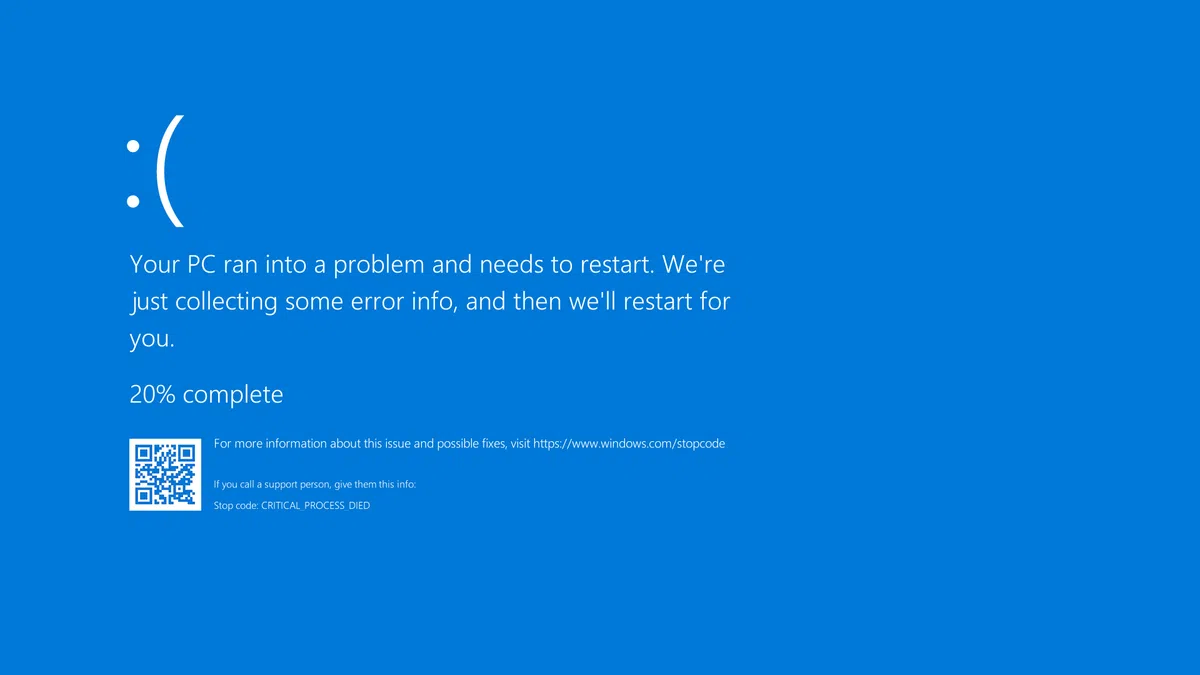
Грешката SYSTEM_SERVICE_EXCEPTION е известна като Син екран на смъртта ( BSoD ) в операционните системи Windows. Това съобщение обикновено е придружено от шестнадесетичен код (в този случай 0x0000003B ) и може да доведе до рязко рестартиране на компютъра . Текстът, придружаващ този син екран, показва, че Windows е срещнал критична грешка, от която не може да се възстанови автоматично.
В повечето случаи тази грешка е свързана с хардуерни проблеми, остарели или несъвместими драйвери, вътрешни конфликти след актуализации, повредени файлове или дори инфекции със зловреден софтуер . Важно е обаче да се отбележи, че грешката може да възникне по всяко време, както по време на стартиране , така и при нормална употреба на компютъра.
Съобщението, което се появява, обикновено изглежда така:
Вашият компютър има проблем и трябва да се рестартира.„, добавяйки кода за грешка, за да се подпомогне диагностиката. В съвременните версии на Windows, тъжен емотикон 🙁 и QR код за разширяване на информацията.
Често срещани причини за грешката SYSTEM_SERVICE_EXCEPTION
Този неуспех може да се дължи на различни причини и разбирането им е от съществено значение за прилагането на подходящото решение. Това са най-честите:
- Несъвместими или остарели драйвери: Много пъти, особено след актуализиране на Windows, драйверите на устройства (графична карта, мрежова карта, чипсет и др.) може да остареят или да възникнат конфликти.
- Хардуерни проблеми: Ако имате модули от Дефектна RAM памет, повредени сектори на твърдия диск или несъвместимости между компоненти (например след смяна на процесора или дънната платка), грешката може лесно да се появи.
- Повредени системни файлове: Грешки в критични системни файлове (като например NTFS.sys, win32k.sys), произтичащи от принудителни изключвания, неуспешни актуализации или злонамерен софтуер, също могат да причинят синия екран.
- Използването на нестабилни XMP профили, овърклок, експериментални настройки или несъвместимости на фърмуера може да са причина за конфликта.
- Софтуер на трети страни: Приложения като антивирусни програми, програми за виртуализация, помощни програми за овърклок или настройване на драйвери може да взаимодейства неправилно със системата и да причини грешката.
- Автоматичните актуализации на Windows са инсталирани неправилноОсновните актуализации могат да създадат несъвместимости дори без намесата на потребителя, особено на по-стар хардуер.
- Някои видове заплахи могат да променят важни файлове на Windows, да заредят злонамерени драйвери или да модифицират boot сектора.
- Лоша връзка на SATA кабела, паметта или графичната карта може да предизвика синия екран.
Понякога съобщението SYSTEM_SERVICE_EXCEPTION е придружено от допълнителна информация, като например името на съответния файл (например win32k.sys), което може да помогне за идентифициране на конкретния източник на конфликта.
Често срещани грешки със син екран в Windows
Въпреки че тази статия се фокусира върху SYSTEM_SERVICE_EXCEPTION (0x0000003B), важно е да сте наясно с други грешки, свързани със сини екрани в Windows, тъй като причините и решенията често са сходни. Някои от най-често срещаните са:
- Това се случва, когато Windows се опитва да осъществи достъп до област от паметта, която не съществува или е повредена. Това е свързано главно с проблеми с RAM или NTFS том.
- : Показва, че драйвер е опитал да осъществи достъп до пейджирана памет с неправилно ниво на привилегии.
- DRIVER_IRQL_NOT_LESS_OR_EQUAL (0x000000D1)Един от контролерите се опитва да получи достъп до невалиден адрес.
- KMODE_EXCEPTION_NOT_HANDLED (0x0000001E)Обикновено е свързано с несъвместими драйвери или дефектен хардуер.
- НЕДОСТЪПНО_УСТРОЙСТВО_ЗА_ЗАРЕЖДАНЕ (0x0000007B)Windows не може да получи достъп до зареждащия диск.
- BAD_POOL_HEADER (0x00000019)Проблеми с управлението на системната памет.
- ГРЕШКА_НЕ_МОЖЕ_ДА_СЕ_ПОПРАВЯ (0x00000124)Сериозна хардуерна грешка или прегряване, много често срещано явление при процесори и дънни платки.
- НЕМОГУЩ_ЗАРЕЖДАЕМ_ТОМ_ЗА_ЗАРЕЖДАНЕ (0x000000ED)Windows не може да прочете дяла, където се намира операционната система.
Правилното идентифициране на кода за грешка помага да се определи причината и да се приложи подходящото решение.
Син екран на смъртта: Как работи Windows и каква информация предоставя?
Когато възникне критична грешка, като например SYSTEM_SERVICE_EXCEPTION , Windows незабавно спира всички процеси , за да предотврати по-нататъшни щети, и показва известния син екран с информация за причината и понякога предложения или помощни кодове.
Последните сини екрани съдържат по-малко техническа информация за средностатистическия потребител, но кодът на грешката (STOP CODE) и в някои случаи файлът, причинил инцидента, обикновено се показват в долната част. Освен това често се създава файл с дъмп на паметта (minidump), който може да бъде анализиран по-късно с инструменти като Windows Event Viewer или WinDbg, което позволява по-задълбочен анализ от напреднали или технически потребители.
На професионални или бизнес компютри, честите BSOD-и могат да бъдат симптом на по-сериозни хардуерни проблеми, инфраструктурни повреди или трайна несъвместимост.
Основни стъпки за разрешаване на грешката SYSTEM_SERVICE_EXCEPTION
Ако сте стигнали до този момент, защото получавате ужасната грешка в синия екран SYSTEM_SERVICE_EXCEPTION, ви каним да изпълните следните стъпки за диагностика и отстраняване на неизправности , организирани от най-малко до най-инвазивни, за да избегнете загуба на данни и да сведете до минимум времето на престой :
1. Изключете всички външни устройства
Много грешки от този тип са свързани с дефектни периферни устройства . Премахнете всички USB устройства, принтери, външни твърди дискове и други устройства за съхранение , с изключение на клавиатурата и мишката. Рестартирайте компютъра си и проверете дали грешката продължава. Ако изчезне, свържете отново всяко устройство едно по едно, за да идентифицирате виновника.
2. Пълно нулиране на оборудването
Остатъчният електрически заряд може да попречи на правилното стартиране на системата. Изключете компютъра напълно , извадете го от контакта и ако е лаптоп, извадете батерията. Натиснете и задръжте бутона за захранване за около 20 секунди, за да разредите остатъчния заряд. Включете го отново и опитайте да го включите. Ако проблемът е бил незначителен, сега би трябвало да се стартира без син екран.
3. Върнете се към настройките по подразбиране на BIOS/UEFI
Грешки в конфигурацията на фърмуера ( BIOS или UEFI) може да са причината. За да изключите несъвместимости, отворете BIOS по време на стартиране (обикновено чрез натискане на F2, Delete или F12, в зависимост от производителя) и изберете опцията „ Възстановяване на настройките по подразбиране “ или „Зареждане на настройките по подразбиране“ . Запазете промените и рестартирайте.
4. Диагностика на хардуера (RAM, диск и други компоненти)
Следващата стъпка е да се извършат тестове, за да се види дали някои физически компоненти отказват:
- RAM: Използвайте вградения инструмент за диагностика на паметта на Windows (mdsched.exe). Въведете безопасен режим Ако системата не се стартира нормално, изберете опцията за анализ на паметта при рестартиране. Можете също да тествате RAM модулите един по един и в различни слотове.
- Твърд диск: Бягай от командния ред като администратор командата chkdsk / f C: за сканиране и поправяне на лоши сектори. Потвърдете операцията, когато получите подкана, и рестартирайте.
- Диагностични средства: Някои производители, като Dell, интегрират помощни програми като SupportAssist или диагностика преди зареждане, достъпна чрез натискане на F12 по време на включване. Изпълнете пълния тест и отбележете всички възникнали грешки.
Следващата стъпка е да се изпълнят тестове, за да се провери дали някои физически компоненти не работят: можете също да проверите за проблеми с вътрешни връзки , които може да причиняват подобни конфликти.
5. Прегледайте и актуализирайте драйверите
Една от най-честите причини за SYSTEM_SERVICE_EXCEPTION са несъвместими или остарели драйвери на устройства. За да се уверите, че са актуални:
- Достъп до Мениджър на устройства Windows (Win + X → Диспечер на устройства).
- Щракнете с десния бутон върху всеки компонент (обърнете специално внимание на графичната карта, чипсета, мрежата, звука) и изберете Актуализиране на драйвер.
- Изберете автоматично търсене или ръчно изтеглете най-новата версия от официалния уебсайт на производителя и продължете с инсталацията.
В много случаи, автоматизирани инструменти като SupportAssist (на лаптопи Dell ) или собствените помощни програми на марката могат лесно да намерят и инсталират актуализирани драйвери и фърмуер.
6. Проверка и поправяне на системни файлове
Ако горните стъпки не са дали резултат, препоръчително е да проверите целостта на критичните файлове на Windows и да възстановите всички повреди:
- Отворете командния ред като администратор.
- тичам SFC / SCANNOW. Изчакайте да свърши.
- Ако бъдат открити и коригирани грешки, рестартирайте и проверете дали проблемът продължава.
- Ако грешката продължава, изпълнете DISM / Онлайн / почистване-изображение / възстановяване на здравето за да се опитате да поправите образа на операционната система. Изключително важно е да имате интернет връзка по време на този процес.
7. Стартирайте програмата за отстраняване на неизправности със син екран
Windows включва помощна програма за диагностика на грешки, свързани със син екран. Отидете в Настройки → Актуализиране и защита → Отстраняване на неизправности → Син екран . Стартирайте програмата за отстраняване на неизправности и следвайте препоръките.
8. Премахнете проблемни или несъвместими програми
Някои помощни програми (антивирус, инструменти за овърклок, софтуер за виртуализация, неизползвани драйвери за хардуер) могат да причинят конфликти. Препоръчително е да деинсталирате всички програми, които вече не използвате или които са били инсталирани малко преди да е възникнал проблемът. Ако грешката ви пречи да получите достъп до работния плот, използвайте безопасен режим на Windows (F8, Shift+Restart или от средата за възстановяване).
Препоръчва се специално внимание с инструменти като AMD Ryzen Master, Intel XTU, софтуер на производителя на дънни платки, по-стари драйвери за графични карти и подобни програми.
9. Анализ на вируси и зловреден софтуер
Извършете пълно сканиране на системата, като използвате Windows Defender Offline или надеждна антивирусна програма, ако подозирате, че причината е злонамерен софтуер. Някои вируси могат да променят системните файлове или да зареждат дефектни драйвери, което води до сини екрани на смъртта.
10. Нулиране на Windows 10 или 11
Ако никое от горните решения не работи и грешката продължава, можете да изберете да възстановите фабричните настройки на Windows , като запазите личните си файлове, ако предпочитате. Отидете в Настройки → Актуализиране и защита → Възстановяване → Нулиране на този компютър . Съветникът ще ви преведе през процеса на запазване на личните ви данни или извършване на чисто преинсталиране.
Специфични решения и разширени препоръки
В определени сценарии грешката SYSTEM_SERVICE_EXCEPTION може да бъде причинена от много специфични ситуации. Ето някои препоръчителни решения:
Конфликти след смяна на хардуер (процесор, памет, дънна платка и др.)
Ако наскоро сте сменяли компоненти като процесор, дънна платка или RAM памет, Windows може да се опитва да зареди несъвместими драйвери. В тези случаи стартирайте в безопасен режим и премахнете всички стари драйвери, свързани с хардуера, който вече не използвате. Например, ако сте мигрирали от AMD към Intel, деинсталирайте помощни програми като Ryzen Master от системния регистър или диспечера на устройствата, ако не можете да стартирате нормално.
Несъвместимост с XMP профили или овърклок
XMP профилите в RAM паметта могат да причинят нестабилност, ако не се поддържат правилно. Влезте в BIOS и конфигурирайте паметта на режим „Auto“ или деактивирайте XMP. Също така се уверете, че имате правилната версия на BIOS за вашия хардуер.
Грешки след актуализиране на Windows
Големите актуализации могат да създадат несъвместимости, особено на по-стар хардуер. Ако грешката се появи след скорошна актуализация, опитайте да я деинсталирате от Настройки → Актуализация и сигурност → Преглед на историята на актуализациите или извършете възстановяване на системата до предишна точка, ако е възможно.
Рестартирайте системата и направете резервни копия
Не забравяйте да архивирате файловете си, преди да извършите пълно нулиране на системата, тъй като въпреки че това ви позволява да запазите данните, винаги е препоръчително да предотвратите случайна загуба.


Индекс
- 1 Какво представлява грешката SYSTEM_SERVICE_EXCEPTION (0x0000003B)?
- 2 Често срещани причини за грешката SYSTEM_SERVICE_EXCEPTION
- 3 Често срещани грешки със син екран в Windows
- 4 Син екран на смъртта: Как работи Windows и каква информация предоставя?
- 5 Основни стъпки за разрешаване на грешката SYSTEM_SERVICE_EXCEPTION
- 5.1 1. Изключете всички външни устройства
- 5.2 2. Пълно нулиране на оборудването
- 5.3 3. Върнете се към настройките по подразбиране на BIOS/UEFI
- 5.4 4. Диагностика на хардуера (RAM, диск и други компоненти)
- 5.5 5. Прегледайте и актуализирайте драйверите
- 5.6 6. Проверка и поправяне на системни файлове
- 5.7 7. Стартирайте програмата за отстраняване на неизправности със син екран
- 5.8 8. Премахнете проблемни или несъвместими програми
- 5.9 9. Анализ на вируси и зловреден софтуер
- 5.10 10. Нулиране на Windows 10 или 11
- 6 Специфични решения и разширени препоръки