Ако сте стигнали до тази статия, вероятно е защото вярвате или сте сигурни, че Rts dsrlte е проникнал във вашата система и не знаете точно какво представлява или какви опасности може да представлява. По-долу ще намерите цялата необходима информация за rts.dsrlte.com и как да го премахнете напълно.
Какво е Rts dsrlte?
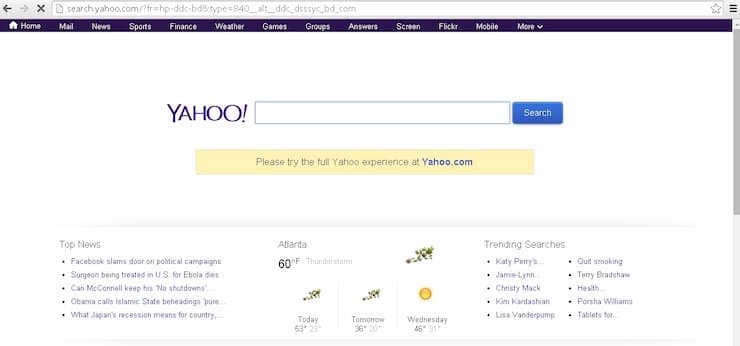
Rts.dsrlte.com е браузър хайджекър, който се разпространява чрез приложение, наречено AppStein . Софтуерът променя началните страници на интернет браузърите на потребителите (Internet Explorer, Google Chrome и Mozilla Firefox) и настройките по подразбиране на търсачките, като ги присвоява на определени уебсайтове (напр. rts.dsrlte.com).
Този уебсайт пренасочва интернет потребителите към Yahoo.com . Освен това, AppStein „защитава“ тези настройки, като предотвратява по-нататъшни промени от потребителя. Разработчиците на този браузър хайджакър твърдят, че AppStein е полезно настолно приложение, което помага за поддържането на избраните от потребителите настройки на браузъра.
Това приложение обаче не добавя реална стойност и е създадено, за да пренасочва интернет потребителите към rts.dsrlte.com (или други уебсайтове) и предотвратява по-нататъшно модифициране на настройките на интернет браузъра от потребителя.
Прилагат се нежелани пренасочвания
Моля, обърнете внимание, че в допълнение към генерирането на нежелани пренасочвания на браузъра, AppStein проследява активността на потребителите при сърфиране в интернет, като записва посетените уеб страници, потребителските езици, адресите на интернет протокола (IP), географските местоположения, въведените заявки за търсене и на определени уебсайтове, за да генерира приходи потребители, които кликват върху измамни реклами или използват съмнителната интернет търсачка, представена от тези уебсайтове.
Наличието на AppStein във вашата система може да доведе до инфекции със зловреден софтуер и проблеми с поверителността и затова се препоръчва да премахнете това потенциално нежелано приложение и да елиминирате пренасочванията на браузъра към rts.dsrlte.com.
Рекламният софтуер на AppStein е подобен на други похитители на браузъри
Те променят настройките на интернет браузърите на потребителите. Примерите включват TROVI.COM, DEFAULT-Search.net и hao123.com . Потребителите често инсталират този широко разпространен браузър и преминават към рекламен софтуер, когато изтеглят безплатен софтуер.
Днес повечето уебсайтове за изтегляне на безплатен софтуер използват „клиенти за изтегляне“: малки програми, които предлагат инсталиране на добавки за браузър, рекламирани заедно с избрания безплатен софтуер.
Забележка: Необръщането на специално внимание на стъпките за изтегляне може да доведе до заразяване с рекламен софтуер, така че когато изтегляте безплатен софтуер, трябва да бъдете бдителни и да се откажете от инсталирането на рекламирани разширения на браузъра, като щракнете върху бутона „отказ“.
Какво представляват похитителите на браузъра?
Вероятно вече сте проучвали браузър хайджекъри. Казано по-просто, браузър хайджекър е събирателното съществително, което представлява целия софтуер, генериращ реклами.
Тези програми за генериране на реклами обикновено показват реклами в много различни форми: банер, изскачаща реклама, линк, изскачащ прозорец . В повечето случаи обаче те постигат това, като пренасочват към нов уебсайт, пълен с реклами.
Понякога начинът, по който това влияе на компютърната ви система, може да бъде доста очевиден; друг път обаче може да е доста фин и съмнителен. Всъщност може да нямате представа, че в браузъра ви може да е инсталирано приложение или някои проследяващи „бисквитки“, докато не започнат да показват досадни реклами.
Програми, подобни на похитители на браузъри, обикновено се използват от техните създатели за генериране на печалби. Те обаче могат да имат някои потенциални отрицателни последици, като например проследяване на хронологията ви на сърфиране и съпоставяне на реклами с вашите предпочитания. Въпреки това през повечето време те просто са твърде досадни.
Вирус ли е rts dsrlte?
Важно е да се отбележи, че повечето програми, базирани на браузър-хайджакъри, не са вируси или други форми на зловреден софтуер (като например ransomware). Те обикновено не крадат лични данни, като например идентификационни данни за акаунти, банкови данни или пароли.
Те могат просто да използват обичайните ви движения на сърфиране, за да отгатнат вашите предпочитания. В резултат на това те могат да рекламират всеки продукт или услуга, които са ви заинтересували.
Характеристики на Rts dsrlte
Като отличен пример за браузър хайджакър, тази програма постоянно се опитва да показва колкото се може повече реклами въз основа на вашите лични предпочитания за сърфиране. Тя прави това, защото работи на базата на модел „плащане на клик“: колкото повече реклами кликвате, толкова повече пари печелят разработчиците на Rts dsrlte.
Освен това, Rts dsrlte може да проследява историята на сърфирането ви, да събира тази информация и да я продава на трети страни . Някои потребители може да сметнат това поведение за заплашително посегателство върху поверителността им. Ето защо е изключително важно Rts dsrlte да бъде открит и премахнат възможно най-скоро.
След като премахнете това приложение от вашия компютър, възможността да позволите на определени доставчици да ви следват и да се опитат да отгатнат възможните ви навици на сърфиране и скорошни търсения в интернет ще бъде значително по-малка.
Обичайният метод, който този браузър хайджакър използва , за да проникне във вашата система, е чрез безплатен или shareware софтуерен пакет. Когато инсталирате такава програма, Rts dsrlte може да започне да показва различни реклами.
Бъдете особено внимателни, защото…
Обикновено повечето програми за споделяне на файлове от типа „peer-to-peer“ често идват с включени програми за похитители на браузъри.
Винаги трябва да четете Лицензионното споразумение с краен потребител, за да проверите точно какво сте съгласни да инсталирате на вашата машина в замяна на възможността да използвате софтуера. За съжаление, твърде много потребители рутинно кликват върху „Да“, но нямат представа за факта, че току-що са се съгласили да интегрират програма за похитител на браузъра в своите компютри.
Как да премахнете Rts dsrlte от системата?
За да премахнете напълно този похитител на браузъра, най-добре е да изпълните две различни задачи. Единият е да го премахнете от вашата система, а другият е да го премахнете от браузъра. По-долу ви даваме уроци стъпка по стъпка в зависимост от вашата операционна система и браузъра, който използвате:
Потребители на Windows 7:
- Кликнете върху започване (лого на Windows в долния ляв ъгъл на вашия работен плот).
- Изберете Контролния панел.
- Намерете програмаs и щракнете Деинсталирайте програма.
- Намерете Rts dsrlte и го деинсталирайте.
Потребители на Windows XP:
- Кликнете върху Начало.
- избирам конфигурация и кликнете Контролния панел.
- Намерете и щракнете Добавяне или премахване на програми.
- Намерете Rts dsrlte и изберете премахване.
Потребители на Windows 10 и Windows 8:
- щракнете с него десен бутон в долния ляв ъгъл на екрана
- В менюто за бърз достъп изберете Контролен панел
- В отворения прозорец изберете програми и характеристики
- Потърсете Rts dsrlte и го премахнете от списъка
Потребители на Mac OSX:
- Кликнете върху Търсач, в приложения за избор на отворен екран
- Плъзнете приложението Rts dsrlte от папката с приложения към кошчето
- След това щракнете с десния бутон върху иконата на кошчето и изберете празен боклук.
Премахнете злонамерени добавки от Rts dsrlte
Сега трябва да премахнете разширенията от браузъра си:
 Internet Explorer
 Internet Explorer
- Щракнете върху иконата "Екип" на иконата на Internet Explorer (в горния десен ъгъл на Internet Explorer).
- Изберете „Управление на добавки“.
- Проверете за наскоро инсталирани потенциално опасни добавки за браузър.
- Изберете тези записи и щракнете "Премахване".
Променете началната си страница:
- Щракнете върху иконата "Екип" Икона за опции на Internet Explorer (в горния десен ъгъл на Internet Explorer).
- Изберете "Интернет настройки".
- В отворения прозорец премахнете HXXP://rts.dsrlte.com и въведете предпочитания от вас домейн, който ще се отваря всеки път, когато стартирате Internet Explorer.
- Можете също да въведете: blank, за да отворите празна страница, когато стартирате Internet Explorer.
Промяна на търсещата машина по подразбиране:
- Щракнете върху иконата „Оборудване» на иконата на Internet Explorer (в горния десен ъгъл на Internet Explorer).
- Изберете „Управление на добавки“.
- В отворения прозорец изберете „Доставчици на търсене“.
- Задайте „Google“, „Bing“ или друга предпочитана търсачка като ваша по подразбиране и след това премахнете нежеланите интернет търсачки.
Метод по избор:
Ако продължавате да имате проблеми с премахването на рекламен софтуер на AppStein и Rts dsrlte, нулирайте настройките на Internet Explorer към стандартните стойности:
- Потребители на Windows XP: Кликнете върху започванекликване тичам, в тип отворен прозорец inetcpl.cpl в отворения прозорец Щракнете върху раздела Разширени, след което щракнете върху възстановявам.
- Потребители на Windows Vista и Windows 7: щракнете върху лого на windows, в полето Тип начало INETCPL.CPL и щракнете върху Enter. В отворения прозорец щракнете върху раздела напреднал, след това щракнете възстановявам.
- Потребители на Windows 8: Отворете Internet Explorer и щракнете върху иконата на зъбно колело. Изберете Интернет опции.
- В отворения прозорец изберете раздела напреднал.
- Кликнете върху бутон за нулиране.
- Потвърдете, че искате да възстановите настройките на Internet Explorer по подразбиране, като щракнете върху бутона RESET.
Google Chrome:
 Google Chrome:
- Кликнете върху иконата на Меню на Chrome Меню - Menu Google Опции Икона за опции (горен десен ъгъл на Google Chrome).
- Изберете "Инструменти" и кликнете „Разширения“.
- Намерете всички потенциално наскоро инсталирани добавки на браузъра, изберете тези записи и щракнете върху иконата боклук.
Променете началната си страница:
- Кликнете върху иконата на Меню на Chrome Меню Google Options Икона за опции (в горния десен ъгъл на Google Chrome).
- Изберете "Настройка".
- В раздела «При стартиране», кликнете върху «Задаване на страници», задръжте курсора на мишката върху HXXP://rts.dsrlte.com и щракнете върху символа x
- Сега можете да добавите предпочитания от вас уебсайт като начална страница.
Промяна на търсещата машина по подразбиране:
- За да промените търсещата машина по подразбиране в Google Chrome: щракнете върху икона на менюто на chrome Меню Google Options Икона за опции (в горния десен ъгъл на Google Chrome)
- Изберете "Настройка"
- В раздела „Търси“кликване „Управление на търсачките“
- Премахнете нежеланите интернет търсачки и добавете или изберете любимата си.
Метод по избор:
Ако продължавате да имате проблеми с премахването на рекламен софтуер AppStein и Rts dsrlte, нулирайте настройките на браузъра си Google Chrome.
- Кликнете върху иконата на Меню на Chrome Menu Going Икона на менюто на Google Chrome (в горния десен ъгъл на Google Chrome)
- Изберете конфигурация
- Превъртете надолу до долната част на екрана и щракнете върху връзката напреднал
- След като превъртите до дъното на екрана, щракнете върху бутона възстановявам (Възстановете настройките до първоначалната им стойност по подразбиране).
- В отворения прозорец потвърдете, че искате да възстановите настройките на Google Chrome по подразбиране, като щракнете върху бутона RESET.
Mozilla Firefox
 Mozilla Firefox
- Кликнете върху Меню на Firefox Икона на менюто на Firefox (в горния десен ъгъл на главния прозорец)
- Избирам "Добавки.
- Кликнете върху „Разширения“ и премахва всички наскоро инсталирани нежелани добавки на браузъра.
Променете началната си страница:
- За да нулирате началната си страница, щракнете върху икона на менюто на firefox Firefox (в горния десен ъгъл на главния прозорец).
- След това изберете "Настроики".
- В отворения прозорец премахнете HXXP://RTS.DSRLTE.com и въведете предпочитания от вас домейн, който ще се отваря всеки път, когато стартирате Mozilla Firefox.
Променете търсещата си машина по подразбиране:
- Въведете в URL лентата Относно: Настройки и натиснете ENTER.
- Кликнете върху "— Ще внимавам, обещавам!.
- Във филтъра за търсене в горната част въведете: "dsrlte".
- Щракнете с десния бутон върху намерените предпочитания и изберете "Възстанови" за възстановяване на стойностите по подразбиране.
Метод по избор:
Потребителите на компютри, които имат проблеми с премахването на рекламен софтуер AppStein и Rts dsrlte, могат да нулират своите настройки на Mozilla Firefox.
- Отворете Mozilla Firefox, в горния десен ъгъл на главния прозорец щракнете върху Меню на Firefox.
- Там щракнете върху Help.
- Изберете информация за отстраняване на неизправности.
- В отворения прозорец щракнете върху бутона Актуализирайте Firefox.
- В отворения прозорец потвърдете, че искате да възстановите настройките на Mozilla Firefox по подразбиране, като щракнете върху бутона Актуализирайте Firefox.
Microsoft Edge
 Microsoft Edge
- Кликнете върху иконата на меню Граница на иконата на менюто Microsoft Edge (Chromium) (в горния десен ъгъл на Microsoft Edge).
- Изберете „Разширения“.
- Намерете всички наскоро инсталирани подозрителни добавки на браузъра и ги премахнете.
Променете началната си страница и настройките за нов раздел:
- Щракнете върху иконата на менюто с рамка меню Microsoft Edge (Chromium) (в горния десен ъгъл на Microsoft Edge)
- Изберете "Настройка".
- В раздела «При стартиране», потърсете името на похитителя на браузъра и щракнете "За да деактивирате".
Променете търсещата си машина по подразбиране:
- За да промените търсачката си по подразбиране в Microsoft Edge: Щракнете върху иконата меню Edge Меню на Microsoft Edge (Chromium) Меню (в горния десен ъгъл на Microsoft Edge).
- Изберете „Поверителност и услуги“.
- Превъртете до края на страницата и изберете „Адрес на бара“.
- В раздела „Търсачки, използвани в адресната лента“ Потърсете името на нежеланата интернет търсачка.
- Когато го намерите, щракнете върху бутона „Деактивиране“.
- Като алтернатива можете да щракнете „Управление на търсачките“, в отвореното меню.
- Потърсете нежелана интернет търсачка.
- Щракнете върху иконата на пъзел Microsoft Edge Puzzle Icon (Chrome) близо до нея и изберете „Деактивиране“.
Метод по избор:
Ако продължавате да имате проблеми с премахването на рекламен софтуер AppStein и Rts dsrlte, нулирайте настройките на вашия браузър Microsoft Edge.
- Кликнете върху иконата на меню Edge Меню на Microsoft Edge (Chromium) Меню (в горния десен ъгъл на Microsoft Edge) и изберете конфигурация.
- В менюто регулиране отворете, изберете Нулиране на настройките.
- Изберете възстановяване на настройките до техните стойности по подразбиране.
- В отворения прозорец потвърдете, че искате да възстановите настройките на Microsoft Edge по подразбиране, като щракнете върху бутона RESET.
сафари
 сафари
- Уверете се, че вашият браузър Safari е активен и щракнете Меню на Safari.
- След това изберете Предпочитания.
- В прозореца Предпочитания изберете раздела Разширения.
- Потърсете наскоро инсталирани подозрителни разширения и деинсталирайте го.
- В прозореца предпочитания, изберете раздела Общи и се уверете, че началната ви страница е зададена на предпочитан URL адрес
- Ако е променено от похитител на браузъра, смени го.
- В прозореца предпочитания, изберете раздела търсене и се уверете, че предпочитаната от вас интернет търсачка е избрана.
Метод по избор:
- Уверете се, че вашият браузър SAFARI е активен и щракнете върху Safari меню.
- От падащото меню изберете Изчистване на историята и данните за уебсайта.
- В отворения прозорец изберете цялата история и щракнете върху бутона Изтриване на историята.
Заключителни думи
Както вече видяхте, Rts dsrlte и рекламният софтуер AppStein, свързан с този сайт, могат да бъдат истинска неприятност за потребителите, които ги изтеглят несъзнателно. Истинската им опасност обаче се крие не само в досадните реклами, но и в заплахата от потенциално заразяване на системата ви с вируси и ransomware.
За да избегнете това, трябва да премахнете заплахата, както ви показахме. Освен това, не забравяйте, че тези проблеми могат да бъдат предотвратени, като поддържате добра антивирусна програма актуална , за да защитите компютъра си, и внимателно четете условията за онлайн изтегляния, за да избегнете инсталирането на този и други браузърни хайджакъри без ваше знание.

Казвам се Хавиер Чиринос и съм запален по технологиите. Откакто се помня, обичах компютрите и видеоигрите и това хоби завърши с работа.
Публикувам за технологии и джаджи в интернет повече от 15 години, особено в mundobytes.com
Освен това съм експерт по онлайн комуникация и маркетинг и имам познания за разработката на WordPress.