- ASIO и WASAPI позволяват заобикаляне на миксера Windows за намаляване на латентността и подобряване на аудио прецизността.
- ASIO е насочен към запис и музикална продукция, с директен контрол на буфери, входове, изходи и формати с висока резолюция.
- Ексклузивната функционалност на WASAPI е идеална за аудиофилско възпроизвеждане на компютри, предлагайки перфектно маршрутизиране без необходимост от... шофьори допълнителен.
- Изборът на система от драйвери и параметри за семплиране трябва да бъде адаптиран към употребата: критично слушане, запис или мониторинг в реално време.
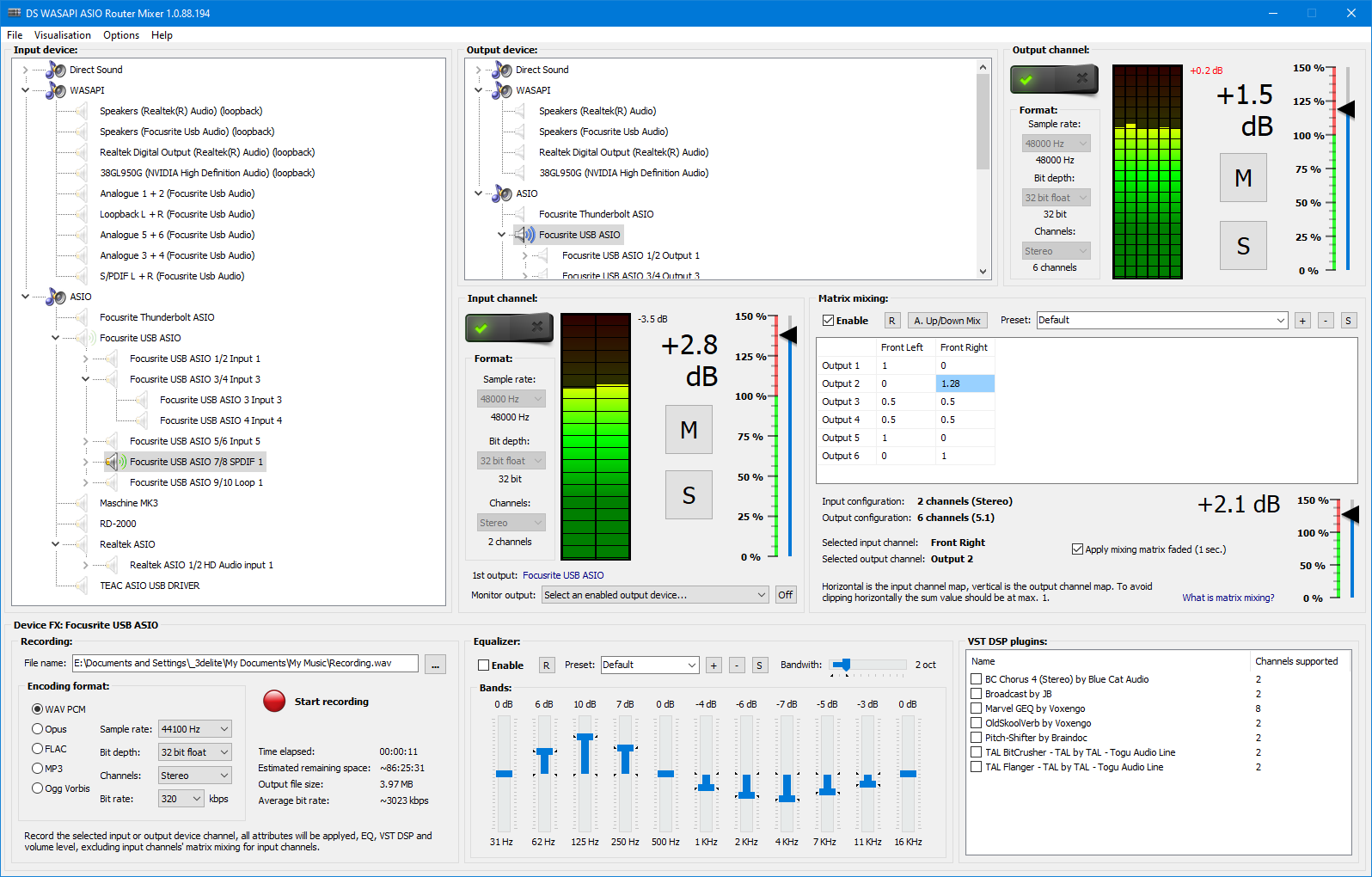
Ако току-що сте си купили ЦАП или усилвател за слушалки от среден/висок клас и сте чели някъде, че Windows не е точно най-добрият приятел на висококачественото аудио.Нормално е да сте се натъквали на два ключови термина: ASIO и WASAPI. И, разбира се, възникват въпроси: Трябва ли да ги изтегляте? Идват ли с ЦАП? Наистина ли подобряват качеството на звука? А какво ще кажете за тази ужасна латентност?
Освен това, ако използвате плейъри като Foobar2000, DAW като Samplitude или специализирани звукови карти като Xonar или интерфейси като Focusrite, ще видите, че всички говорят за... „Пропускане на Windows микса“ за постигане на перфектно аудио и да избегнем необходимостта от промяна на честотата на семплиране на три различни места. Нека организираме всички тези идеи, обясним ги спокойно и изясним кога трябва да използвате ASIO, кога WASAPI и какво можете да очаквате на практика.
Какво представляват ASIO и WASAPI и защо цялата тази суматоха?
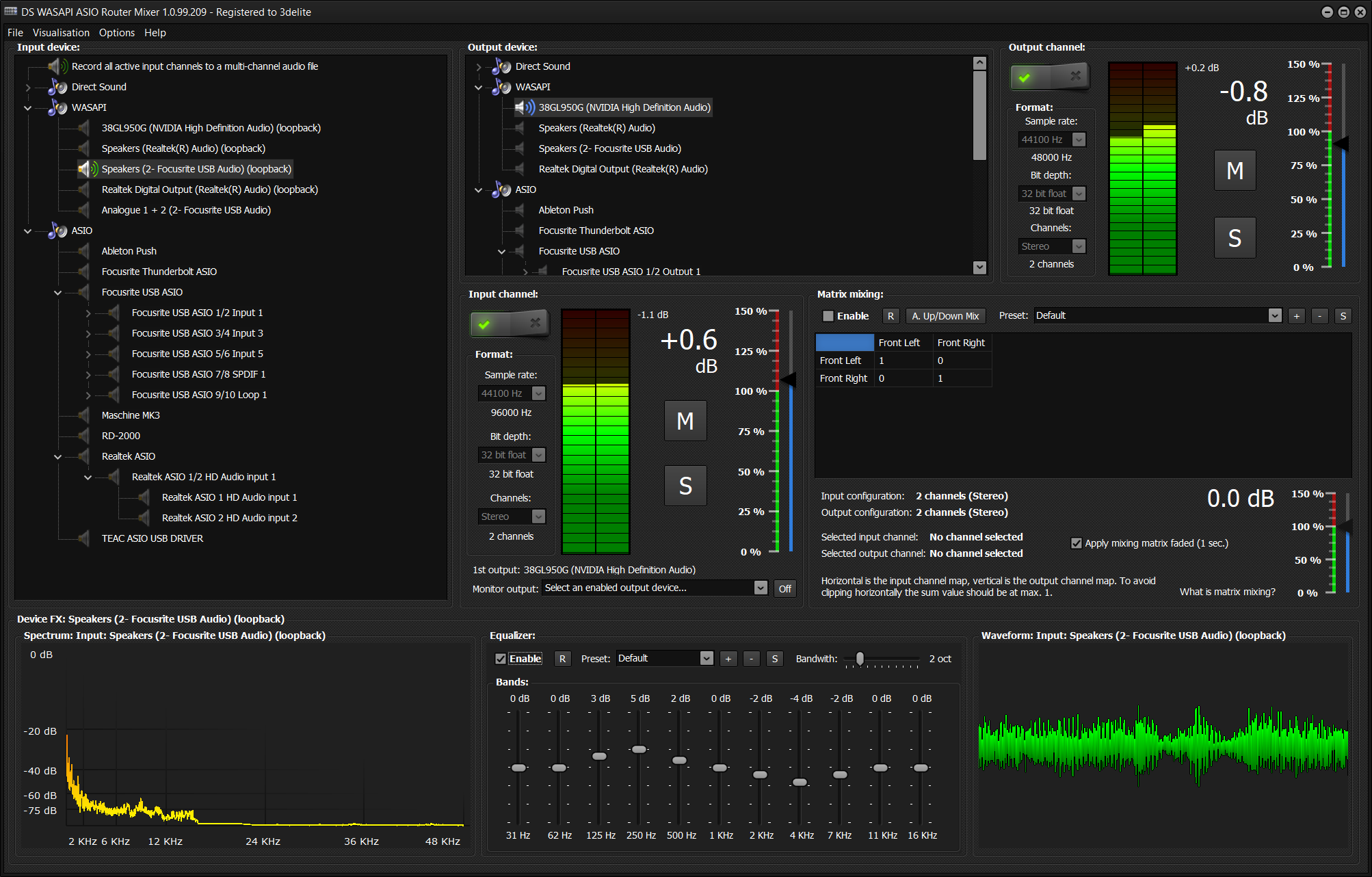
На компютър с Windows звукът обикновено преминава през поредица от системни слоеве и миксери, преди да достигне до високоговорителите или слушалките, което означава, че Windows действа като посредник между приложението и звуковата карта.ASIO и WASAPI са два начина за намаляване или дори пропускане на част от този „път“, за да се постигне качество, контрол и най-вече по-малка латентност.
ASIO (Вход/Изход за аудио поток) Това е стандарт, създаден от Steinberg, за да позволи на професионалния аудио софтуер (DAW, рекордери, виртуални инструменти и др.) да комуникира почти директно с аудио интерфейса. Той е проектиран за студийна употреба и запис, като дава приоритет на минималната латентност и много финия контрол на входовете и изходите.
WASAPI (API за аудио сесии на Windows) Това е съвременният аудио API на Windows. Той позволява два режима на работа: традиционния споделен режим, в който Windows все още миксира всичко, и ексклузивния режим, който е този, който ни интересува за висококачествено аудио, тъй като... Това позволява на приложението да поеме изключителен контрол над аудио устройството. и заобиколете системния миксер.
В ежедневния разговор, когато хората говорят за подобряване на качеството на звука в Windows, те обикновено имат предвид използването ASIO или WASAPI в ексклузивен режим за да се предотврати промяната на честотата на семплиране от системата, докосването на силата на звука или прилагането на нежелана обработка между програмата и ЦАП или интерфейса.
Как работи аудиото в Windows без ASIO или ексклузивен WASAPI
Повечето компютри се предлагат с вградена графична карта (Realtek и подобни), предназначена за играфилми, видео разговори и системни звуциТези карти не са подходящи за професионален запис или аудиофилско аудио. Те обикновено използват драйвери като MME, DirectSound, DirectX или генерични драйвери и работят в споделен режим чрез миксера на Windows.
В този режим системата установява честота на семплиране и „глобална“ битова дълбочина (например, 48 kHz / 16-bit) в звуковия панел на Windows. Цялото аудио на приложението преминава през този миксер, който мащабира и конвертира, ако е необходимо, за да съответства на тази настройка. Ако възпроизвеждате файл с честота 44,1 kHz и Windows е настроен на 48 kHz, той се пресемплира.
Тази функционалност е много удобна за обикновения потребител, защото Можете да играете игра едновременно, SpotifyИзвестия от YouTube и системата Звучи страхотно, без да се налага да се притеснявате за нищо. Но има два недостатъка за тези, които търсят качество или сериозна аудио работа: има по-голяма латентност и освен това е почти невъзможно да се поддържа наистина „перфектен по битове“ аудио път.
Ето защо много потребители, когато си купуват нов специализиран ЦАП, като SMSL SH6/SU6, или външен интерфейс, търсят... Начини за заобикаляне на миксера на WindowsИ точно тук влизат в действие ASIO и WASAPI в ексклузивен режим.
Какво предлага ASIO: ниска латентност и директен достъп
ASIO е проектиран с една идея: минимизирайте латентността и позволете на програмите да имат директен достъп до аудио интерфейсабез да преминавате през допълнителни слоеве на операционната система. Това е критично, когато искате да запишете инструмент, да пеете с мониторинг в реално време или да свирите на MIDI клавиатура с виртуални инструменти.
Латентността е, по същество, забавянето между това, което правиш, и това, което чувашАко говорите в микрофон и сигналът се връща твърде бавно до слушалките ви, това е досадно и дори може да стане неизползваемо за свирене или пеене. Това забавяне се измерва в милисекунди (ms) и колкото по-ниска е стойността, толкова по-естествено се усеща мониторингът. Закъснение от 1.000 ms е еквивалентно на цяла секунда, което е напълно неприемливо в музикален контекст.
С ASIO, програмата комуникира почти директно с интерфейса и може да регулира размера на аудио буферите. Колкото по-малък е буферът, толкова по-ниска е латентността.Това обаче натоварва повече процесора и увеличава риска от щракания или прекъсвания, ако хардуерът не е на ниво. Това се контролира чрез контролния панел на ASIO драйвера, който е включен в интерфейса.
Основно предимство на ASIO върху специализирани интерфейси е, че обикновено позволява 24-битови дълбочини и високи честоти на семплиране (96 kHz, 192 kHz и др.), като се възползва максимално от възможностите на железарияТова се изразява в по-голям динамичен диапазон, по-малко фонов шум и по-добра реакция при работа с ниски нива на звука, което е важно както за запис, така и за критично слушане.
Освен това, добре интегрираният ASIO драйвер позволява управлявайте множество входове и изходи последователноС други думи, избирате интерфейса като ASIO устройство във вашата DAW и автоматично имате достъп до всички негови микрофонни входове, линии, мониторни изходи и т.н. в софтуера, без да се налага да преглеждате устройство по устройство в Windows.
ASIO драйвери: Патентовани и ASIO4ALL
ASIO не е вградена част от Windows: Нужен ви е специален ASIO драйвер.Повечето студийни аудио интерфейси (Focusrite, Motu, RME и др.) включват собствен ASIO драйвер, заедно с контролен панел и опции за латентност. Тези драйвери обикновено са най-добрият вариант, когато са налични, тъй като са оптимизирани за съответния хардуер.
Вместо това, много интегрирани звукови карти или потребителски устройства (стандартни дънни платки, някои ЦАП) USB Простите програми) не се предлагат със собствен ASIO драйвер. В тези случаи се намесва ASIO4ALL - универсален драйвер, който действа като ASIO "слой" върху други драйвери за Windows, позволявайки на програми, които разбират само ASIO, да работят с хардуер, който няма собствен ASIO драйвер.
Важно е да се разбере, че ASIO, като технология на Steinberg, това не е безплатен софтуери неговото внедряване е предмет на лицензиране. Програми като Audacity, например, не могат да включват ASIO поддръжка по подразбиране в официалната си версия, въпреки че потребителят може да компилира персонализирана версия на програмата с ASIO поддръжка.
Основните търговски DAW (Pro Tools, Ableton Live, Cubase, Samplitude и др.) Да, те предлагат вградена ASIO поддръжка.В аудио настройките можете да изберете ASIO като система на драйвера, да изберете конкретното устройство и след това да настроите фино латентността от панела на драйвера.
Ключови аудио параметри с ASIO: битова дълбочина и честота на семплиране
Когато работите с ASIO драйвер за запис или продукция, една от първите стъпки е изборът битовата дълбочина и честотата на семплиране подходящо. Това влияе както върху качеството и натоварването на системата, така и върху възприеманата латентност.
La битовата дълбочина Това показва колко информация се съхранява във всеки семпъл. По-голямата битова дълбочина осигурява повече пространство за точно представяне на разликите в нивата и по-голям динамичен диапазон. CD стандартът е 16 бита, докато много съвременни интерфейси, като например Focusrite Solo от второ поколение, позволяват до 24 бита, което води до по-нисък шум от квантуване и повече място за обработка на сигнала.
La честота на вземане на проби Това определя колко семпли в секунда се вземат от сигнала. Стандартният аудио CD работи на 44 100 Hz (или 44,1 kHz), но много интерфейси поддържат 48 kHz, 88,2 kHz, 96 kHz, 176,4 kHz или дори 192 kHz. Колкото повече семпли в секунда, толкова повече времеви „детайли“ на сигнала се улавят.
Практическият проблем е, че Колкото по-висока е честотата и битовата дълбочина, толкова повече данни трябва да се обработят.Това означава по-големи файлове, ако записвате, но също така по-голямо натоварване на процесора и шината за данни и потенциално по-голяма латентност, ако не регулирате правилно размера на буфера. Намирането на правилния баланс е ключово: стойности като 24-bit/44,1kHz или 48kHz обикновено са добър компромис за много сценарии.
В ситуации, в които имате нужда наблюдение в реално време (като свирене на китара чрез симулатор на усилвател или следване на мелодията, докато пеете), намаляването на латентността е от решаващо значение, дори ако това означава да не се използват максимални настройки за качество. Приложения като играта Rocksmith, например, препоръчват използването на 16 бита и 48 kHz именно защото тази настройка помага да се поддържа ниска латентност, без да се натоварва твърде много системата.
Какво е WASAPI и как помага при възпроизвеждане на аудио?
WASAPI е модерен аудио интерфейс за Windows и основата, върху която много съвременни приложения комуникират със звуковата система. За разлика от по-старите методи, WASAPI позволява по-фин контрол на аудио сесиите и, най-интересното, специален режим, който много наподобява подхода на ASIO при заобикаляне на миксера на Windows.
В споделен режим, WASAPI се държи подобно на DirectSound: Няколко приложения могат да работят едновременно След това Windows смесва всичко с честотата и битовата дълбочина, конфигурирани на устройството. Това е стандартният режим за средностатистическия потребител, който не иска да усложнява нещата.
В ексклузивен режим, програмата може да отвори аудио устройството, така че никое друго приложение не може да го използва, докато тази сесия траеТова предотвратява необходимостта Windows да смесва каквото и да било, намалява възможността за неволно повторно семплиране и позволява на приложението да доставя аудио данните с оригиналната честота на семплиране на файла (44,1 kHz, 96 kHz и т.н.), което води до много по-„по-чисто“ възпроизвеждане.
В контекста на аудиофилското възпроизвеждане, много музикални плейъри, като Foobar2000, JRiver или подобни, предлагат плъгини или специфични изходи за WASAPIКато ги активирате, можете да постигнете перфектен път към вашия ЦАП, при условие че хардуерът поддържа тези честоти на дискретизация и системата не налага преобразувания.
За разлика от ASIO, WASAPI е част от Windows, така че не е необходимо да инсталирате специален допълнителен драйвер, за да го използвате, освен дали драйверите за аудио устройството са инсталирани правилно (USB ЦАП, вградена звукова карта и др.). Това го прави много практичен, когато нямате официален ASIO драйвер или не искате да прибягвате до решения като ASIO4ALL.
ASIO срещу WASAPI: практически разлики
В сценарий за слушане на музика у дома с USB ЦАП, може да се чудите дали използването на ASIO има смисъл спрямо използването на ексклузивно WASAPI. От практическа гледна точка и двата метода са валидни. Те успяват да заобиколят общия миксер на Windows и предлагат по-директен аудио път, но има важни нюанси във философията и типичната му употреба.
ASIO се фокусира повече върху професионална работна и звукозаписна средакъдето абсолютният приоритет е минимизирането на латентността както на входа (микрофон, инструменти), така и на изхода (монитори, слушалки). Обикновено е естественият избор в DAW и домашни или професионални студия.
WASAPI, особено в ексклузивен режим, се вписва много добре в висококачествено възпроизвеждане на аудиоТова е мястото, където има по-малка нужда от обработка на сигнала в реално време и по-голям акцент върху запазването на целостта на файловете и избягването на междинна обработка. Идеално е за плейъри като Foobar2000, когато просто искате да слушате, без да се занимавате с допълнителни драйвери.
Трябва да се отбележи, че някои потребители, с определени комбинации от Windows и хардуер, установяват, че други изходи, като например ядро стрийминг (KS) Те все още предлагат по-добри резултати или по-голяма стабилност. В аудио форумите е често срещано да се чете за хора, които след като са опитали ASIO, WASAPI и KS, се придържат към този, който се представя най-добре със специфичния им DAC и версия за Windows, въпреки че няма универсално правило.
Ако основната ви цел е да слушате висококачествена музика с ЦАП като SMSL, е много възможно това... Ексклузивността на WASAPI е повече от достатъчнаАко, от друга страна, ще записвате вокали или инструменти в реално време и е необходимо да се наблюдавате без забележимо забавяне, тогава логичното нещо, което трябва да направите, е да използвате ASIO (за предпочитане официалния драйвер на вашия интерфейс) и да настроите неговите параметри на латентност.
Как да използвате Foobar2000, за да заобиколите миксера на Windows
Един от най-популярните аудио плейъри сред PC ентусиастите е Foobar2000. Той е лек, лесно конфигурируем и най-вече, позволява ви да използвате разширени изходи като WASAPI или ASIO да изпраща аудио директно към устройството, заобикаляйки стандартния миксер на Windows.
Общият процес обикновено включва изтегляне от официалния уебсайт съответните изходни компоненти (например, компонента WASAPI или ASIO за Foobar2000), инсталирайте ги на плейъра и след това изберете този тип изход в аудио настройките на програмата.
След като компонентите са инсталирани, когато свържете вашия ЦАП или интерфейс и актуализирате драйверите му, Foobar2000 ще покаже устройството като налично. В секцията за изход WASAPI (ексклузивно), ASIO или KS, в зависимост от инсталираните модули, просто го изберете, за да изпратите аудиото директно към това устройство, заобикаляйки микса на Windows.
По този начин получавате точно това, което много потребители искат: без да се налага постоянно да променяте честотата на семплиране на три места (Миксер на Windows, управление на звуковата карта и плейър). Самият Foobar може да ви предложи възможността за работа в bit-perfect, изпращайки файла към DAC точно такъв, какъвто е, без допълнителни конвертации от операционната система.
Взаимодействие със специални звукови карти и външни ЦАП
Ако използвате специална звукова карта като Xonar или USB DAC като SMSL, типичният въпрос е дали ще ви е необходимо... докоснете както настройките на Windows, така и самото устройство за да се гарантира, че всичко е с правилната честота на дискретизация. Лесно е да се изгубите сред контролните панели.
Най-лесният начин да избегнете конфликти е да оставите Windows с повече или по-малко неутрална конфигурация, а за сериозно възпроизвеждане, Използвайте приложения, които директно управляват устройството чрез ASIO или ексклузивен WASAPIПо този начин, плейърът се грижи за настройването на аудио сесията към честотата на файла, а Windows не се намесва по пътя.
В много ЦАП и специални звукови карти, самото устройство автоматично се адаптира към честотата, изпратена от приложението чрез драйвера. Тоест, ако възпроизвеждате файл с честота 44,1 kHz, използвайки специален WASAPI, ЦАП превключва на 44,1 kHz; ако след това възпроизвеждате файл с честота 96 kHz, той се настройва отново. Не е необходимо да... ръчна промяна в звуковия панел на Windows всеки път
Ако комбинирате това с добре конфигуриран плейър, потребителското изживяване е много по-чисто: можете да превключвате между песни с различни резолюции, без да се притеснявате за нищо, и да поддържате верен аудио път, практически без ненужно повторно семплиране.
За потребители, които също играят игри или гледат видеоклипове на същия компютър, обичайният подход е Резервирайте ексклузивния изход (ASIO/WASAPI) за специално слушане и оставете режима на споделяне на Windows за останалите приложения, които ще продължат да използват DirectSound или споделен WASAPI, без да се намесват, когато устройството е в ексклузивна употреба от плейъра.
Използване на ASIO/WASAPI в DAW и мониторинг в реално време
В програми за музикална продукция като Samplitude Music Studio, Cubase, Ableton или подобни е много често срещано да се срещат съобщения като: „За наблюдение в реално време на софтуерни инструменти, трябва да активирате ASIO/WASAPI драйверната система, наблюдението на софтуера и наблюдението на входните данни…“Това се случва, защото програмата се нуждае от достъп до аудио система, която гарантира ниска латентност и контрол върху пътя на сигнала.
На компютър с Windows 8 или по-нова версия, стандартната процедура обикновено е да отворите аудио предпочитанията на DAW и Изберете ASIO или WASAPI като ваша система за драйвериАко вашият интерфейс има собствен ASIO драйвер, обикновено трябва да го изберете; в противен случай можете да опитате WASAPI или общ драйвер като ASIO4ALL.
След като сте избрали аудио системата, ще трябва да активирате опциите във вашата DAW. софтуерен мониторинг или FX мониторинги мониторинг на входния сигнал (REC M или подобен) на песните, които ще записвате. Това указва на програмата да слуша входящия сигнал и да го изпраща обратно обработен към слушалките или мониторите в реално време.
Ако някой от тези елементи не е конфигуриран (например, все още използвате MME/DirectSound вместо ASIO/WASAPI или не сте активирали мониторинг на входа), програмата няма да може да ви осигури този мониторинг в реално време и Ще се показват предупреждения, като това в примера Samplitude..
Ключът е, за да работи всичко това добре, Нуждаете се от аудио път, проектиран за ниска латентност.И точно това предоставят ASIO и, в по-малка степен, WASAPI, а не по-стари драйвери като MME или DirectSound, които са предназначени за по-общи приложения.
Латентност, качество и избор на параметри според употребата
Изборът между приоритизиране на латентността или максималното качество е решение, зависимо от контекста. Ако записвате, но Не е нужно да слушате обратната връзка в реално време. (Например, ако записвате китара, докато следвате предварително направена песен, без да се следите през високоговорителите), малко повече латентност не е драматична, защото след това можете да подравните записа в DAW, като го преместите с няколко милисекунди.
Когато обаче ситуацията изисква това, което правите, и това, което чувате, да се случват практически едновременно, например когато свирите на виртуален инструмент или пеете с ефекти, Високата латентност може да направи преживяването много неприятно.В този случай обикновено е за предпочитане да се намали размерът на буфера и да се използват по-умерени параметри на семплиране, вместо да се стига до максимума на теоретичното качество.
Често срещан компромис е да се работи с 24 бита, но да се поддържа честота на дискретизация от 44,1 kHz или 48 kHz по време на запис, тъй като тези стойности предлагат Отлично качество и разумно натоварване на систематаСлед това, ако проектът го изисква, може да се извърши преизчисляване или окончателно прескачане към друга честота, въпреки че в много случаи това не осигурява звукови ползи.
За възпроизвеждане на музика без обработка в реално време, например на аудиофилска система за хол, Латентността престава да бъде релевантен проблемВажното е пътят да е възможно най-чист и да е в съответствие с оригиналния файл. В този случай, изборът на ексклузивно WASAPI или ASIO с нативната честота на семплиране на файла е напълно логичен.
По този начин можете да се насладите на изживяване, много близко до това, което предлагат отдадените играчи, с предимството на Гъвкавост на компютърапри условие че потребителят разбира и правилно конфигурира наличните опции за драйвер и формат.
Всичко, което видяхме, показва ясно, че ASIO и WASAPI не са „магически програми“, които инсталирате, за да подобрите качеството на звука като филтър, а Различни начини за комуникация на вашите приложения с аудио хардуерас ясни последици за латентността, прецизността и контрола. Използвани разумно, те позволяват на компютър с Windows да се превърне в много сериозен инструмент както за слушане на висококачествена музика, така и за запис и продуциране, без да се налага постоянно да се борите със системния миксер или да променяте честотата на семплиране в три различни менюта.

Страстен писател за света на байтовете и технологиите като цяло. Обичам да споделям знанията си чрез писане и това е, което ще направя в този блог, ще ви покажа всички най-интересни неща за джаджи, софтуер, хардуер, технологични тенденции и много други. Моята цел е да ви помогна да се ориентирате в дигиталния свят по лесен и забавен начин.