- Вграждането на шрифтове гарантира, че PDF Поддържайте една и съща типография и оформление на всяко устройство и печатница.
- Програми като думаInDesign, Acrobat, PDFelement и виртуалните принтери ви позволяват лесно да конфигурирате вграждането.
- Важно е да проверите в свойствата на PDF файла дали всички шрифтове се показват като вградени или като вградено подмножество.
- Ако даден шрифт не позволява вграждане, можете да конвертирате текста в контури или да го замените с по-съвместим.
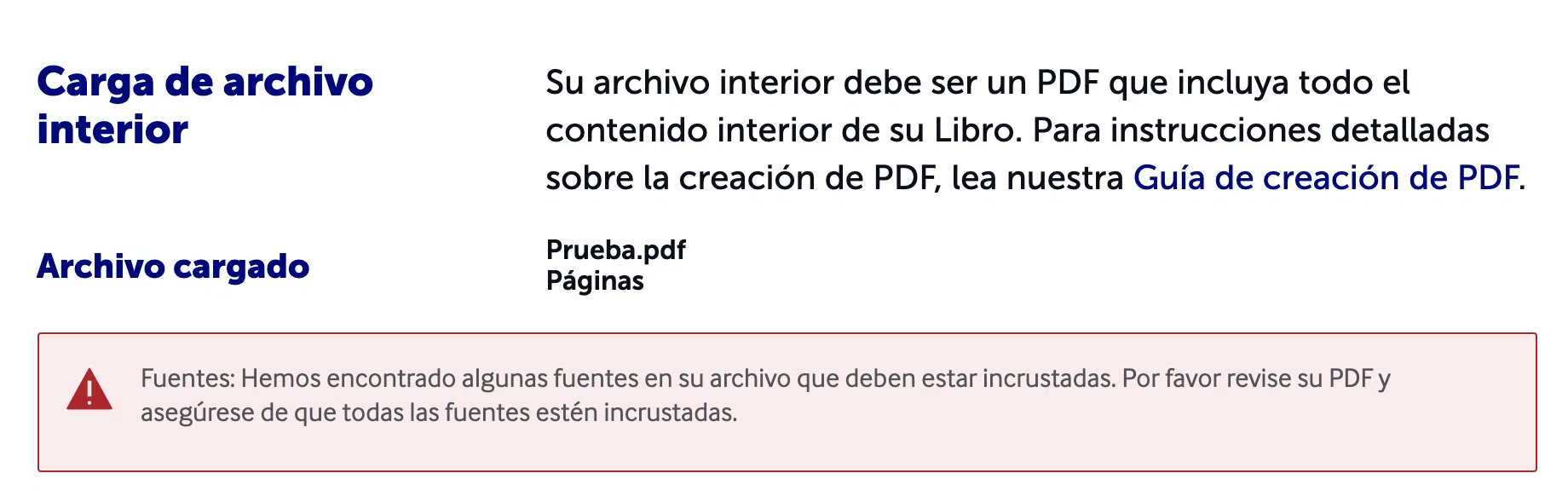
Ако отидете в отпечатай книга, академична статия или друг важен печатен документИма един технически детайл, който може да съсипе резултата: шрифтове, които не са вградени в PDF файла. Това е вид грешка, която откривате само когато принтерът ви пише, за да ви каже, че файлът ви не е валиден... или още по-лошо, когато видите отпечатаната книга с шрифт, който не сте избрали.
Генериране на PDF файл с вградени шрифтове Това е ключът към гарантирането, че текстът изглежда еднакво на всички компютри, мобилни устройства и най-вече на печатни машини. Не е достатъчно простозапишете като PDFИ стискайте палци: трябва да настроите правилно настройките в Word, Acrobat, InDesign, Photoshop, Illustrator или дори в онлайн инструменти и PDF „виртуални принтери“. Нека видим стъпка по стъпка как да го направите във всеки отделен случай и как да проверите дали всичко е правилно.
Какво означава вграждането на шрифтове в PDF файл и защо е толкова важно?
Когато вграждате шрифт в PDF файл, вие поставяте самия файл с шрифта вътре във файла. (или поне използваните от вас символи). Това позволява на всяко устройство, което отваря този PDF файл, да показва текста точно с избрания от вас шрифт, дори ако този шрифт не е инсталиран на системата.
Ако не вградите шрифтовете, програмата за преглед или операционната система ще заменят шрифта с „подобен“., обикновено генеричен шрифт. Проблемът е, че тази промяна не засяга само външния вид: тя може да промени разстоянието между редовете, ширината на буквите, разделянето на страниците, позицията на изображението и, в оформлението на книгата, чувствителни неща като четни и нечетни страници, страницата за авторски права или разпределението на главите.
При професионалния печат, принтерите изискват PDF файлове с вградени шрифтове. Защото те се нуждаят документът, който получават, да бъде възпроизведен точно както го виждате на екрана си. Ако шрифтовете не са вградени в PDF файла, печатницата трябва да се опита да ги вгради автоматично или да ги замени с други от системата си. Ако нямат тези шрифтове, ще ви се обадят, за да коригирате файла... и ще загубите време и евентуално ще пропуснете крайния си срок.
Съществуват и последици за правата за ползване.Не всички шрифтове позволяват вграждане в PDF файлове, готови за печат. Някои са само „екранни шрифтове“ или имат лицензи, които ограничават печата или пълното вграждане. В тези случаи или променяте шрифта, или прибягвате до често срещан дизайнерски трик: конвертиране на текста в контури (вектори) преди експортиране в PDF.
Освен това, вграждането на шрифтове подобрява и достъпността на PDF файла.Документ с реален текст и вградени шрифтове е по-добре четим с екранни четци и помощни инструменти, докато ако конвертирате всичко в изображение или растерна форма, губите четимост и достъпност.
Предимства и рискове от използването на вградени шрифтове във вашите PDF файлове
Първото основно предимство на вграждането на шрифтове е визуалната консистентност.Това, което проектирате, е точно това, което ще види читателят или печатарят, без изненади като променени букви или символи рядко. Това е от решаващо значение за книги, академични статии, корпоративна документация и всякакви материали, където типографията е част от дизайна.
Второто предимство е професионализмът на резултатаPDF файл с вградени шрифтове, правилни полета и добра резолюция на изображението има забележим вид „качество на печат“. Компании за самостоятелно издаване като Lulu, Bubok и онлайн печатници наблягат на това именно за да избегнат връщане и технически проблеми.
Друго предимство е, че можете да използвате по-рядко срещани шрифтове без да зависи от това дали компютърът на получателя има инсталирани. Това могат да бъдат платени шрифтове, персонализирани шрифтове или любими семейства шрифтове като Helvetica, Futura или Frutiger. Стига лицензът да го позволява, PDF файлът може да съдържа всичко необходимо, за да се показват правилно.
Важно е също да се вземат предвид техническите и правните ограничения на някои шрифтове.Някои шрифтове, изтеглени от интернет, особено безплатните или силно декоративните, са лошо конструирани или имат лицензионни ограничения, които не позволяват вграждането им. В резултат на това програмата ги замества или генерира грешки при създаването на PDF файла. В тези случаи можете да опитате да конвертирате текста в контури или да промените шрифта на по-стандартен стил.
Как да вграждате шрифтове в PDF файлове с Adobe Acrobat и продукти на Adobe
Ако работите с пакета Adobe (Acrobat, InDesign, Illustrator, Photoshop)Най-удобният вариант е да използвате опции за специфични за печат задачи, като например тези, предоставяни от някои услуги за настолно публикуване (например Lulu Job Options). Тези профили са вече конфигурирани, за да се гарантира правилното вграждане на шрифтовете.
En Adobe AcrobatМожете да контролирате вграждането на шрифтове от настройките за печат на PDF файлове.Когато печатате в „Adobe PDF“ като виртуален принтер, отидете в свойствата на принтера и потърсете раздела с настройки на Adobe PDF (понякога наричан „Настройки на AdobePDF“ или подобен). Оттам достъпете редактирането на настройките по подразбиране.
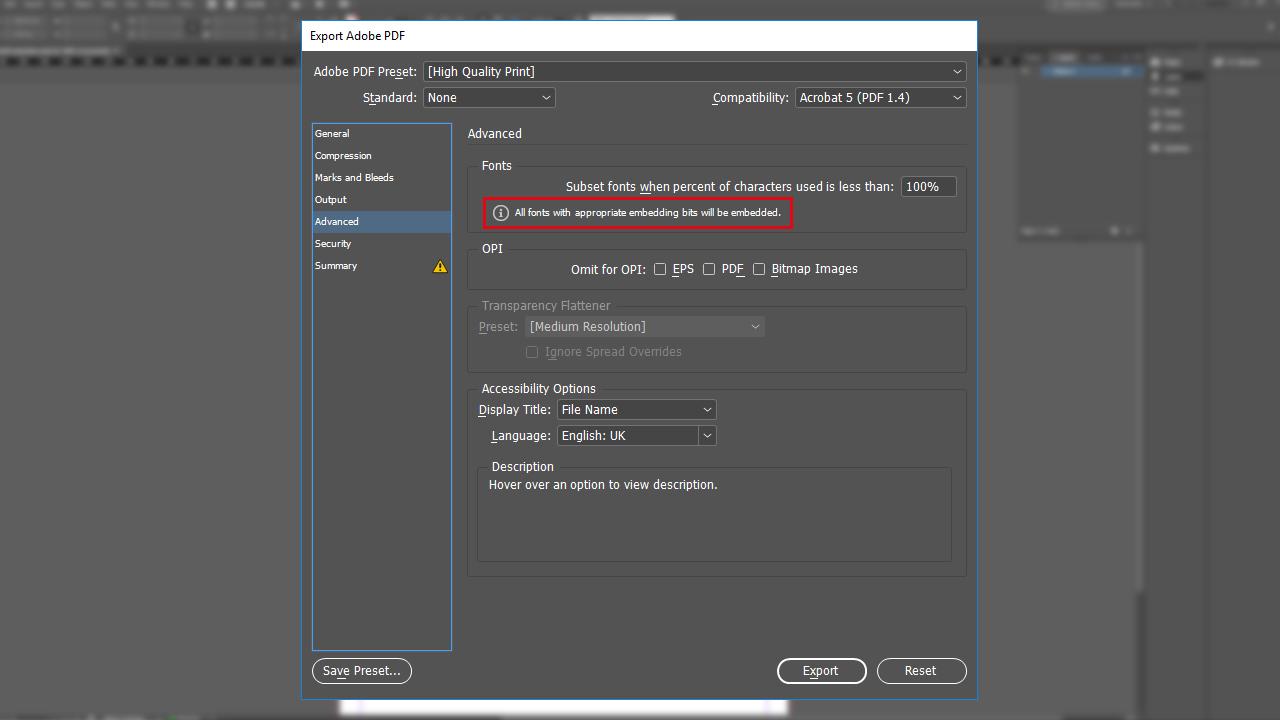
В разширените опции ще намерите секцията с шрифтове.Важно е да активирате опцията „Вграждане на всички шрифтове“ и да зададете параметъра „Вграждане на подмножество от шрифтове, когато процентът на използваните знаци е по-малък от...“ на много ниска стойност (напр. 1%) или на 100%, ако искате да сте сигурни, че е включен пълният набор от знаци за всеки шрифт.
Ще видите и два ключови списъка: „Винаги вграждай“ и „Никога не вграждай“.Препоръчително е да прегледате списъка с шрифтове, които никога не са вградени, и да го изпразните или да премахнете всички шрифтове, които са се промъкнали там, защото това ще попречи на включването им в PDF файла, дори ако лицензът го позволява.
В програми като InDesign, вграждането на шрифтове обикновено е автоматично.Стига лицензът за шрифтове да го позволява. Когато експортирате в PDF, в раздела „Разширени“ на прозореца за експортиране ще видите типичното съобщение, че „всички шрифтове са вградени със съответните им битове за вграждане“. Това означава, че PDF файлът ще съдържа използваните символи.
Проверете дали шрифтовете са правилно вградени във вашия PDF файл
След като генерирате PDF файл, не считайте работата за завършена, без да я прегледате.Първото нещо, което трябва да направите, е да го отворите в Adobe Acrobat Reader или Acrobat Pro и да хвърлите общ поглед, за да проверите разделителите на страници, заглавките, четните и нечетните страници, страниците с авторски права и всички други деликатни елементи на оформлението.
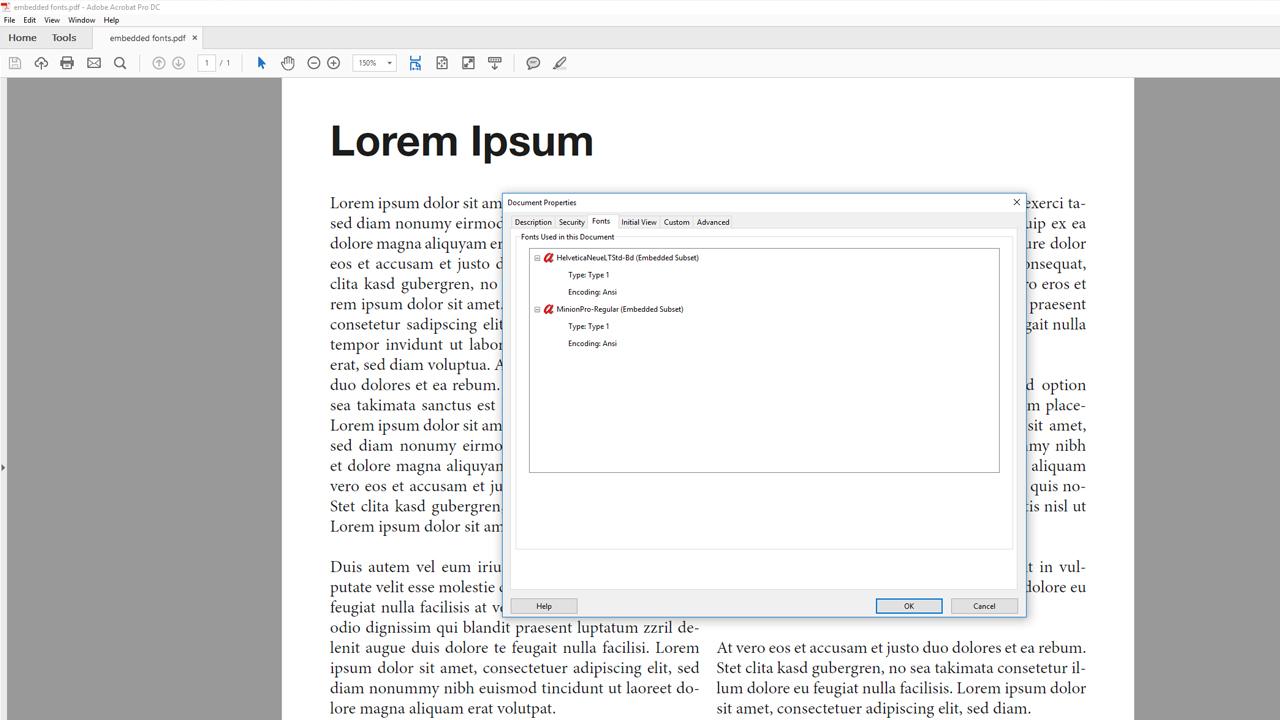
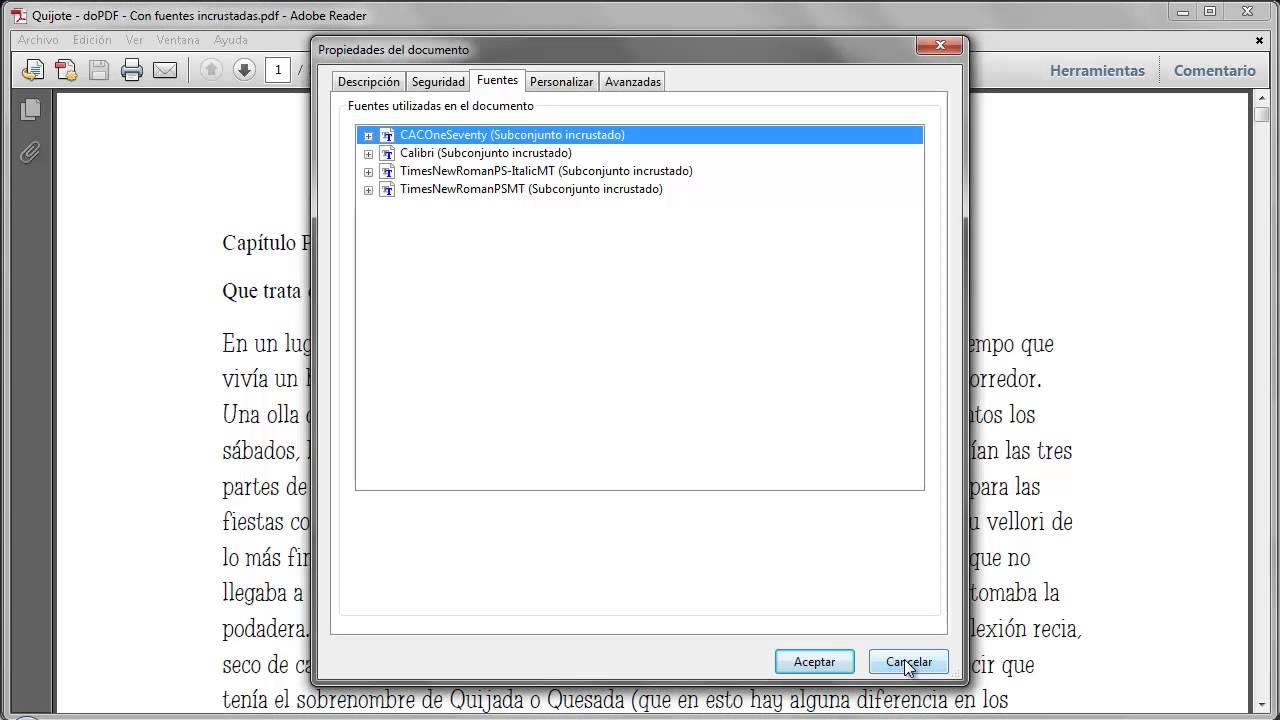
За да потвърдите вграждането на шрифтове, използвайте диалоговия прозорец със свойства на документа.В Acrobat отидете на File > Properties и влезте в раздела „Fonts“. Там ще видите списък с всички шрифтове, които се появяват в PDF файла, и техния статус.
Ако конфигурацията е правилна, всеки източник трябва да показва нещо като „Вградено подмножество“ или „Вграден“Тази бележка означава, че PDF файлът включва необходимите данни, за да може този шрифт да се показва правилно на всяко устройство.
Ако някой шрифт се появи без споменаване на вграждане или като заместителПроблемът може да се крие в лиценза на шрифта, опциите за експортиране или факта, че шрифтът не е подходящ за печат (например шрифтове, предназначени само за екран).
Друг бърз начин да го проверите е в зрители, които го позволяват.За да направите това, щракнете с десния бутон върху текста, отворете „Свойства“ и отметнете раздела „Шрифтове“ в този контекстен прозорец. Там ще видите информация за конкретния шрифт на този текстов фрагмент.
Вграждане на шрифтове при конвертиране на Word документ в PDF
Много автори форматират книгите или произведенията си директно в Word. и след това да ги конвертирате в PDF. Това е напълно валидно, но трябва да се вземат предвид две стъпки: първо, конвертирането в PDF; второ, гарантиране, че шрифтовете са вградени по време на този процес.
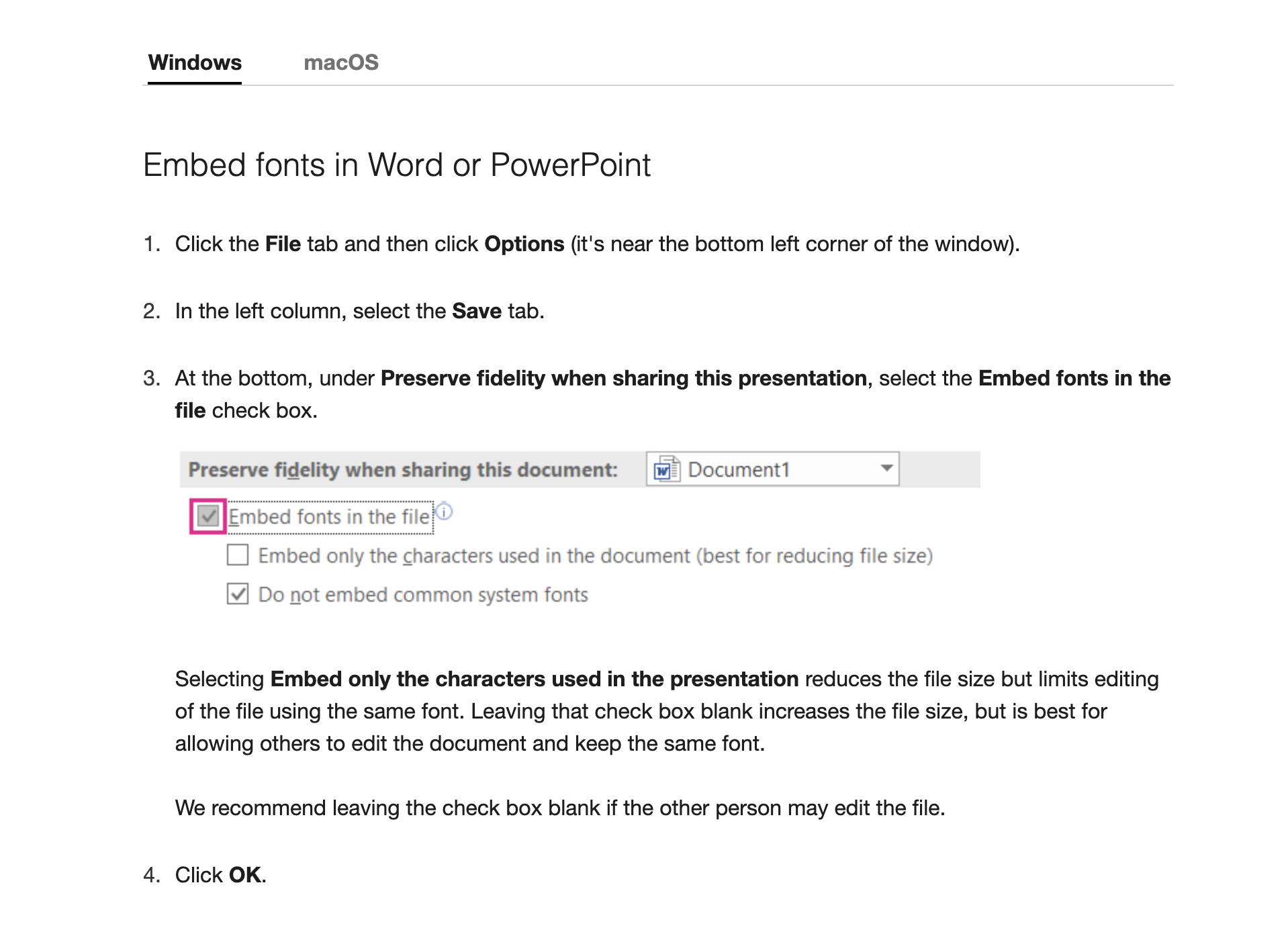
В съвременните версии на Word можете да вграждате шрифтове директно в самия DOCX файл.Това ще помогне да се гарантира, че полученият PDF файл запазва шрифта. За да направите това, отидете на Файл > Опции и след това в секцията „Запазване“. Под „Запазване на точността при споделяне на този документ“ ще намерите опцията „Вграждане на шрифтове във файла“.
Като поставите отметка в това квадратче, Word ви предлага две допълнителни настройки.Можете да вградите само символите, използвани в документа (което намалява размера на файла, но затруднява други да редактират текста със същия шрифт) или да вградите целия шрифт (което е по-голямо, но е по-добре, ако файлът ще продължи да се редактира). Ако смятате, че някой друг ще трябва да промени документа, най-добре е да вградите целия набор от шрифтове.
След като конфигурирате опциите за шрифт, можете да конвертирате документа в PDF. Използване на Файл > Запазване като и избор на PDF формат. Последните версии на Word включват пряк път за експортиране в PDF, който спазва тези настройки.
Някои издатели препоръчват допълнителна стъпка, използвайки виртуален PDF принтерНомерът е първо да запазите DOCX файла, да го отворите, да отидете на „Печат“ и да изберете виртуален принтер, като „Adobe PDF“ или подобен. В свойствата на този принтер изберете профил „Висококачествен печат“, проверете секцията с шрифтове, добавете шрифтовете, които използвате в документа, и запазете този профил. Когато печатате на този виртуален принтер, се генерира нов PDF файл с вградените шрифтове.
Използване на виртуални PDF принтери и онлайн инструменти за вграждане на шрифтове
Ако нямате платен софтуер на Adobe, можете да използвате виртуални принтери като CutePDF или PrimoPDF.Те се използват широко за генериране на PDF файлове от всяка програма, която позволява печат. След като бъдат инсталирани, те се показват като друг принтер във вашата система. Windows.
Процедурата е проста: отворете документа си (Word, LibreOffice, програма за настолно публикуване и др.)Изберете „Печат“ и изберете виртуалния PDF принтер. Преди печат отидете на „Опции“ или „Свойства“ и потърсете раздела, свързан с шрифтове или настройки на PDF.
В тези свойства трябва да се уверите, че квадратчето, еквивалентно на „Не изпращайте шрифтове към Adobe PDF“, не е отметнато.Нуждаете се от точно обратното: шрифтовете да бъдат изпратени и вградени. Също така, изберете профил „Високо качество“ или „Висококачествен печат“, така че както текстът, така и изображенията да имат добра резолюция за печат.
Съществуват и уеб-базирани инструменти като DocHub и други онлайн PDF редактори. Тези инструменти ви позволяват да качите PDF файл, да го редактирате и да го запазите отново. В някои работни процеси те могат да помогнат за консолидирането на източниците, но трябва да имате предвид поверителността: качването на чувствителни файлове на външен сървър не винаги е най-добрият подход.
В тези онлайн услуги процесът обикновено включва качване на PDF файла, извършване на редакциите и изтегляне на получения файл.Някои интегрират шрифтовете, използвани по време на редактиране, но не всички предлагат контроли за фина настройка като Acrobat или InDesign. Предимството им е тяхната простота и фактът, че не изискват инсталиране на софтуер.
PDFelement и други PDF редактори за управление на шрифтове
PDFelement е един от най-популярните PDF редактори като алтернатива на Adobe Acrobat.Позволява ви да създавате, редактирате и конвертирате PDF файлове, както и да работите с формуляри, коментари и, разбира се, да управлявате шрифтове, така че документът да се показва с правилната типография на всяко устройство.
За да използвате определен шрифт в PDFelement, първо трябва да го инсталирате на вашата операционна система.В Windows шрифтовете обикновено се копират в папката C:\Windows\Fonts. След като файлът с шрифта бъде копиран там, затворете PDFelement, ако е бил отворен, и го рестартирайте: шрифтът трябва да се появи в списъка с налични шрифтове в редактора.
В macOS управлението се извършва чрез „Каталог на типове“. Downloads За да намерите шрифта, отворете го и го инсталирайте от приложението. След това рестартирайте PDFelement и ще можете да изберете този шрифт във вашите PDF документи.
Ако след инсталирането на шрифта, той не се показва в PDFelement, си струва да проверите няколко неща.Проверете дали файлът е копиран в правилната папка, дали форматът на шрифта е съвместим (TTF, OTF и др.), рестартирайте компютъра си и ако все още не работи, консултирайте се с документацията и форумите на програмата, където обикновено могат да бъдат намерени решения на проблеми със съвместимостта.
След като редакторът разпознае шрифта, можете да конфигурирате вграждането при запазване или експортиране на PDF файла. Това гарантира, че текстът ще запази този шрифт на всяко устройство. Много работни процеси препоръчват първо да конвертирате DOCX файла в PDF с вградените в Word шрифтове и след това да използвате PDFelement само за корекции, така че съществуващите настройки да бъдат запазени.
Разрешаване на грешки „шрифтът не е вграден в PDF“ и специални случаи
Понякога, когато изпращате файл към принтер или валидирате PDF файл с инструменти за „предварителен преглед“Появява се ужасното предупреждение, че един или повече шрифтове не са вградени. Това може да накара принтера да отхвърли заданието или, ако остане незабелязано, да доведе до това отпечатаният продукт да няма правилната типография.
Най-честите причини обикновено се разделят на три групи.ограничения на лиценза за шрифтове (не позволява вграждане), неправилна конфигурация на софтуера за експортиране или просто забравяне за активиране на опциите за вграждане при генериране на PDF файла.
За да го диагностицирате, първото нещо, което трябва да направите, е да отворите PDF файла в разширен редактор или програма за преглед. (Acrobat, PDFelement и др.) и проверете секцията Свойства > Шрифтове. Там ще видите кои шрифтове са вградени и кои не, както и всички заместващи шрифтове.
Ако забележите, че шрифт, използван в заглавията или основния текст, не е вграденНай-доброто решение е да се върнете към оригиналния документ (InDesign, Word, Illustrator и др.) и да прегледате опциите му за експортиране. Винаги поставяйте отметки в квадратчетата за вграждане на шрифтове, коригирайте процентите на подмножеството и след това експортирайте PDF файла отново.
Когато даден шрифт, поради лицензиране или технически проблеми, не може да бъде вграден правилноРешението включва преобразуване на текста в контури (вектори). Това трансформира текста от редактируем текст във векторни линии, но гарантира, че формите на буквите ще се отпечатат точно както ги виждате на екрана.
Работа с шрифтове в InDesign, Illustrator и Photoshop за печат
InDesign е водещата програма за оформление на книги, каталози и всякакви сложни печатни проекти.По подразбиране, при експортиране в PDF, шрифтовете, които отговарят на лицензионните условия, се вграждат. В прозореца за експортиране, в раздела „Разширени“, можете да потвърдите, че всички шрифтове са вградени заедно с техните битове за вграждане.
Ако въпреки това шрифтът е ненадежден или причинява визуални грешки в PDF файла (Например, странни контури, странни пиксели при големи увеличения), типографията може да е лошо конструирана. В тези случаи в InDesign можете да изберете проблемната текстова рамка и да отидете на Font > Convert to Outline. Това трансформира всеки символ в независим вектор.
Контурното преобразуване има важно последствиеТекстът става нередактируем и се третира като графичен обект. Можете да го мащабирате и местите без загуба на качество, но вече не можете да коригирате правописни грешки, без да се върнете към оригиналния текстов документ. Затова се препоръчва да оставите тази стъпка за края на работния процес.
В Illustrator, който също е векторна програма, подходът е подобен.Можете да работите с текста такъв, какъвто е, и да сте сигурни, че при запазване като PDF, шрифтовете ще бъдат вградени. Ако лицензът не позволява това, изберете текста и използвайте Object > Expand или Convert, за да го конвертирате в контури. Индикаторът, че всичко е проработило, е, че рамката вече не обгражда блока от текст, а всяка буква поотделно.
Photoshop, от друга страна, е програма, базирана на пиксели.Можете да управлявате редактируеми текстови слоеве, които са вградени при запазване като PDF, но ако растеризирате текстовия слой, той се превръща в изображение и няма повече шрифтове за вграждане. Когато увеличите значително PDF файла, ще забележите ефект на назъбени ръбове около текста, особено ако резолюцията на документа не е много висока.
Препоръчителен работен процес за печат на данни с вградени шрифтове
За да се сведат до минимум изненадите и забавянията с печатниците, винаги е най-добре да се следва организиран работен процес.Първо, изберете надеждни шрифтове: семейства като Arial, Helvetica, Futura или Frutiger обикновено работят много добре и обикновено не създават проблеми с вграждането. Ако използвате безплатни шрифтове, изтеглени от интернет, проверете поведението им, преди да форматирате цяла книга с тях.
Второ, създайте проекта си в подходящата програмаЗа дълги и сложни оформления, InDesign е най-надеждният вариант. За по-прости документи или ако не сте умели с инструменти за дизайн, можете да работите в Word и след това да конвертирате в PDF, но винаги обръщайте внимание на избора на шрифтове.
Трето, винаги експортирайте в PDF, като използвате висококачествен или готов за печат профилАктивиране на вграждане на шрифтове и преглед на параметрите на подмножествата. В Illustrator и Photoshop запазете като PDF файл с настройки за печат и, ако е необходимо, конвертирайте критичен текст в контури.
Накрая, прегледайте генерирания PDF файл, преди да го изпратите.Визуално проверете ключови страници при високи нива на мащабиране, проверете в „Свойства“ > „Шрифтове“ дали всички шрифтове са вградени (дори и само като подмножество) и се уверете, че няма неочаквани замествания. Ако даден шрифт отказва да се вгради, помислете за промяната му или конвертирането му в контури.
Овладяването на темата за вградените шрифтове в PDF файловете е един от онези малки технически детайли, които правят разликата между домашно приготвен документ и файл, готов за печат.Като разбирате какво се случва, когато вграждате шрифтове, познавате ограниченията на някои шрифтове и следвате организиран работен процес за експортиране в Word, Adobe или алтернативни редактори, можете да сте сигурни, че работата ви ще се отпечата с точния шрифт, който сте избрали, без изненади в последния момент или имейли от печатницата, в които се казва, че шрифтовете не са вградени.

Страстен писател за света на байтовете и технологиите като цяло. Обичам да споделям знанията си чрез писане и това е, което ще направя в този блог, ще ви покажа всички най-интересни неща за джаджи, софтуер, хардуер, технологични тенденции и много други. Моята цел е да ви помогна да се ориентирате в дигиталния свят по лесен и забавен начин.