
Добре дошли в най-доброто ръководство от milprogramas за Microsoft Visio . Събрали сме цялата информация, от която се нуждаете за този водещ продукт. С нарастващия интерес е важно да сте информирани за инструментите, с които разполагате, когато използвате който и да е продукт на Microsoft Office . Затова ви каня да продължите да четете и да научите всичко за тази програма с нас.
Какво е Microsoft Visio?
Visio е мощен инструмент, използван предимно за създаване на професионални диаграми и векторни графики. Visio улеснява реализирането на вашите идеи с добре изградени диаграми, планове и планове. Иновативните инструменти ви позволяват да пренесете работата си на следващото ниво с функции и техники, които не се срещат в друг софтуер.
Списъкът с неща, които можете да създадете, е ограничен само от собственото ви въображение. Създавайте блок-схеми, етажни планове, инженерни проекти, организационни диаграми и други – всичко това е възможно във Visio. Формите и шаблоните правят вашия работен процес безпроблемен, което ви позволява да произвеждате атрактивни и прецизни дизайни за много цели.
С абонамент за Office 365 или Microsoft 365 , множество членове на екипа могат да работят по един и същ проект на Visio в реално време. Актуализирайте съдържанието си с информация в реално време, за да обновявате автоматично данните и да отразявате промените, когато настъпят в света.
Защо да използвате Microsoft Visio?

Visio е идеалният инструмент за създаване на сложни диаграми, визуализиране на процеси, както и илюстриране на диаграми, графики на работния процес, история на продажбите, прогнозиране на продажбите и бизнес взаимоотношения.
Разполагате с необходимия набор от инструменти, за да вземете план от концепцията до завършването. Създавайте визуални презентации за всеки проект, независимо дали работите в областта на архитектурата или уеб дизайна. Visio продължава да дава възможност на потребителите да включват подробни концепции в графики и диаграми, които могат да бъдат споделяни с екипи, служители и клиенти.
Visio е изключително лесен за използване от всеки. От ИТ специалисти до клиенти от начално ниво, Visio получава само положителни отзиви за своя инициативен дизайн и лесен достъп. Придайте на работата си по-професионален и визуално привлекателен дизайн с предварително направени шаблони, вградени форми и приложими ефекти.
Версии на Microsoft Visio
Visio в момента се предлага в повече от едно издание, както и в различни варианти на план. Към момента на писане на това, Microsoft предлага два различни плана за Visio Online , в допълнение към стандартна и професионална версия на софтуера.
Всяка версия съдържа основните възможности на Visio, докато решенията от по-висок клас предлагат повече функции, за да отговорят на нуждите и изискванията на по-взискателните клиенти, като малки и средни предприятия или организации.
Функции на Microsoft Visio
- Създавайте професионални диаграми, за да представите всеки бизнес процес с лекота.
- Използвайте форми, за да планирате архитектура, уебсайтове, мобилни приложения и други процеси, без да се налага да ги рисувате сами.
- Изберете от хиляди налични шаблони, за да дадете преднина на новия си проект.
- Бъдете продуктивни в движение с Visio Online, което прави работата ви достъпна отвсякъде. уеб браузър.
- Бъдете забелязани с над 10 различни поддържани файлови формата, за да експортирате своите Visio творения или да импортирате проекти на някой друг.
- Комуникирайте с вашия екип в реално време чрез интеграции на Office 365 и Microsoft Teams.
Предимства и недостатъци
Microsoft Visio е универсален инструмент, но не е най-добрият вариант за всеки. Не пропускайте да проверите мненията на нашите професионалисти за това какви са силните и слабите страни на Visio и как те биха могли да повлияят на вашия бизнес след покупката.
Плюсове, предимства и силни страни на Microsoft Visio:
- Потребителското изживяване е просто с интуитивен интерфейс. Лесният за използване интерфейс и инструменти улесняват стартирането и работата. Напредналите потребители имат опции за работа с преки пътища и разширени техники.
- Блок-схеми, диаграми и телени рамки могат да бъдат изготвени много лесно дори без обширни технически познания.
- Шаблоните и шаблоните улесняват стартирането на нови проекти с изискванията на индустриалния стандарт, вградени във вашия проект по подразбиране.
- Автоматизирано свързване на диаграмни обекти според техните собствени зададени правила, което улеснява работата върху вашето платно.
- Свържете блок-схемите и диаграмите си с данни в реално време с автоматизирани актуализации, правейки проектите по-динамични и интерактивни.
Недостатъци, недостатъци и слабости :
- Настолното приложение не е достъпно за потребителите на Mac y Linux, което леко ограничава наличността за тези, които нямат достъп до Visio Online.
- Поддържането на фигурите подравнени може да бъде трудно, ако нямате добро око за пространственото оформление.
- Липсват естетически и базирани на дизайна предложения при работа върху диаграми като телени рамки на уебсайтове и приложения или за поддържане на сложни диаграми приятни за окото.
- Отпечатването или публикуването на вашите диаграми не е толкова лесно, колкото би могло да бъде.
- Не идва като част от абонамент за Office.

Как да го получите
Има няколко начина да закупите Microsoft Visio и да започнете да използвате най-иновативния и авангарден софтуер за планиране и диаграми от 2021 г. Всеки метод на закупуване е най-подходящ за различни групи хора - прегледайте опциите си и купете своя софтуер Microsoft Visio днес.
Пазарувайте онлайн
Много версии на Visio се разпространяват от онлайн търговци на дребно и дистрибутори по целия свят. Ако търсите начин да закупите най-новите и дори по-стари версии на Visio, най-добрият ви вариант е да намерите доверен търговец на онлайн пазара.
Абонирайте се за Office 365 / Microsoft 365
Въпреки че Visio не е част от пакета приложения Office 365, абонирането за пакета ви позволява да използвате Visio Online. Можете да закупите абонамент за Office 365 на нашия уебсайт или да посетите официалната страница на Microsoft Store за други опции, като например студентски отстъпки, семейни планове или бизнес планове.
Колко струва Visio?
Microsoft Visio се предлага в няколко различни издания, както и в няколко различни версии благодарение на цикъла на актуализиране на Office на Microsoft. Освен това различните лицензи идват и с различни разходи. По-долу ще ви покажем бърз преглед на опциите при закупуване на Microsoft Visio.
Как да инсталирам тази програма?
Преди да започнете инсталационния процес, уверете се, че вашият компютър отговаря на компютърните изисквания за инсталиране и стартиране на Visio. Ако вашето устройство не е достатъчно силно, за да изпълни тези изисквания, може да имате проблеми при инсталирането и работата с Visio. Изискванията могат да бъдат намерени в секцията с инструкции за инсталиране.
- Осребрете своя продуктов ключ на com/настройка, тогава трябва логин със съответния ви акаунт в Microsoft. Въведете своя продуктов ключ, за да можете да свържете акаунта с вашия лиценз. (Забележка: Няма да можете да прекратите връзката на този акаунт в бъдеще.)
- Ако още не сте започналисесия, Влезте във вашия свързан акаунт в Microsoft на адрес COM като щракнете върху бутона Влизане.
- Навигирайте до Начална страница на Office, след което щракнете върху бутона Инсталирайте Office.
- Изберете Услуги и абонаменти.
- Намерете версията на Visio, след което изберете инсталирам.
- Стартирайте инсталационния файл. Ако Контролът на потребителските акаунти ви подкани Искате ли да разрешите на това приложение да прави промени в устройството ви? Избирам Да.
- Изчакайте инсталацията да завърши. Ще разберете, че инсталационната програма е приключила, след като видите фразата ¡Всичко е готово! Visio вече е инсталиран на екрана.
- Следвайте инструкциите на екрана, за да стартирате Visio и да започнете работа. Може да се наложи да влезете с вашия акаунт в Microsoft, за да лицензирате правилно вашия продукт Visio и да използвате онлайн функционалността.

Системни изисквания
Следните изисквания се отнасят за Visio Standard 2019 и по-нови версии. По-ранни версии на Visio може да работят на компютри, които не отговарят на тези изисквания. Компютър и процесор : 1,6 GHz или по-бърз (64-битов) или 2 ядра (32-битов)
- памет: 4 GB RAM (64-битова) или 2 GB RAM (32-битова)
- Твърд диск: минималният му капацитет трябва да бъде 4 GB налично дисково пространство
- показване: трябва да има разделителна способност най-малко 1280 x 768. 32-битов с ускорение от железария за 4K или по-висока.
- графика: Графичното хардуерно ускорение изисква DirectX 9 или по-нова версия, с WDDM 2.0 или по-нова версия за Windows 10 (или WDDM 1.3 или по-нова версия за Windows 10 Fall Creators Update).
- Система оперативно: Windows 10, Windows Server 2019
- Браузър: текущата версия на Microsoft Edge, Internet Explorer, Chrome или Firefox.
- .NET версия: Някои функции може да изискват .NET 3.5 или 4.6 и по-нови също да бъдат инсталирани на вашето устройство.
- Други изисквания:
- Онлайн функционалността изисква интернет връзка.
- Изисква се устройство с възможност за докосване, за да използвате функционалност за мултитъч. Моля, обърнете внимание, че сензорните функции са оптимизирани за използване с Windows 10.
- Функциите за управление на облачни файлове изискват OneDrive, OneDrive за бизнеса или SharePoint.
- За присвояване на лиценз се изисква акаунт в Microsoft или организационен акаунт.
Забележка на Microsoft: Функционалността и графиките на продукта може да варират в зависимост от конфигурацията на вашата система. Някои функции може да изискват допълнителен или усъвършенстван хардуер или свързаност със сървър.
Как да използвате тази програма
Visio е невероятно иновативно приложение, което предоставя на всеки потребител лесна употреба, инструменти за достъпност и познати функции.
Жестове като плъзгане и пускане, подравняване на позиции на активи и автоматично свързване на фигури или други елементи трябва да бъдат лесно разпознаваеми за ежедневните компютърни потребители. Тези жестове правят изграждането на вашите диаграми по-ефективно и по-бързо от всякога, намалявайки необходимостта от ръчна работа и повтарящи се задачи.
В допълнение към основното движение и използването на Visio, има някои забележителни функции, които трябва да научите от рано. Познаването на тези функции ви позволява да се възползвате напълно от продуктивния, лесен за използване работен процес на Visio, за да подобрите вашите проекти и тяхната производителност.
Как да използвате шаблони в Microsoft Visio
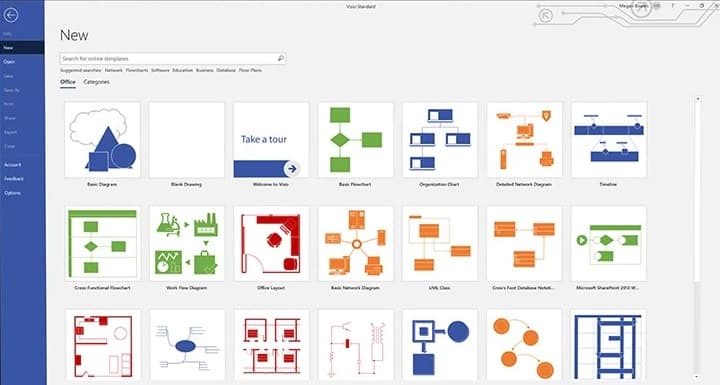
Шаблоните могат лесно да ускорят процеса на работа с Visio. С голямо разнообразие от предварително проектирани активи, достъпни безплатно, шаблоните стартират новия ви проект и ви спестяват необходимостта да конфигурирате основата му ръчно.
Ето как да използвате шаблон в Microsoft Visio.
- Отворете Visio, след което изберете архив → нов.
- Изберете или потърсете шаблон:
- Изберете съществуващ шаблон в раздела Office o Templates.
- Потърсете шаблони онлайн или изберете един от предложени търсения. Моля, обърнете внимание, че категориите софтуер, инженерство и база данни са налични само във Visio Professional 2016 и по-нови версии.
- Ако получите подкана за шаблона, изберете мерните единици, които искате да използвате.
- Щракнете върху бутона Създаване на за да пренесете шаблона във вашия проект.
Не искате да използвате шаблон? Няма проблем. Просто изберете основната диаграма , за да започнете от нулата, без предварително добавени елементи или настройки.
Как се работи с диаграми в тази програма
Диаграмите са ядрото на Visio. Те изграждат всеки един от вашите проекти, без значение дали искате да създадете блок-схема или план за уеб дизайн. Те са направени от форми, които по същество функционират като градивни елементи на вашата диаграма.
Нека научим основите на формите на Visio и как да ги използваме за създаване и изграждане на вашите диаграми:
- За да създадете диаграма, плъзнете фигури от галерията. символи в прозореца Формуляри към платното и след това ги свържете. Има различни начини за свързване на фигури, но най-лесният начин е да използвате Стрелки за автоматично свързване.
- Трансформирайте фигурите си, като ги преоразмерите и завъртите:
- Използвайте квадратни дръжки за избор за промяна на височината и ширината на фигура. Щракнете и плъзнете манипулатора за избор, за да разширите формата, без да променяте нейните пропорции. Използвайте дръжката отстрани на фигура, за да я направите по-висока или по-широка.
- El контролер на въртене се намира над избрана фигура. Плъзнете го надясно или наляво, за да завъртите формата.
- Добавете данни към всяка от фигурите, като ги напишете в прозореца, който казва Данни за формата. (Ако прозорецът липсва, отидете на виждам → Покажи група → Панели със задачи → данни за формата).
- Много фигури във Visio имат специално поведение, което е полезно за показване на уникални данни и създаване на интерактивни елементи. Например разтягане на форма Хора Покажете повече хора и разтегнете форма цвете в растежът показва растеж.
- В раздела Дизайн, Можете да персонализирате формите му, като приложите различни теми.
Как да създадете блок-схеми с тази програма
Когато работите във Visio, най-вероятно ще искате да създадете няколко блок-схеми, за да илюстрирате процеса на мислене, развитието на проект или да покажете каквито и да било данни с едно плавно движение. Тук можете да намерите урока стъпка по стъпка за създаване на основна блок-схема във Visio.
- Отворете Visio и щракнете върху категорията Flowchar
- Кликнете два пъти върху опцията Основна блок-схема.
- Плъзнете форма на блок-схема към вашия чертеж, за да добавите стъпка към вашия процес. Можете да добавите толкова стъпки, колкото искате. Имате достъп до следните форми на блок-схеми:
- Начало / Край: първата и последната стъпка от вашия процес.
- процес: представлява стъпка във вашия процес.
- Решение: Трябва да посочите точката, където се диктува решението, съответстващо на следващата стъпка.
- Тема: Те са няколко стъпки, които се прилагат за формиране на подпроцес някъде другаде.
- Документ: Тази стъпка води до документ.
- факти: показва, че информацията влиза в процеса отвън или напуска процеса.
- Справка на страницата: показва, че предишната или следващата стъпка се намира на друго място в чертежа.
- Справка извън страницата- Използвайте тази форма, за да създадете набор от хипервръзки между две страници с блок-схема или между форма на нишка и отделна страница с блок-схема, която показва стъпките в тази нишка.
- Свържете фигурите в блок-схемата, като поставите курсора на мишката върху първата си фигура, след което щракнете върху малката стрелка, която се появява и сочи към фигурата, към която искате да се свържете.
- Ако втората фигура не е точно пред първата, щракнете и задръжте малката стрелка, след което я плъзнете до втората фигура.
- Добавете текст към фигура или конектор, като го изберете и напишете. След като сте готови, щракнете върху което и да е празно място, за да спрете да пишете.
Ако имате нужда от повече помощ с Visio, не се колебайте да ни уведомите в секцията ни за коментари по-долу. Връщайте се по всяко време на нашия портал за още информативни статии, свързани със съвременните технологии! Ще се видим в следващата ни публикация.

Казвам се Хавиер Чиринос и съм запален по технологиите. Откакто се помня, обичах компютрите и видеоигрите и това хоби завърши с работа.
Публикувам за технологии и джаджи в интернет повече от 15 години, особено в mundobytes.com
Освен това съм експерт по онлайн комуникация и маркетинг и имам познания за разработката на WordPress.
Индекс
- 1 Какво е Microsoft Visio?
- 2 Защо да използвате Microsoft Visio?
- 3 Версии на Microsoft Visio
- 4 Предимства и недостатъци
- 5 Как да го получите
- 6 Колко струва Visio?
- 7 Как да инсталирам тази програма?
- 8 Системни изисквания
- 9 Как да използвате тази програма
- 10 Как да използвате шаблони в Microsoft Visio
- 11 Как се работи с диаграми в тази програма
- 12 Как да създадете блок-схеми с тази програма