- Ghostty предлага вграден мултиплексор с GPU ускорение, който е по-плавен и по-бърз за локални работни процеси.
- Tmux е от съществено значение за управление на постоянни сесии на отдалечени сървъри и за съвместна работа.
- Йерархията на tmux е организирана в сесии, прозорци и панели, което позволява разширено управление на фоновите процеси.
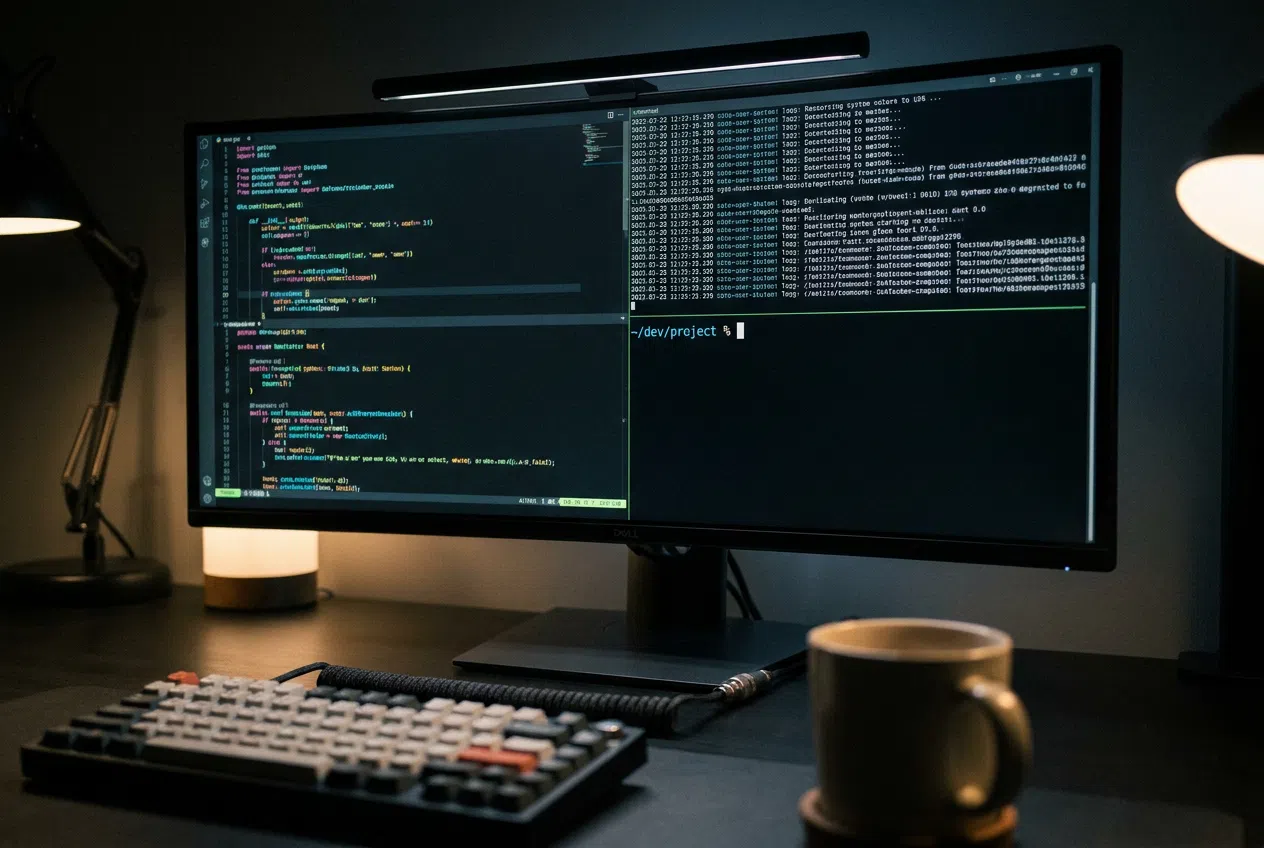
Ако някога сте се чувствали объркани при отварянето на терминал или просто не виждате смисъл да усложнявате нещата с усъвършенствани инструменти, не се притеснявайте. Много хора намират света на мултиплексорите за малко безсмислен лабиринт в началото, но истината е, че щом веднъж свикнете с него, те се превръщат в безценен инструмент за всеки, който прекарва време в кодиране или управление на сървъри.
В тази връзка възниква въпросът дали си струва да продължим да използваме класически инструменти като tmux, когато вече имаме съвременни емулатори като Ghostty, които обещават да правят почти същото, но по-плавно. Ключът е да се разбере, че въпреки че Ghostty вече включва вградени функции за разделяне на екрана, има технически нюанси и работни процеси, които само истински мултиплексор може да предложи, особено когато работата се простира извън собствената ви машина.
Какво, за бога, е терминален мултиплексор и за какво се използва?
Казано по-просто, мултиплексор като tmux е инструмент, който ви позволява да управлявате множество терминали в рамките на един прозорец. Мислете за него като за команден център, където можете да организирате работните си сесии, без да се налага да отваряте десет различни прозореца на операционната система, спестявайки много място и визуално безпорядък.
Една от най-мощните функции е възможността за отделяне на приложения . Това означава, че можете да стартирате процес, да го изпратите на заден план (отделяне) и да затворите терминала напълно; програмата ще продължи да работи на сървъра. След това, когато се върнете, можете да се закотвите отново към тази сесия и да намерите всичко точно както сте го оставили, предотвратявайки прекъсване на SSH връзката да съсипе работата ви.
Ghostty: Емулаторът, който иска да замени tmux
Ghostty е тук, за да разчупи стереотипите, защото не е просто някакъв терминал; той е ускорен от графичен процесор и написан на Zig, което го прави невероятно бърз. Докато другите терминали разчитат на процесора, Ghostty използва графичната карта, за да осигури плавно превъртане през огромни лог файлове и мигновена реакция на клавиатурата, без най-малко забавяне.
Най-интересното е, че Ghostty вече включва собствен мултиплексор . Той ви позволява да разделите екрана на вертикални или хоризонтални панели с прости клавишни комбинации и да преоразмерявате границите чрез плъзгане на мишката. За тези, които работят изключително локално и не е необходимо сесиите им да преживеят рестартиране на системата или отдалечено прекъсване на връзката, тази система се усеща много по-бърза и по-естествена от tmux.
Подробно ръководство за овладяване на tmux в Linux
Ако решите, че се нуждаете от пълната мощ на tmux, първата стъпка е да го инсталирате. В повечето дистрибуции, базирани на Debian или Ubuntu, просто стартирайте sudo apt инсталирайте tmuxСлед като инсталирате, просто пишете tmux на вашата конзола и вече сте в среда, където можете да започнете да създавате работния си процес, като се консултирате с Пълно ръководство за tmux да го оптимизирате.
Основни понятия: Сесии, Прозорци и Панели
За да не се изложите, използвайки tmux, трябва да разберете неговата йерархия. На върха е Session , който е глобалният контейнер. В рамките на една сесия можете да имате множество Windows (които заемат целия екран) и всеки прозорец може да бъде разделен на Panels (независими правоъгълни дялове).
- Управление на сесиите: За да създадете именувана сесия, използвайте
tmux new -s nombre_sesionАко искате да излезете без да затваряте процесите, използвайте пряката връзка Ctrl+by, след това dЗа повторно влизане, командата еtmux attach -t nombre. - Управление на прозорци: Можете да отворите нов раздел, като натиснете Ctrl+bycили да се придвижвате между тях с Ctrl+от (следващ) или p (бивш).
- Работа с панели: Вертикалното разделяне на екрана се извършва с Ctrl+b % и хоризонтално с Ctrl+b «За да се придвижвате между тях, просто използвайте клавишите със стрелки на клавиатурата си, след като натиснете префикса.
Разширени трикове и персонализиране
Tmux не е нужно да е грозен или тромав. Всичко може да се настройва чрез файла. .tmux.conf намира се във вашата домашна папка. Тук можете да промените клавишните комбинации, за да наподобяват тези на Vim, да добавите цветни теми или да активирате поддръжка на мишката по опция set -g mouse on, което ви позволява да превключвате между панелите чрез щракване.
Ако трябва ръчно да регулирате размера на панел от командния ред, можете да използвате функцията `resize-pane`, последвана от адреса (U, D, L, R) и броя на редовете, които искате да преместите. Това е идеално, ако имате малък панел за наблюдение на лог файлове и голям за писане на код.
Сравнение: Native Ghostty или интегриран tmux?
Вечният дебат е дали трябва да се откажете от tmux и да използвате мултиплексирането на Ghostty. Ако не работите на отдалечени сървъри, краткият отговор е, че мултиплексирането на Ghostty е много по-плавно и по-ефективно. Освен това, Ghostty предлага запазване на сесията , което възстановява вашите раздели и директории след рестартиране на компютъра, което значително опростява ежедневното ви стартиране.
Въпреки това, tmux остава безспорният крал за програмиране по двойки и дистанционно администриране. Възможността за споделяне на tmux сесия с колега, така че и двамата да могат да преглеждат и пишат в един и същ терминал, е функция, която локалният емулатор не може да възпроизведе. Освен това, докато графичният протокол Kitty , поддържан от Ghostty, позволява преглеждане на изображения в терминала, tmux остава най-стабилният инструмент за контрол на процесите в екосистемата на Unix.
Ghostty предефинира потребителското изживяване със своето ултрабързо рендиране и опростено управление на прозорците, премахвайки кривата на обучение за тези, които търсят само локална продуктивност. Въпреки това, tmux остава основната инфраструктура за тези, които работят в разпределени среди, позволявайки задачите да продължават независимо от връзката. Крайният избор зависи от това дали давате приоритет на лекотата и скоростта на модерен интерфейс или на постоянството и пълния контрол на отдалечен сървър.

Страстен писател за света на байтовете и технологиите като цяло. Обичам да споделям знанията си чрез писане и това е, което ще направя в този блог, ще ви покажа всички най-интересни неща за джаджи, софтуер, хардуер, технологични тенденции и много други. Моята цел е да ви помогна да се ориентирате в дигиталния свят по лесен и забавен начин.