- Асистентът за миграция е официалният инструмент на Apple за прехвърляне на данни, приложения и настройки между устройства.
- Има няколко метода за свързване, като Thunderbolt кабелът е най-бързият вариант в сравнение с Wi-Fi.
- Възможно е да се извърши селективно прехвърляне, за да се избегне пренасянето на нежелани файлове или остарели конфигурации.
Вземането на нов компютър винаги е вълнуващо, но има един момент, който прави всеки малко нервен: прехвърлянето на данни. Никой не иска да загуби този важен документ или да прекара часове в преинсталиране на всяко малко приложение, което е използвал на старата си машина. За щастие, Apple е проектирала много надеждна система, която прави смяната на устройства практически безболезнена , така че не е нужно да вършите цялата ръчна работа.
За да сте сигурни, че новият ви Mac е точно като стария ви, или дори по-добър, предлагаме Migration Assistant. Тази помощна програма е истинско швейцарско ножче, което ви позволява да преместите всичко - от потребителски акаунти до системни предпочитания , като гарантира, че нищо няма да бъде загубено в процеса. Независимо дали преминавате от по-стар iMac, MacBook или дори компютър с Windows, има оптимизирани пътища, които правят прехода плавен и безпроблемен.

Какво точно представлява Миграционният асистент?
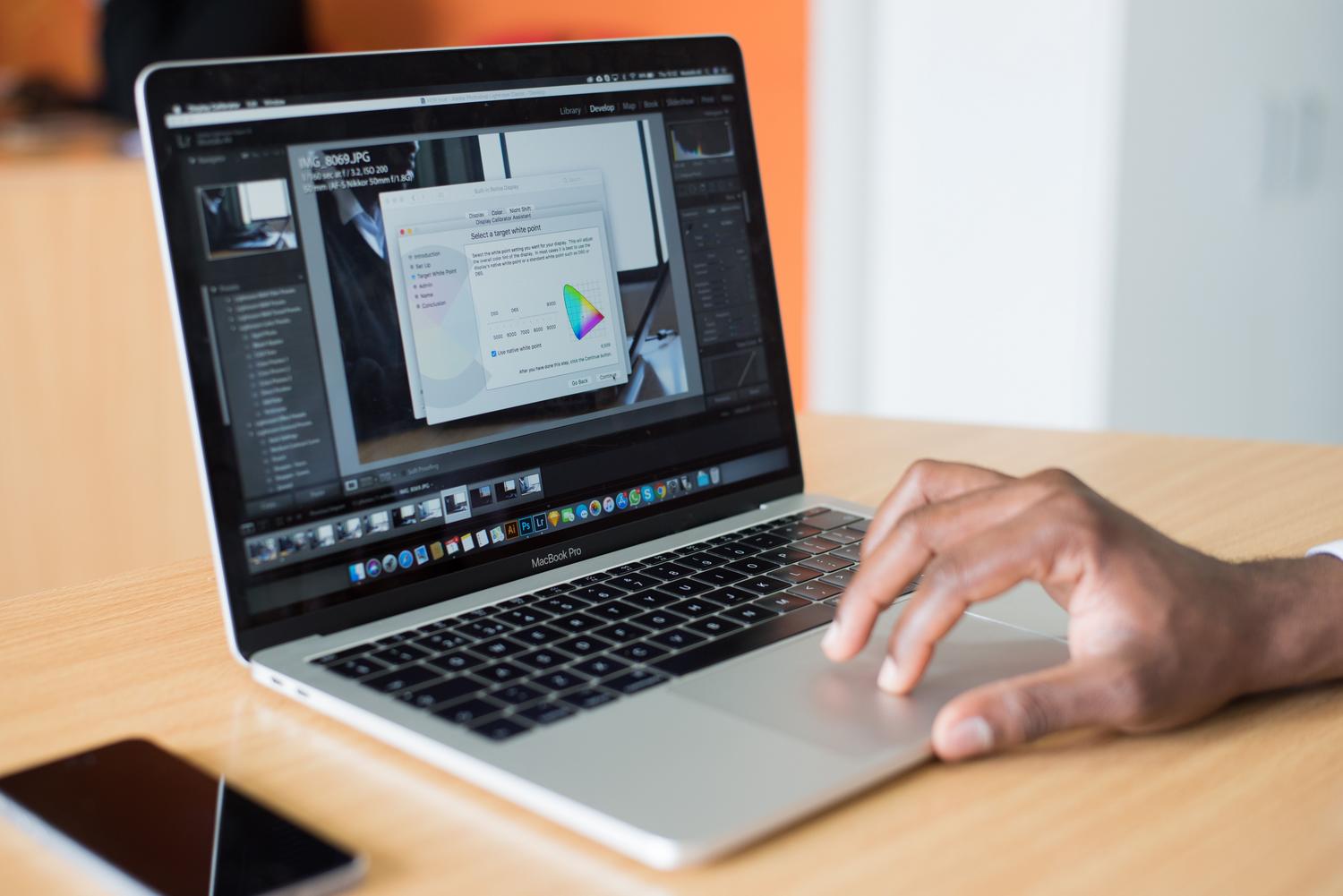
Това е вградено macOS приложение, което по същество клонира потребителското ви изживяване на нов компютър. Това не е просто копие на файл; системата може да прехвърли инсталирани приложения, персонализирани настройки и всички потребителски акаунти. Най-хубавото е, че и двата компютъра не е необходимо да имат една и съща версия на операционната система; например, можете да мигрирате от по-стара версия като Lion към по-нова като Ventura без много проблеми.
Начини за прехвърляне на вашата информация

- Wi-Fi връзка: Това е най-удобният вариант, защото не изисква кабели, но бъдете предупредени, че ако имате терабайти снимки и видеоклипове, може да отнеме цяла вечност. Важно е и двете устройства да са в една и съща мрежа и възможно най-близо до рутера.
- Thunderbolt или USB-C кабел: Без съмнение това е най-бързият начин. Ако свържете двата Mac-а с директен кабел, скоростта на трансфер е безкрайно по-бърза, тъй като... Препоръчителен вариант за огромни обеми данни.
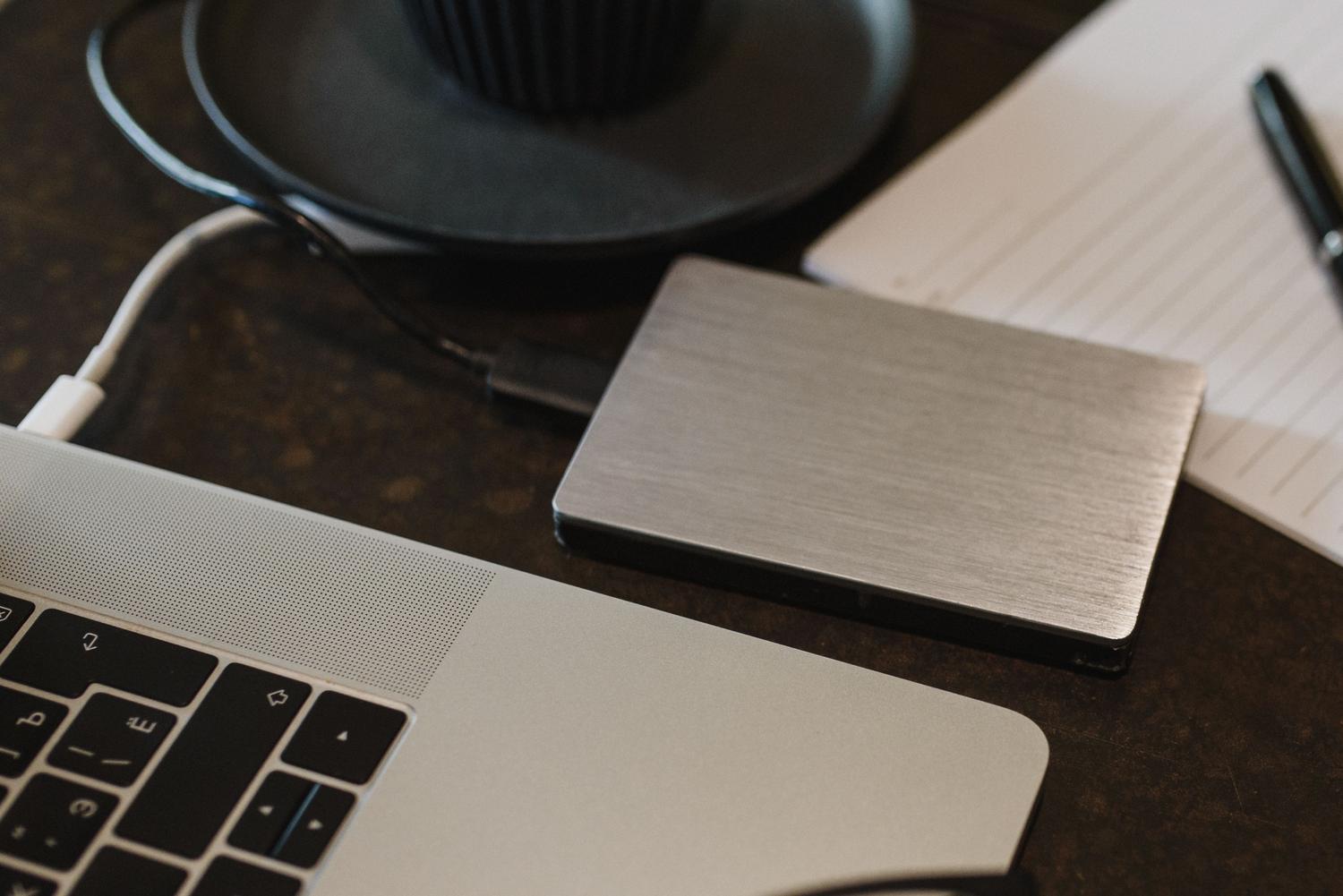
- Архивиране на Time Machine: Ако сте от хората, които имат резервно копие на външен твърд диск, просто трябва да включите този диск в новия Mac и да оставите асистента да извърши магията си, възстановявайки всичко до предишното му състояние.
Подробни стъпки за безупречна миграция
Ако току-що сте включили новия си Mac, асистентът ще се появи автоматично по време на първоначалната настройка. Ако вече сте преминали този екран, няма проблем: можете да намерите приложението в папката Utilities (Помощни програми) в Applications (Приложения) или просто да използвате Spotlight.
След като отворите приложението на новия си компютър, изберете, че искате да прехвърлите информацията от друг Mac, стартов диск или Time Machine. Междувременно, на стария си Mac, отворете същия Migration Assistant и изберете опцията за изпращане на информацията на друг компютър . Когато и двата компютъра бъдат открити, на екрана може да се появи код за сигурност; уверете се, че той съвпада и на двата, за да избегнете нарушения на сигурността.

В този момент системата ще изчисли пространството, което заемат вашите данни. Хубавото е, че не е нужно да местите всичко. Можете да поставите отметка или да премахнете отметката от квадратчетата, за да изберете конкретно кои папки, акаунти или приложения искате да прехвърлите. Това е идеално, ако искате да направите нещо като „пролетно почистване“ и да избегнете пренасянето на софтуер, който вече не използвате.
Управление на потребители и пароли
Ако новият Mac вече има акаунт със същото име като този, който импортирате, системата ще ви предложи избор. Можете или да замените текущия акаунт с този от стария Mac (като запазите копие на всички изтрити данни, ако желаете), или да преименувате стария акаунт, за да запазите и двата акаунта работещи на компютъра.
Що се отнася до паролите, ако прехвърлите администраторски акаунт, ще трябва да зададете силна парола. Ако е стандартен акаунт, системата ще ви зададе временна парола, която трябва да запишете , тъй като ще ви я поиска при първото влизане, преди да ви позволи да зададете своя собствена. В някои случаи може да е полезно да знаете как да отстраните проблеми с разрешенията и достъпа в macOS, ако забележите, че някои файлове не се отварят правилно след прехвърлянето.
Дилемата между чиста инсталация и миграция
Много напреднали потребители се чудят дали е по-добре да мигрират всичко или да започнат отначало. Рискът от използването на Migration Assistant е, че можете да импортирате скрити файлове с ресурси, остарели драйвери или дори малки грешки в конфигурацията, които са забавили стария ви Mac. Ако смятате, че настоящата ви машина е „замърсена“ с цифрови ресурси, може би е най-разумно да настроите новия си Mac отначало и ръчно да преместите личните си файлове (като например фото библиотеки или документи), като използвате външно устройство или облака.

Това предотвратява задържането на нов хардуер, като например мощните чипове от серията M, от остатъци от стар софтуер или несъвместими модули на ядрото . Въпреки това, за по-голямата част от потребителите автоматичната миграция е повече от достатъчна и им спестява главоболията от преконфигурирането на всеки детайл от системата.
Накрая, не забравяйте, че след като процесът приключи, е жизненоважно да проверите отново дали всичко е на мястото си, да актуализирате приложенията си от App Store и да преконфигурирате имейл акаунтите си, ако бъдете подканени. Поддържането на двете устройства включени ще предотврати прекъсвания, като гарантира, че целият ви дигитален живот ще бъде прехвърлен безпроблемно към новото устройство, за да можете да започнете да се наслаждавате на скоростта на новия хардуер веднага.


Страстен писател за света на байтовете и технологиите като цяло. Обичам да споделям знанията си чрез писане и това е, което ще направя в този блог, ще ви покажа всички най-интересни неща за джаджи, софтуер, хардуер, технологични тенденции и много други. Моята цел е да ви помогна да се ориентирате в дигиталния свят по лесен и забавен начин.