- Windows 11 Той интегрира локално разпознаване на глас, гласово диктовка, базирана в облак, и активиране с ключови думи, всяко със собствена конфигурация.
- Езиковите пакети ви позволяват да добавяте гласове за синтез на говор, но варианти на един и същ език не винаги могат да бъдат премахвани поотделно.
- Поверителността на гласовите данни се контролира от „Настройки“, с опции за деактивиране на онлайн разпознаването и персонализиране на въвеждането.
- Гласовото диктовка предлага бърз старт, автоматична пунктуация и управление на гласови клипове, за да балансира удобството, точността и поверителността.
Ако често използвате диктовка, четене на глас или гласови асистенти, вероятно сте забелязали, че Windows Версия 11 включва все повече гласове, езици и опции.Проблемът възниква, когато искате да поддържате всичко организирано: промяна на гласа по подразбиране, инсталиране на нови езици, изтриване на неизползвани пакети или разбиране кои гласови данни се изпращат в облака и кои остават на вашия компютър.
В тази статия ще намерите пълно ръководство за Управление на инсталирани гласове в Windows 11От гласово диктовка и класическо разпознаване на реч до гласово активиране, опции за поверителност и налични езици за преобразуване на текст в реч (TTS), ще научите всичко, което трябва да знаете. Ще видите също какво да правите, когато Windows не ви позволява да премахнете гласов пакет и как да се справяте с испански гласови варианти като Helena, Laura или Pablo.
Гласов достъп, класическо разпознаване и диктовка в Windows 11
В последните версии на Windows 11, Microsoft променя подхода си и Старото „Разпознаване на реч в Windows“ отстъпва място на новото „Гласов достъп“, по-усъвършенствана функция, която ви позволява да контролирате почти цялата система с гласа си и да диктувате текст, без да докосвате клавиатурата.
Гласовият достъп е предназначен за Windows 11 22H2 и по-нови версииНа по-стари компютри или такива с предишни версии на Windows, разпознаването на реч в Windows (WSR) все още е налично и работи чрез подробен съветник за настройка. команди предварително зададени.
Когато настройвате класическото разпознаване на реч, Windows показва съветник, където трябва да щракнете върху "Напред" и следвайте инструкциите на екрана. Този асистент ще ви помогне да изберете правилния тип микрофон, да го позиционирате правилно и да регулирате силата на звука.
След завършване на настройката, системата ви предлага възможност да направите урок за разпознаване на гласОт същия прозорец можете да изберете между „Стартиране на урока“, за да научите основни команди, или „Пропускане на урока“, ако предпочитате да започнете да го използвате директно. След като приключите, можете да говорите с компютъра, за да диктувате текст и да изпълнявате команди.
Междувременно Windows 11 напълно обнови традиционното диктовка и сега го нарича „гласова диктовка“Въпреки че концепцията е същата (преобразуване на глас в текст), сега тя разчита в голяма степен на технологията за разпознаване, базирана в облака, на Microsoft, с по-голяма точност и допълнителни функции, като автоматична пунктуация или принос на гласови клипове за подобряване на услугата.
Настройки за поверителност и глас в Windows 11
Един от най-тревожните проблеми е обработката на данни. Microsoft е проектирал Windows 11 така, че да можете контрол на настройките за поверителност, свързани с гласа, диктовка, въвеждане на текст на ръка и въвеждане на текст от клавиатура, независимо дали използвате локални услуги или облачни функции.
В рамките на системата съществуват едновременно два вида гласови технологии: от една страна, разпознаване на базата на устройство (работи локално, без да напускате компютъра си) и, от друга страна, разпознаване в облаккойто изпраща аудио към сървърите на Microsoft за по-голяма точност и допълнителни функции.
Когато активирате опциите, свързани с онлайн разпознаване на речПриложенията, които го поддържат, могат да използват облачния енджин за диктовка или команди. В Windows 10 тази опция беше необходима за използване на системна диктовка, но в Windows 11 новата гласова диктовка вече не зависи директно от този глобален превключвател.
Ако използвате устройства като HoloLens или Windows Смесена реалност И ако активирате гласово разпознаване по време на настройката, системата ще позволи както локално, така и облачно разпознаване. В този случай устройството непрекъснато слуша, за да получава команди, да диктува текст и да управлява [устройството]. приложения на смесена реалност. Можете да деактивирате това постоянно слушане от Старт > Настройки > Поверителност > Глас (на HoloLens) или Старт > Настройки > Смесена реалност > Аудио и глас (на компютър с VR очила).
Когато използва облачни технологии за разпознаване на реч, Microsoft Обработва гласови записи, за да генерира текстови транскриптиКомпанията заявява, че няма да съхранява, семплира или слуша ръчно тези записи без вашето изрично разрешение. Освен това можете да използвате вградените функции за разпознаване на реч на устройството (като например „Разказвач“ или „Разпознаване на реч в Windows“), без да изпращате аудиото към сървърите на Microsoft.
В случая с Cortana (във версиите, където все още е налична), важи следното специфични политики за поверителносткоито можете да прегледате в документацията на Cortana. Общата идея е, че винаги разполагате с необходимата информация, за да решите какви гласови данни се събират и как се използват, като коригирате настройките си за поверителност според предпочитанията си.
Гласова диктовка в Windows 11: как да я използвате и да настройвате опциите ѝ
В Windows 11 старото поле за диктовка е заменено от много по-изпипано изживяване, наречено „гласова диктовка“Този инструмент използва онлайн разпознаването на реч на Microsoft, за да преобразува казаното от вас в текст доста точно, дори в дълги изречения и с разговорен език.
За да започнете да използвате гласово диктовка, просто Натиснете клавиша Windows + H Или докоснете бутона на микрофона на сензорната клавиатура. Ще се отвори малък плаващ прозорец с централна икона на микрофон, показваща дали системата слуша или не.
Щракването върху тази икона стартира процеса на слушане и Windows започва да пише всичко, което кажете в активното текстово поле (дума(Бележник, браузър и др.). Ако искате да спрете диктовката, можете да щракнете отново върху микрофона или да кажете команда като „Спрете слушането“, за да спрете системата да транскрибира.
Гласовото диктуване ви позволява също да решите дали искате да си сътрудничите с Microsoft за подобряване на услугата. От прозореца за диктуване можете отворете специфичните настройки и изберете да допринесете с гласови клипове (т.е. фрагменти от вашата диктовка), които компанията използва анонимно за обучение на своите модели за разпознаване.
Ако работите с a физическа клавиатураНастройката се извършва чрез отваряне на Диктовка (Windows + H), щракване върху Настройки и избиране на опциите „Как да започна да добавям гласови клипове“ или „Как да спра да добавям гласови клипове“. сензорна клавиатураПроцесът е подобен: докосвате бутона на микрофона, отивате в Настройки и от секцията „Помогнете ни да подобрим гласовото диктовка“ избирате дали искате да участвате или не.
Гласово активиране и асистенти: как работи слушането на ключови думи
В допълнение към диктовката, Windows 11 поддържа приложения, които могат да се активира с гласова ключова думаТипичният пример беше Cortana, която се активираше с изричане на „Cortana“, но същото може да се случи и с други асистенти, като например Alexa или други разработки на трети страни.
Когато предоставите на приложение разрешение за използване на гласово активиране, Windows Той непрекъснато слуша микрофона, за да открие тази конкретна ключова дума.В момента, в който гласът ви бъде разпознат, приложението получава достъп до записа, за да обработи командата и да реагира, например като отговори с вашия глас или извърши конкретно действие.
Приложението може да изпрати този гласов запис до собствените си облачни услуги за разширена интерпретация на команди. Важно е да се отбележи, че Всяко приложение трябва да поиска изрично разрешение За да използвате микрофона, Microsoft не събира записи от името на трети страни: обработката на тези данни зависи от политиката за поверителност на приложението, което използвате.
Когато асистентът е готов да бъде активиран с ключови думи в Windows 11, ще видите икона на микрофон в лентата на задачитеТази икона се променя, когато асистентът слуша активно, например след като е открил ключовата дума за активиране.
Гласовото активиране може да работи дори при заключено устройство или изключен екран, в зависимост от настройките. В тези случаи асистентът може все още да слуша определени команди, което означава, че Всеки, който е близо до компютъра, може да активира асистента. и достъп до част от информацията или функциите, които са разрешени на заключения екран.
Конкретното поведение зависи и от настройките за захранване на устройството. портативен и таблети, ако устройството е конфигурирано за влиза в суспензия след известно времеАсистентът спира да отговаря, след като системата премине в режим на заспиване. Ако никога не премине в режим на заспиване и е включена в захранване, асистентът винаги може да отговори.
Подобна логика важи и за компютрите „всичко в едно“: при активиран режим на заспиване, гласовото активиране спира да работи, когато устройството е в спящ режим, докато при деактивиран режим на заспиване и устройство, включено в контакта, асистентът остава наличен. Има изключения, като например някои лаптопи с асистенти с разпознаване на ключови думи от железария (като вградените Alexa или Cortana), което може да събуди устройството, дори когато е захранвано от батерия.

Персонализиране на въвеждане на ръка и въвеждане на клавиатура
Windows също събира определена информация за Подобрете точността на писане с клавиатура или стилус.Освен всичко друго, запазете списък с персонализирани думи в профила си, като например собствени имена или необичайни термини, които използвате често, за по-интелигентни предложения и корекции.
Този персонализиран списък с думи може Синхронизиране с други продукти на Microsoft Тези условия са свързани с вашия акаунт, така че обичайните ви условия са достъпни на множество устройства. Можете обаче да деактивирате тази функция, ако не желаете тази информация да бъде записвана или използвана.
В Windows 10 опцията се променя от Старт > Настройки > Поверителност > „Персонализиране на ръкописен текст и въвеждане на текст“Там можете да изключите секцията „Запознаване“. В Windows 11 настройката се нарича „Персонализиране на ръкопис и въвеждане“ и се намира в Старт > Настройки > Поверителност и сигурност. Там можете да деактивирате „Персонализиран списък с думи за ръкопис и въвеждане“.
Ако деактивирате тази функция и изтриете списъка, Системата спира да се учи от вашия стил на писане. И вече няма да използва вашия персонализиран речник за бъдещи предложения. Това е добър вариант, ако поверителността е приоритет, въпреки че текстовите предложения може да са по-малко точни.
Инсталиране на езици за преобразуване на текст в реч (TTS) в Windows 10 и Windows 11
Ако използвате инструменти като OneNote, Word или четене на глас в Microsoft 365 или завладяващия четец на Edge, може да ви е необходим Нови гласове на други езици за преобразуване на текст в речWindows 10 и 11 ви позволяват да инсталирате езикови пакети с поддръжка на TTS от системните настройки.
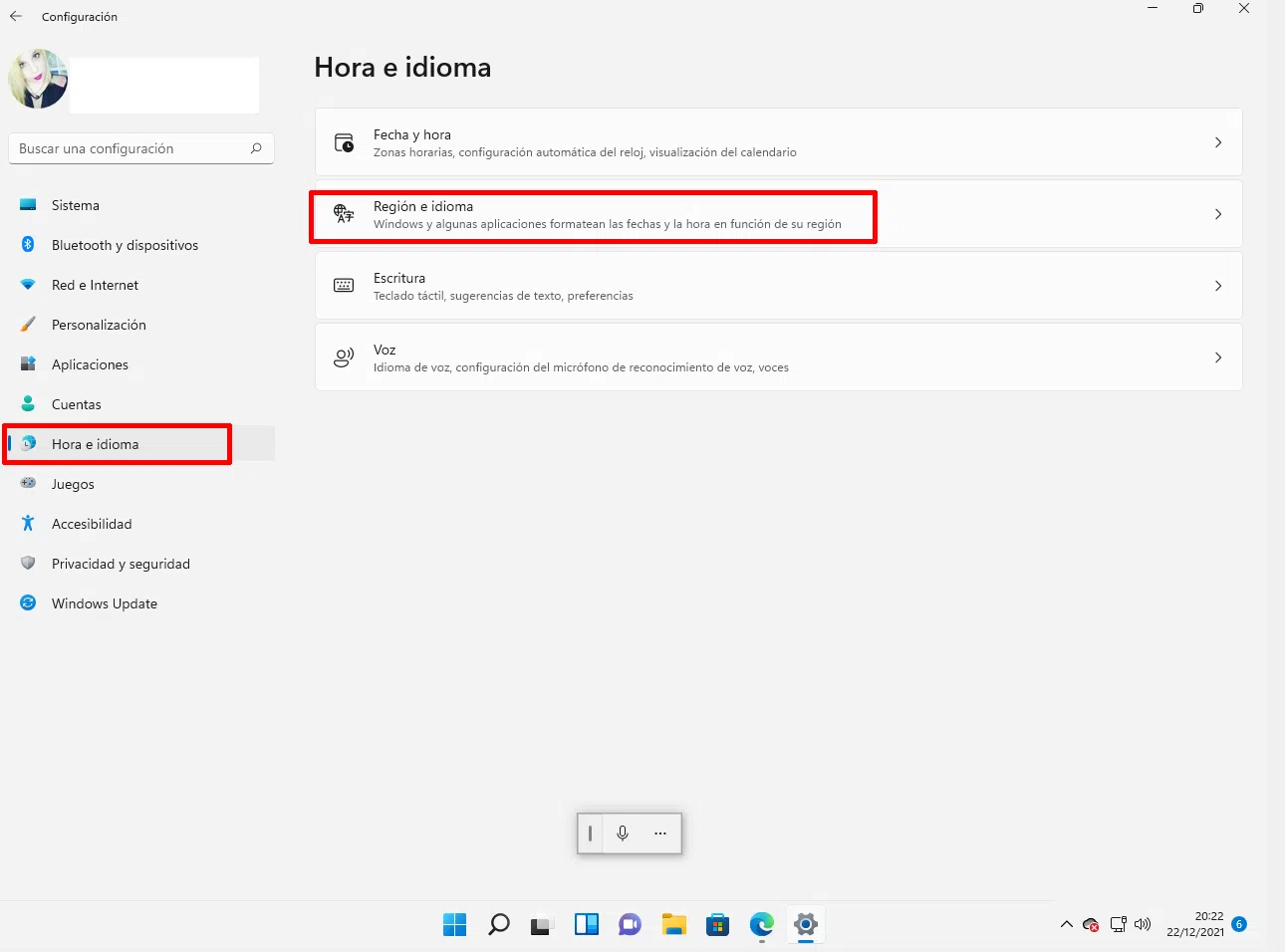
Процесът започва с отваряне на секцията за език или регион. От Старт > Настройки > Време и език > „Език и регион“ (в Windows 11) можете да щракнете върху Добавете езикЩе се отвори прозорец с лента за търсене и списък с наличните езици.
Включените езици функции за преобразуване на текст в реч Те се идентифицират със специфична икона. След като изберете желания език, Windows показва екран с функциите, налични в този пакет (преобразуване на текст в реч, разпознаване на реч, ръкописен текст, език на дисплея на Windows и др.) и размера на изтеглянето за всяка от тях.
Можете да отметнете или премахнете отметката от квадратчетата, ако е необходимо: например, оставете само една опция активирана. „Текст в реч“ Ако искате само гласове за четене на глас или добавете „Разпознаване на реч“, ако планирате да диктувате на този език. След като сте сигурни какво да инсталирате, щракнете върху „Инсталиране“ и изчакайте процесът да завърши.
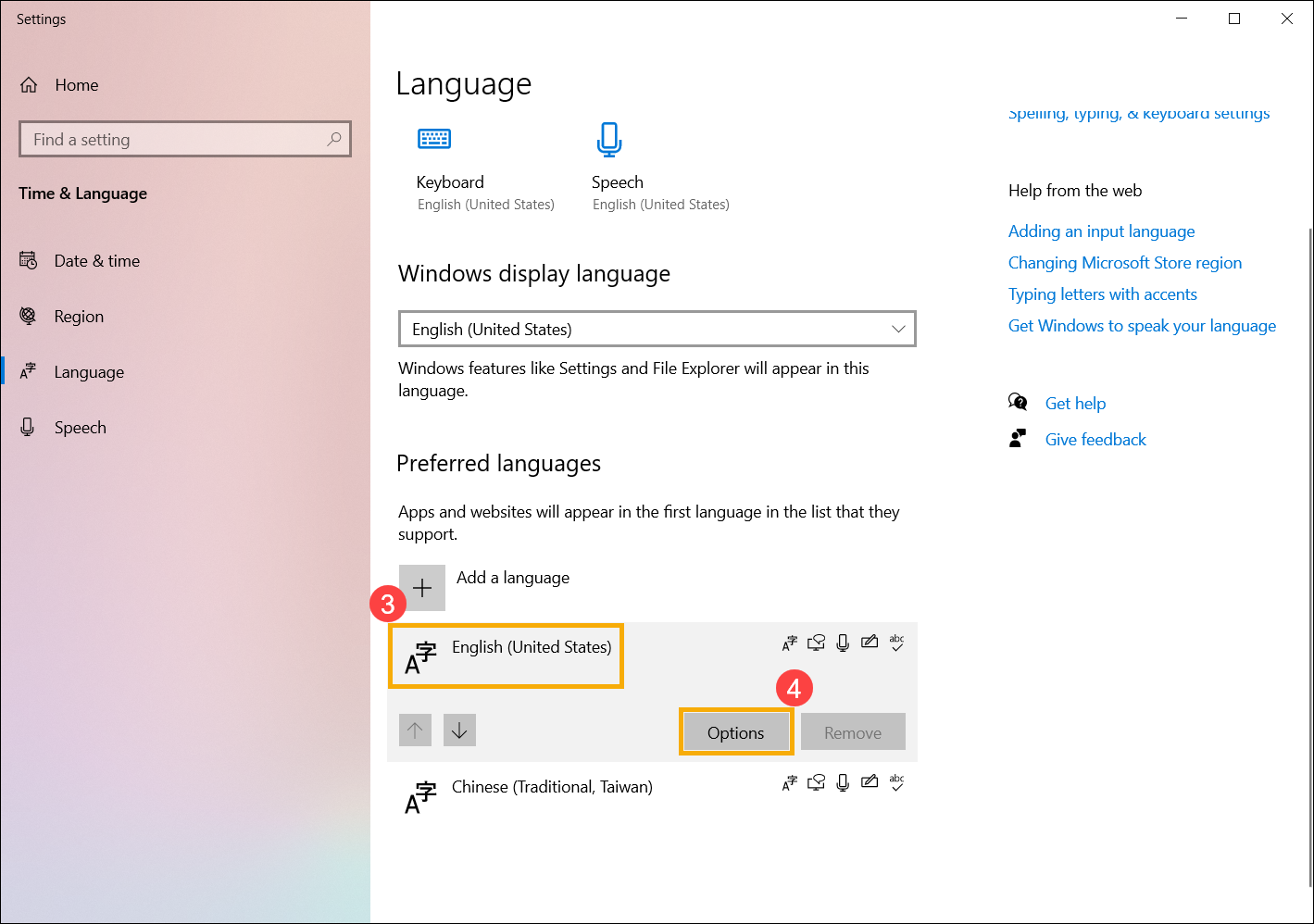
Когато изтеглянето завърши, върнете се към списъка с „Предпочитани езици“Изберете езика, който току-що добавихте, и отидете на „Опции“. Там можете да прегледате или изтеглите допълнителни функции, да промените свързаната клавиатура или да управлявате гласовете за синтез на говор, свързани с този език.
Конфигуриране на глас и гласове по подразбиране в Windows 11
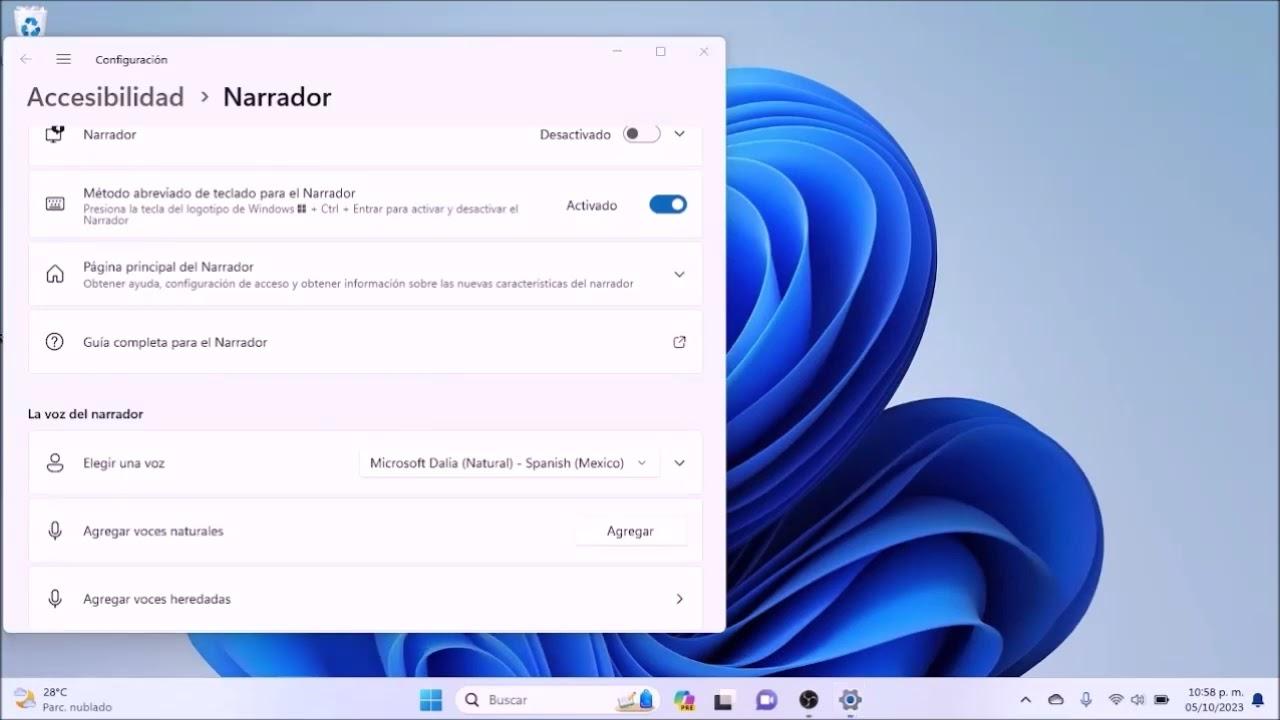
След като необходимите езици са инсталирани, е време да отидете в секцията, където се намира действителният контрол. гласът, който системата използва За четене на глас. В Windows 11 ще го намерите в Старт > Настройки > Време и език > „Реч“.
В този раздел можете да изберете език на гласа От падащо меню настройте дали искате да разпознавате неместни акценти (например акценти на чуждоговорящи на определен език) и конфигурирайте гласовете, налични за този език.
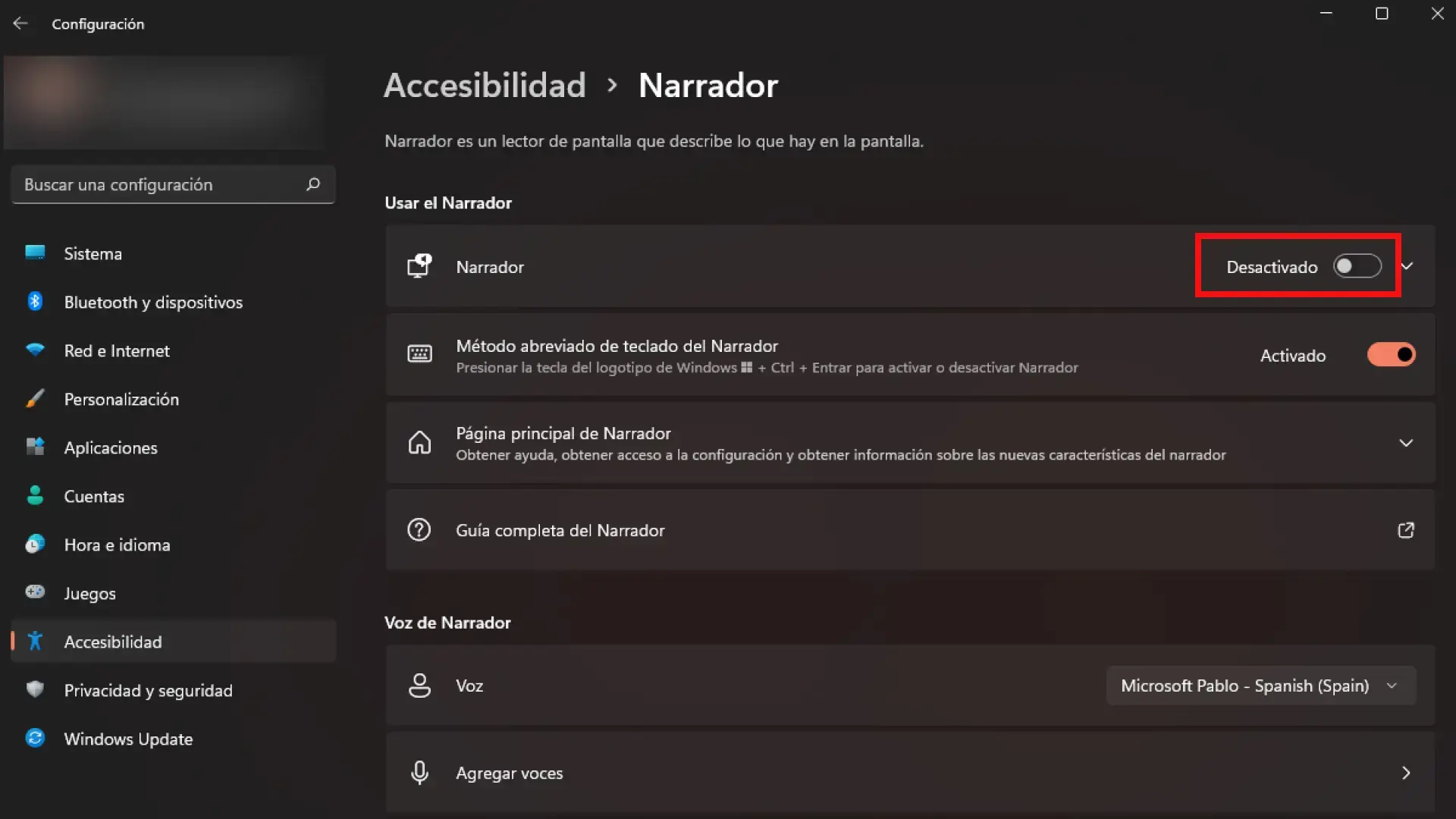
В блока „Гласове“ е възможно промяна на гласа по подразбиране, промяна на скоростта на четене и чуйте предварителен преглед. Ако например имате испански от Испания с няколко варианта (Елена, Лаура, Пабло), оттук избирате кой искате да бъде основният глас за четене на текстове.
Тази настройка засяга всички системни функции за синтез на говор, като например опцията „Четене на глас“ в Word или Edge, при условие че тези приложения спазват гласа по подразбиране на Windows. Някои приложения обаче може запомнете собствената си вътрешна конфигурацияСледователно, понякога, когато отворите документ на Word, той се връща към различен глас (например „Пабло“), дори ако сте избрали „Хелена“ в „Настройки“.
В тези случаи е препоръчително да се прегледа и гласови опции в самото приложениеВ Word, например, функцията за четене на глас ви позволява да променяте гласа в реално време в страничния панел и обикновено ще запомни това предпочитание следващия път, когато отворите документа, въпреки че това не винаги се случва постоянно.
Проблеми с изтриването на гласови пакети или варианти (Хелена, Лаура, Пабло и др.)
Често срещан сценарий в Windows 11 е желанието да да се запази само един от вариантите на гласа В рамките на един език, например, използване само на „Хелена“ на испански и премахване на „Лаура“ и „Пабло“. Системата обаче не предлага ясен интерфейс за изтриване на отделни гласове, когато те са част от един и същ езиков пакет.
В Настройки > Време и език > Глас ще видите списък с наличните гласове, но системата обикновено ги третира като част от пакета за езикови гласовеТова означава, че в много случаи те не могат да бъдат деинсталирани самостоятелно: или запазвате всички варианти на този език, или премахвате целия пакет.
Нещо подобно се случва, когато се опитате да премахнете специфичен гласов пакет от Настройки и бутонът „Премахване“ изглежда неактивен. Типичен пример е китайският (традиционен, тайвански) гласов пакет, който не може да бъде изтрит от екрана „Глас“, защото се използва от някоя системна функция или защото има зависимости с други компоненти.
В тези ситуации е важно първо да проверите дали този език е зададен като Език на показване в Windows или ако е един от предпочитаните от вас езици. От „Език и регион“ можете да проверите дали езикът на интерфейса е само този, който действително използвате (например английски или испански) и да премахнете всички други езици, които се показват в списъка.
Ако гласовият пакет все още не може да бъде деинсталиран, понякога е необходимо да се прибегне до инструменти като PowerShell или DISM За да изброите езиковите пакети и да ги деинсталирате ръчно, винаги действайте с повишено внимание и след като създадете точка за възстановяване на системата. На много компютри обаче тези „неправилни“ езикови пакети са предварително инсталирани от производителя и Windows ги счита за системни компоненти, така че премахването им не се поддържа официално.
В конкретния случай на гласовете Хелена, Лаура и Пабло, към днешна дата Windows не позволява избирателно изтриване само на два от тях Като оставим настрана третата опция. Това, което можете да направите, е да зададете „Хелената“ като глас по подразбиране в „Настройки“ > „Глас“ и в приложенията (Word, Edge и др.) ръчно да избирате този глас всеки път, когато активирате синтезатора на реч, докато приложението не запомни този избор.
Инсталиране на гласове и пакети за преобразуване на текст в реч на по-ранни версии (Windows 8.1 и доставчици на трети страни)
Ако работите с по-стари компютри, Windows 8.1 също позволява Добавяне на нови езици с поддръжка на текст в речПроцедурата обаче се променя леко. От Контролен панел > Език можете да добавяте нови езици и след това да изтеглите и инсталирате съответния езиков пакет.
След като изберете „Добавяне на език“ и го изберете от списъка, трябва да натиснете „Изтегляне и инсталиране на езиков пакет“След като бъде изтеглен и инсталиран (може да се изисква рестартиране), този език се добавя към гласовия каталог на TTS и четецът за имeрсивно обучение може да разпознава и чете текстове на този език.
В допълнение към вградените гласове на Microsoft, има доставчици от трети страни Тези проекти предлагат допълнителни езици за преобразуване на текст в реч за Windows, включително някои с отворен код. Един от най-известните е eSpeak, който предоставя безплатни гласове за много езици и работи без интернет връзка.
За да инсталирате eSpeak на версии като Windows 7За Windows 8 или 8.1, трябва да изтеглите инсталатора на Windows („setup_espeak-1.48.04.exe“ или подобен) от официалния уебсайт, да стартирате инсталацията и Изберете езиковите кодове за гласовете, които искате да добавитеСлед като бъдат инсталирани, тези гласове може да се появят като допълнителни опции в системата или в съвместими приложения.
Струва си да се отбележи, че някои от тези гласове с отворен код имат синтетично качество плюс роботика отколкото съвременните гласове на Microsoft, но те могат да бъдат полезни за езици на малцинствата или за специфични проекти, където е необходимо голямо разнообразие от езици без допълнителни разходи.
Как да използвате разпознаване на реч в Windows 11 стъпка по стъпка
Отвъд теорията, много потребители просто искат говорете с компютъра, за да пише вместо тях и да им се подчинявате в основни команди. Windows 11 позволява това както с класическото разпознаване на реч, така и с новото гласово диктовка.
За да настроите традиционното разпознаване на глас, най-бързият начин е да отидете на Меню „Старт“ и потърсете „Разпознаване на реч в Windows“Когато отворите приложението, се стартира съветникът за настройка, който накратко обяснява за какво е този инструмент и ви моли да продължите да натискате „Напред“.
В една от стъпките ще трябва Моля, посочете какъв тип микрофон използвате (Настолен компютър, слушалки, вграден микрофон и др.). След като изберете подходящия тип, асистентът ще ви покаже съвети за позиционирането му: дръжте го на няколко сантиметра от устата си, не дишайте директно в него и се уверете, че не е заглушен.
Освен това ще се появи прозорец с фраза, която трябва да прочетете на глас За да калибрирате микрофона и да позволите на системата да регулира силата на звука и чувствителността на разпознаване. Когато приключите, натиснете „Напред“ и съветникът ще потвърди, че микрофонът е конфигуриран правилно.
От този момент нататък можете да използвате гласово разпознаване, за да диктувайте текст директно в съвместими приложения или за изпълнение на често срещани команди. Ако обаче искате модерно и по-интегрирано системно изживяване, препоръчително е да използвате гласовото диктовка (Windows + H) на Windows 11 и гласовия достъп в по-новите версии.
Конфигурирайте програмата за стартиране на гласово диктовка и автоматичната пунктуация
Гласовото диктуване в Windows 11 включва няколко опции за персонализиране, които правят голяма разлика в ежедневна употреба. Един от тях е „Стартов панел за гласово диктовка“, който показва малка икона за бърз достъп близо до текстовите полета.
Ако активирате този стартер в настройките за диктовка, всеки път, когато въведете поле, където можете да пишете Ще видите иконата за стартиране на гласа с едно щракване.без да е необходимо да натискате Windows + H. Това е особено удобно на сензорни екрани или при работа с екранната клавиатура.
Друга много полезна опция е „Автоматично оценяване“Когато е активирана, системата интелигентно се опитва да открие кога да вмъкне точки, запетаи или други основни препинателни знаци, без да се налага изрично да ги диктувате („запетая“, „точка“ и т.н.).
Ако предпочитате да имате пълен контрол върху оценяването, можете да оставите тази опция деактивирана и диктувайте знаците ръчноНо за повечето ежедневни употреби, автоматичната пунктуация значително ускорява гласовото писане, особено при дълги текстове като имейли или документи.
Всички тези опции се управляват от прозорец за диктовка с малък гласкато отворите иконата за настройки (обикновено представена от зъбно колело) и настроите превключвателите според вашите предпочитания.
С всички тези елементи на място – управление на гласови пакети, избор на език и вариант, контроли за поверителност, гласово диктовка и гласово активиране – можете да имате много по-удобна среда на Windows 11 за работа с аудио и текст. Въпреки че системата не винаги ви позволява да изтривате конкретни гласове като Хелена, Лаура или Пабло и понякога блокира изтриването на определени пакети, тя ви дава достатъчно свобода на действие да... Изберете кой глас да използвате, как да се държи диктовката и какви гласови данни да се споделят с облака.така че можете да персонализирате преживяването според вашите нужди, без да губите от поглед поверителността или производителността.

Страстен писател за света на байтовете и технологиите като цяло. Обичам да споделям знанията си чрез писане и това е, което ще направя в този блог, ще ви покажа всички най-интересни неща за джаджи, софтуер, хардуер, технологични тенденции и много други. Моята цел е да ви помогна да се ориентирате в дигиталния свят по лесен и забавен начин.