- Правилното конфигуриране на разрешенията за Firefox предотвратява грешки при видео разговори и блокиране на ключови функции.
- Иконата на катинар позволява бърз достъп до специфични за сайта разрешения.
- Комбинацията от настройки за разрешения, „бисквитки“ и разширения влияе върху начина, по който се зареждат страниците.
- Разбирането на разликите между браузърите помага за поддържането на еднаква функционалност във всички тях.
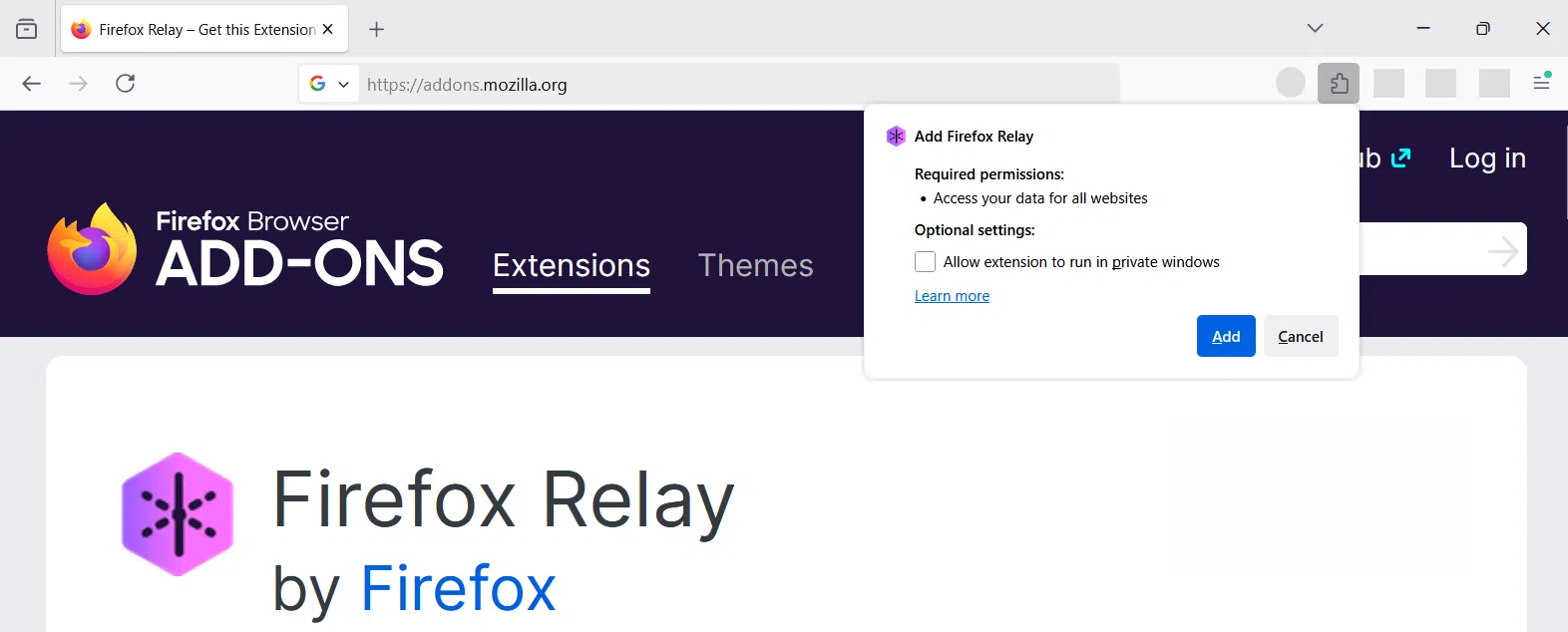
Контролирането на това, което всеки уебсайт може да прави във вашия браузър, стана почти толкова важно, колкото и наличието на добър антивирус. Управление на разрешенията във Firefox (камера, микрофон, „бисквитки“, изскачащи прозорци и др.) е ключово за вашата поверителност, за правилното функциониране на видео разговорите и за избягване на странни блокировки, причинени от разширения или настройки на браузъра.
Често, когато даден уебсайт не се зарежда правилно, камерата не се вижда в онлайн среща или платформа за обучение не разпознава микрофона, проблемът не е в самата страница, а в... Firefox блокира някои важни разрешенияПонякога съобщение като „Задължителна част от този сайт не можа да се зареди“ ви оставя в затруднено положение и не сте сигурни какво да правите. В тази статия ще видите стъпка по стъпка и подробно как да прегледате и коригирате тези разрешения, за да избегнете главоболия.
Какво представляват разрешенията във Firefox и защо са важни?
Във Firefox всеки уебсайт може да поиска достъп до системни ресурси или функции на браузъра, като например камерата, микрофона, известията и... съхранение локални, бисквитки или автоматично възпроизвеждане. Разрешения във Firefox Това са разрешенията, които давате (или отказвате) на всяка страница да използва тези ресурси.
Когато управлявате добре тези настройки, постигате две важни неща: от една страна, Вие защитавате поверителността и сигурността сиА от друга страна, вие гарантирате, че страниците, от които наистина се нуждаете (например платформа за обучение или инструмент за видеоконферентна връзка), работят без прекъсвания или абсурдни грешки.
Ако даден сайт изисква интерактивни компоненти, скриптове или усъвършенствани технологии за зареждане на основни части и вие не предоставите необходимите разрешения, вероятно ще видите предупреждение „Предизвикателство за клиента“ или съобщения, показващи, че Необходима част от страницата не можа да бъде зареденаТова обикновено е свързано с разширения (като например блокиране на реклами), мрежови проблеми или прекалено ограничителни настройки за сигурност.
Освен това, много съвременни услуги, като социални мрежи или професионални платформи, използват основни и незадължителни бисквитки За да осигурим основни функции, да персонализираме потребителското изживяване и да показваме насочени реклами (като например професионална реклама и предложения за работа). Това означава, че ако блокирате тези „бисквитки“, без да знаете какво правите, уебсайтът може да не функционира както трябва.
Често срещани съобщения за грешки: какво означават и защо се появяват
Едно от най-типичните съобщения, когато нещо не е наред на дадено място, е предупреждение, което показва, че „Задължителна част от този сайт не можа да се зареди“ (Необходима част от този сайт не можа да бъде заредена). Въпреки че е на английски, важното е да разберете какво ви казва: има съществен компонент на уебсайта, който не можа да бъде изпълнен.
Този проблем обикновено се дължи на три основни причини: Разширения на браузъра, които блокират съдържание (например, блокиране на реклами или скриптове), проблеми с мрежовата връзка (прекъсвания, защитни стени, прокси сървъри) или настройки на браузъра (деактивирани бисквитки, строго блокиране на проследяване, отказани разрешения за уебсайтове и др.).
В някои случаи, особено на сайтове, които използват усъвършенствани системи за защита, дори се появява етикетът „Предизвикателство за клиента“. Това означава, че страницата се опитва да провери дали браузърът ви е легитимен. (не е бот) и може да се наложи да изпълнява определени скриптове или да зарежда ресурси, които може да са блокирани от вашите разширения или настройките за поверителност на Firefox.
Наред с тези технически проблеми, много платформи изрично ви предупреждават, че използват както свои собствени, така и бисквитки на трети страни: това е типичното съобщение, което ви информира за Необходими бисквитки и незадължителни бисквитки за анализ на използването на услуги, подобряване на производителността и показване на персонализирани реклами или подходящо съдържание, като например предложения за работа в професионални услуги.
В тези видове известия обикновено ви дават две ясни опции: приемам (да се съгласите с използването на несъществени бисквитки) или отхвърляне (Разрешавайте само строго необходимите). Често ще ви се напомня, че можете да промените тези предпочитания по-късно в настройките на вашия акаунт или браузър. Разбирането и правилното настройване на тези разрешения е от съществено значение, за да функционират правилно уебсайтовете, като същевременно се поддържа контрол върху вашите данни.
Как да получите достъп до управлението на разрешенията за сайтове във Firefox
За да контролирате разрешенията на конкретна страница във Firefox, можете да го направите много визуално от самата адресна лента. Идеята е да прегледате, сайт по сайт, какви разрешения са зададени на всеки един от тях, особено когато нещо важно спре да работи, като например камерата или микрофонът в онлайн среща. Класическият метод във Firefox Използвайте иконата на катинар до URL адреса.
Когато сте на страницата, която ви създава проблеми (например платформа за обучение или видеоконферентна връзка), позиционирайте се в адресната лента на Firefox и намерете иконата на катинар, която се показва отляво на адреса. Кликнете върху катинара за да се покаже малък панел с информация за връзката и някои бързи контроли, свързани със сайта.
В този панел обикновено ще видите текст, показващ, че връзката е защитена или нещо подобно. Вдясно от тази секция обикновено има... малка странична стрелка или бутон, който ви позволява да разгънете подробностите за сайта. Щракването върху тази стрелка отваря по-пълно поле с допълнителна информация и много полезна връзка за повече подробности относно разрешенията.
В долната част на това поле Firefox включва бутон, който казва нещо подобно "Повече информация" (или подобен, в зависимост от версията и езиковите настройки). Щракнете върху този бутон, за да отворите отделен прозорец, където можете да видите всички технически подробности за сайта и, най-важното, специален раздел за управление на разрешенията.
Това ще отвори прозорец с няколко раздела, организирани по икони в горната част. Те обикновено включват „Обща информация“, „Медия“, „Сигурност“ и този, който ни интересува: разделът „Разрешения“В този раздел можете да промените, с много по-голям контрол, какво точно може да прави всяка страница във вашия браузър.
Конфигурирайте разрешенията от раздела „Разрешения“ във Firefox
В раздела „Разрешения“ на прозореца „Информация за сайта“, Firefox показва подробен списък с елементи, до които страницата може да се опита да осъществи достъп или да взаимодейства. Тук ще видите опции като автоматично възпроизвеждане, инсталиране на плъгини, съхранение, известия и, което е много важно за видео разговорите, разрешения за камера и микрофон.
Всеки от тези елементи е придружен от квадратчета за отметка или менюта, които ви позволяват да решите дали сайтът може да използва този ресурс. Обикновено всяко разрешение има отметната опция като... „Използване на по подразбиране“Това означава, че страницата се управлява от общото поведение, конфигурирано във Firefox за всички сайтове (напр. винаги да питаш преди да използваш камерата, да блокираш изскачащи прозорци и т.н.).
Ако уебсайт на стриймингАко виртуална конферентна зала или образователна платформа няма достъп до вашата камера или микрофон, трябва да превъртите до долната част на списъка с разрешения, където обикновено са изброени тези две устройства. В много случаи това е всичко, от което се нуждаете. махнете отметката от опцията „Използване по подразбиране“ да спрете да разчитате на общата обстановка и да установите конкретно предпочитание за този сайт.
След като деактивирате настройката по подразбиране, можете изрично да изберете между разрешаване или блокиране. За да работи правилно заснемането на аудио и видео, изберете опцията "Позволява" Задават се разрешения както за камерата, така и за микрофона. Това указва на Firefox да предостави директен достъп до този конкретен уебсайт, без постоянно да пита.
След като приложите тези промени в прозореца за разрешения, върнете се в раздела, където е отворена страницата за срещи, зоната за делегати или платформата за стрийминг. В много случаи ще трябва да Презаредете страницата или рестартирайте срещата така че сайтът да може да открие новите разрешения и да започне да използва нормално вашата камера и микрофон.
Практически стъпки за активиране на достъп до камерата и микрофона във Firefox
За да стане съвсем ясно, да кажем, че сте в онлайн среда за обучение или на виртуална конференция и трябва да бъдете видени и чути без прекъсване. Въпреки че типичният пример обикновено използва специфичен домейн (като уебсайт на курс), процедурата работи за... всеки сайт, който изисква камера и микрофон във Firefox.
Първата стъпка е да получите достъп до уебсайта, където ще се проведе срещата или където се предлага предаването на живо, обикновено в специален раздел за регистрирани потребители или делегати. След като сте там и преди да започнете срещата, намерете катинар до адреса на сайта в горната част на прозореца, вътре в адресната лента.
Кликнете върху този катинар и когато се отвори изскачащият панел, кликнете върху стрелката вдясно от текста, свързан със защитената връзка. Това ще ви покаже повече подробности, а в долната част ще видите бутона. "Повече информация"Щракването върху него ще отвори допълнителен прозорец с различни раздели, където трябва да изберете раздела „Разрешения“.
В този раздел превъртете надолу, докато намерите входовете за камера и микрофон. Уверете се, че сте премахнали отметките от тях. „Използване на по подразбиране“ във всяко от тях. Това ще активира опциите за избор на конкретно поведение. Изберете опцията за разрешаване както за камерата, така и за микрофона, така че сайтът да може да използва тези устройства, без да ги блокира.
След като изберете „Разрешаване“ и в двата случая, затворете прозореца с информация за сайта и се върнете на страницата за срещата. Това е препоръчително. Обновете страницата или влезте отново След това стрийминг платформата ще поиска връзка с вашето видео и аудио устройство. Оттам нататък, ако няма други външни блокировки, стаята би трябвало да разпознае вашата камера и микрофон.
Разлики с управлението на разрешенията в други браузъри
Въпреки че това съдържание е фокусирано върху Firefox, полезно е да се разбере, че Всеки браузър управлява разрешенията по малко по-различен начин.Въпреки че общата идея е същата: да контролирате какво може да прави всеки уебсайт с вашите ресурси. Това може да е полезно, ако освен Firefox използвате и Chrome. Microsoft Edge или Safari.
В браузъри, базирани на Chromium, като например Google Chrome В Microsoft Edge достъпът до разрешенията за сайтове също се осъществява чрез катинара до URL адреса, но начинът, по който се показват опциите, се променя. След като щракнете върху катинара, ще намерите опция, подобна на тази: „Настройки на сайта“ или „Настройки на сайта“, обикновено в долната част на изскачащия панел.
Щракването върху тази опция отваря вътрешна страница в браузъра с ясен списък с категории: камера, микрофон, известия, изскачащи прозорци и др. До всяка икона или етикет се появява падащо меню, което ви позволява да промяна на поведението по подразбиране (питай, разрешавай, блокирай) и го задайте специално за този уебсайт.
В случая с Chrome и Edge, ако искате дадена страница да има достъп до вашата камера и микрофон без проблеми, просто трябва да отидете в тези падащи менюта и да замените настройката, която се показва (например „Попитай“ или „Блокирай“) с опцията "Позволява"След като изберете тези опции, просто се върнете в оригиналния раздел и презаредете уебсайта или рестартирайте срещата, за да влязат в сила промените.
Safari, от друга страна, използва различен подход, който е по-интегриран със системата. Вместо да използва катинара по същия начин, той обикновено използва специфични за браузъра менюта. От горната лента можете да получите достъп до... „Safari“ и след това към „Настройки за този уебсайт“Това отваря малък контекстуален прозорец, където можете да определите дали камерата и микрофонът са разрешени, блокирани или ще изискват разрешение всеки път.
Разрешения за Safari: камера, микрофон и презареждане на страницата
Ако използвате Safari и на macOS, е добре да разберете как се обработват разрешенията, тъй като поведението е подобно по дух на това във Firefox, но с различен път за достъп до опциите. Когато влезете в сайта, където ще използвате видео и аудио, отидете в горното меню на системата и изберете „Сафари“и в него опцията „Настройки за този уебсайт“.
След това ще се отвори прозорец или диалогов прозорец, където ще видите няколко специфични настройки, приложими за тази страница: разрешаване на изскачащо съдържание, използване на четеца, блокиране на съдържание и най-вече опциите за камера и микрофонВсеки от тях обикновено има падащо меню с различни опции, като например „Попитай“, „Откажи“ или „Разреши“.
За да предотвратите блокирането на достъпа до вашите устройства от Safari, и в двете опции (камера и микрофон) трябва да изберете "Позволява"По този начин браузърът ще знае, че за този конкретен сайт може да използва тези ресурси, без да се налага постоянно да иска потвърждение и без да ги блокира по подразбиране, което често причинява проблеми във видео разговорите и излъчванията.
След промяна на тези настройки се препоръчва презаредете страницатаЧесто Safari ще показва изскачащо съобщение с въпрос дали искате да напуснете текущата страница или да останете на нея. За да сте сигурни, че промените са приложени правилно, най-добре е да изберете опцията „напускане“, така че страницата да се презареди отначало с новите настройки за разрешения.
След като сайтът се презареди с актуализираните разрешения, влезте отново в областта, където се провежда стриймингът или срещата. Оттам ще можете да Стартирайте видео и аудио сесията обикновено, стига да няма други външни блокажи или мрежови проблеми, които да пречат.
Задължителни и незадължителни бисквитки и тяхната връзка с разрешенията
В допълнение към достъпа до камера и микрофон, ключов аспект от управлението на разрешенията е контролът на „Бисквитки“ и технологии за проследяванеМного платформи комбинират използването на основни „бисквитки“ (необходими за функционирането на уебсайта) с незадължителни „бисквитки“, които се използват за анализ на статистика, подобряване на услугата и показване на реклами, съобразени с вашите интереси.
В професионална среда или социални мрежи, свързани с работата, често се използват незадължителни бисквитки, например, за да се предложат подходяща реклама, включително професионални обяви и предложения за работа както в самата платформа, така и на външни сайтове. Тези „бисквитки“ могат да събират информация за вашата активност, за да насочват по-добре съдържанието и рекламите, които виждате.
Когато посетите някоя от тези страници за първи път, се показва известие за „бисквитки“, в което в съответната им политика се обяснява какви видове „бисквитки“ използват и за какви цели. В това съобщение те обикновено ви дават възможност да приемам да дадете съгласие за използването на несъществени „бисквитки“ или отхвърляне да се ограничи използването до това, което е строго необходимо за основната работа на услугата.
На много платформи можете да се върнете към този панел с предпочитания от настройките на вашия акаунт или от връзка в долния колонтитул. По този начин, ако промените решението си в даден момент, можете Актуализирайте предпочитанията си за „бисквитки“Това ви позволява да разрешите или отмените използването на конкретни категории (например анализи, персонализация или реклама). Това се допълва от настройките за поверителност на Firefox, които също ви позволяват да блокирате тракери и бисквитки на трети страни.
Ако комбинирате пълно отхвърляне на незадължителните „бисквитки“ с много строги настройки за поверителност във Firefox, някои разширени функции на определени сайтове може да не се държат според очакванията. Ключът е в намирането на баланс между Защитете поверителността си и поддържайте основна функционалност за задачите, от които наистина се нуждаете, като например работа, обучение или онлайн срещи.
Практически съвети, ако част от уебсайт не се зарежда във Firefox
Когато Firefox показва съобщения, предупреждаващи, че задължителна част от страницата не може да бъде заредена или виждате грешки, свързани с „Client Challenge“ (Предизвикателство за клиента), е добре да следвате кратък контролен списък. Често това може да се реши с няколко основни корекции без да е необходимо да правите нещо странно.
Първата стъпка е да се уверите, че интернет връзката ви работи правилно. Опитайте да отворите други страници, да рестартирате компютъра си или да използвате друг браузър. рутер или проверете дали има защитна стена или корпоративна мрежа блокиране на външни ресурсиПроблеми с мрежата могат да доведат до неуспешно изтегляне на скриптове или критични части от сайта или до засядане по средата на процеса.
Ако връзката изглежда работи добре, проверете разширенията на Firefox, особено тези, които блокиращи реклами, блокиращи скриптове или блокиращи тракериРазширения от този тип могат да попречат на някои компоненти на уебсайта да работят, което води до съобщения, че липсва необходима част. Можете да опитате временно да деактивирате тези разширения на засегнатата страница и да я презаредите, за да видите дали това ще реши проблема.
Важно е също да проверите настройки за разрешения за уебсайтове От иконата на катинар в адресната лента, както видяхме по-рано. Уверете се, че ключовите ресурси (камера, микрофон, изскачащи прозорци, автоматично възпроизвеждане) са правилно конфигурирани за този сайт. Ако някоя от ключовите опции е зададена на „Блокиране“, това може да наруши потребителското изживяване.
И накрая, не забравяйте, че много онлайн услуги разчитат на „бисквитки“ и локално хранилище, за да функционират. Ако сте активирали много строго блокиране на „бисквитки“ на трети страни или режим на подобрена защита, опитайте [следното]. леко облекчете тези ограничения за определени сайтове Доверен. Ако имате съмнения, можете да отворите уебсайта в анонимно меню или в друг профил във Firefox, за да изключите възможността проблемът да е в текущата ви конфигурация.
Овладяването на начина, по който Firefox управлява разрешенията за сайтове, разбирането защо възникват грешки, когато основни части от страницата не се заредят, и знанието как да настройвате камерата, микрофона, бисквитките и разширенията, ви дава прецизен контрол върху вашето сърфиране; по този начин можете Поддържане на добро ниво на поверителност, без да се прави компромис с функционалността на работните, обучителните и комуникационните платформи.избягвайки загадъчни съобщения и срещи, които се провалят в последния момент.


Страстен писател за света на байтовете и технологиите като цяло. Обичам да споделям знанията си чрез писане и това е, което ще направя в този блог, ще ви покажа всички най-интересни неща за джаджи, софтуер, хардуер, технологични тенденции и много други. Моята цел е да ви помогна да се ориентирате в дигиталния свят по лесен и забавен начин.