Много потребители на Windows са се сблъсквали или са изправени пред доста обезпокоителен проблем: „ Диск D не се показва “. Защо се случва това? Как можете да го поправите? Как можете да възстановите важни данни от липсващия диск D? Всички тези въпроси са разгледани в тази статия. Следвайте нашите съвети дословно и ще видите, че можете да възстановите диска си бързо и без допълнителни усложнения.
D Дискът не се показва
D устройството обикновено е вторичен твърд диск и често се използва за съхранение на лични данни и документи. Хиляди потребители на Windows обаче съобщават, че са се сблъсквали със съобщение „ D устройство липсва “: устройството не се вижда нито във File Explorer, нито в Disk Management.
Може да се интересувате и от: Поправяне на грешка по време на изпълнение 217 в Windows 11
D дискът не се показва след актуализация на Windows 10
Ако след надграждане до Windows 10 Home Edition не можете да видите вашето D устройство, сканирайте отново дисковете си с помощта на Disk Management първо. Това са стъпките, които трябва да следвате:
- Стъпка 1: отидете в диалоговия прозорец тичам натискане Windows + R. място MSC в кутията и натиснете приемам. Това се прави, за да се отвори Управление на дискове.
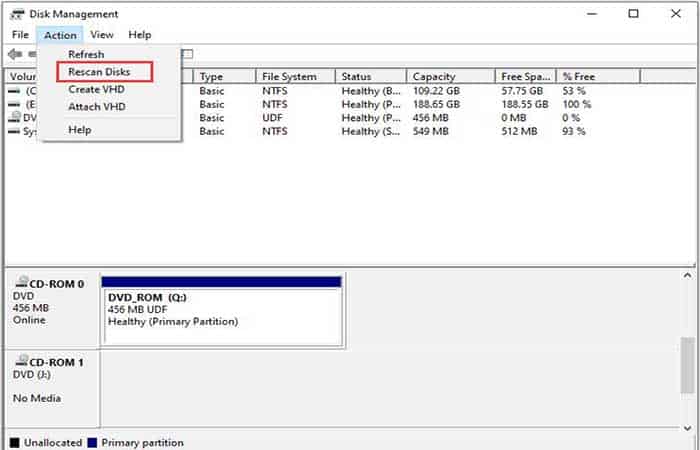
- Стъпка 2: щракнете върху раздела мерки и след това изберете опцията Повторно сканиране на дискове.
Причини, поради които D устройството липсва
Ако устройството D все още не се показва , следните причини вероятно са причина за „липсващото устройство D“:
- Диск D може да бъде случайно изтрит: Тази причина може да изглежда смешна, но е възможна. Спомнете си какво сте направили, преди да откриете проблема.
- Буквата на устройството D може да бъде заета от CD/DVD устройството или флаш устройството USB: Понякога, когато инсталирате системата на някои сървъри, буквата D се присвоява на CD-ROM устройството по подразбиране. В тази позиция устройството D не се появява. USB флаш устройството може също да заема буквата на устройство D. Ако го използвате за инсталиране на системата, но не го премахнете веднага по време на инсталацията, системата ще го разглежда като устройство D, а другите устройства ще бъдат маркирани като F/G.
- Диск D е скрит: За да определите дали вашето D устройство е скрито, просто трябва да извършите просто изчисление: проверете дали капацитетът на всички устройства и неразпределеното пространство е равен на капацитета на диска. Ако не, това показва, че вашето D устройство е скрито от системен инструмент.
- Устройство D може да бъде включено в устройство C: Някои потребители казаха, че са избрали грешна опция при инсталиране на системата, което е довело до инсталирането на целия твърд диск като C устройство.
- Драйверите за дискове са остарели: Остарелите драйвери на устройството също могат да причинят D устройството да не се показва на компютъра.
Това са най-често срещаните причини, поради които D устройството не се показва в Windows. Сега превъртете надолу, за да видите как да възстановите изгубени данни и да възстановите D устройство.
Решение 1: Възстановете изгубените данни на D Drive
Тъй като D устройството често се използва за съхраняване на лични данни и документи, много потребители, които се сблъскват с „D устройство не се показва на компютъра“, се тревожат за своите данни и искат да знаят как да възстановят важни данни от устройството.
Ако „D устройство не се показва в Windows“, това се дължи на първата причина по-горе или на четвъртата причина и няма резервно копие. Необходимо е да се извърши възстановяване на данни. Тук силно се препоръчва да опитате MiniTool Partition Wizard, за да възстановите вашите важни данни от D устройство.
MiniTool Partition Wizard е професионален мениджър на дялове, експерт по възстановяване на дялове и данни, архивиране на дялове и дискове, тест за изправност на диска и др.
Възстановете изгубените данни от изчезващия D диск
Ето урока стъпка по стъпка за това как да възстановите данни с MiniTool Partition Wizard, когато D устройство не се показва на компютъра:
- Стъпка 1: получавам MiniTool Partition Wizard Pro Последен.
- Стъпка 2: След като инсталирате софтуера, стартирайте го, за да влезете в основния интерфейс.
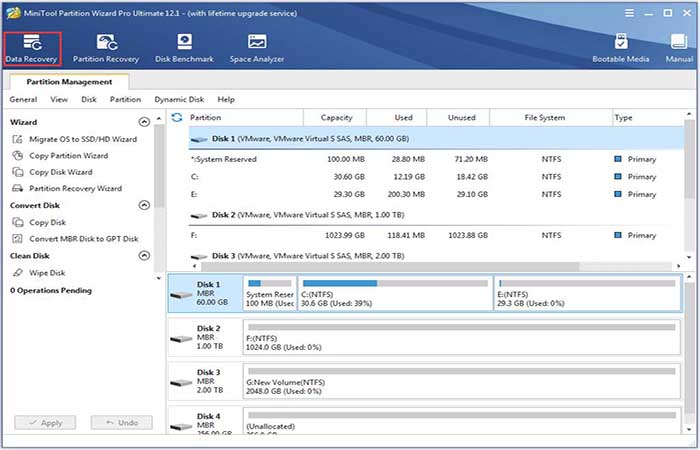
- Стъпка 3: кликнете върху функцията Възстановяване на данни в горната лента с инструменти.
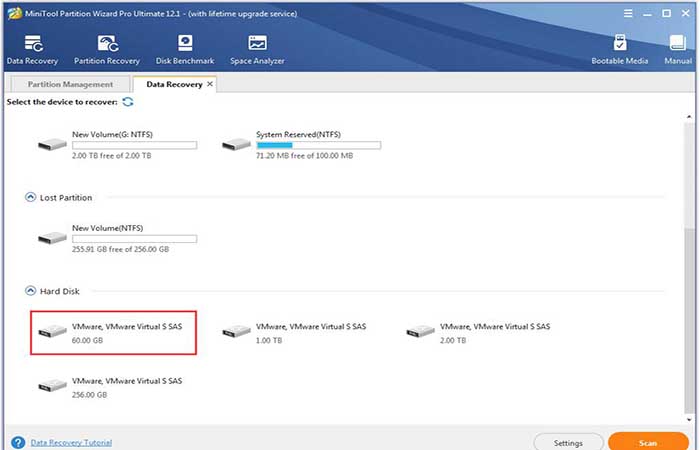
- Стъпка 4: Ще видите нов интерфейс, където се показват всички открити дискове и дялове. Превъртете надолу интерфейса и щракнете двукратно върху устройството, което включва устройството, което изчезва от раздела Твърди дискове.
- Стъпка 5: Софтуерът автоматично започва да сканира избраното устройство и намира изгубените данни. Изчакайте търпеливо.
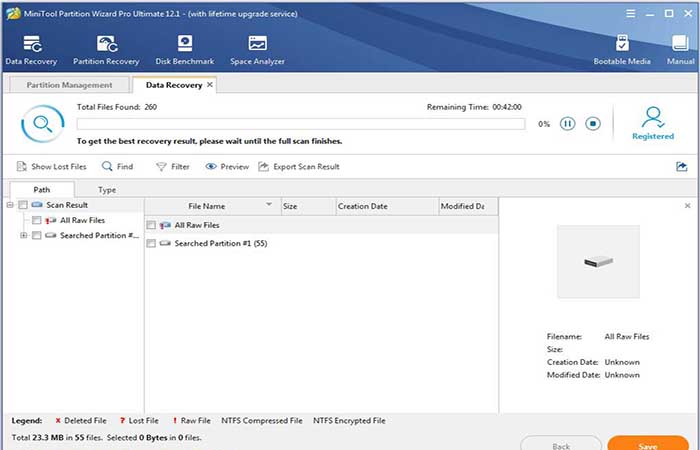
- Стъпка 6: Когато сканирането приключи, изберете данните, които искате да възстановите, и след това щракнете върху бутона спасяване.
Забележка: Запазете възстановените данни на друг диск, ако не сте сигурни дали всички необходими файлове са избрани, тъй като неизбрани, но важни данни могат да бъдат презаписани, ако запишете избраните данни на същия диск.
Създайте нов D диск, ако имате нужда от него
След като възстановите всички необходими данни, можете да създадете нов D диск, ако оригиналният диск е бил изтрит и имате нужда от такъв за съхраняване на лични данни. Можете да създадете ново D устройство с помощта на Disk Management или MiniTool Partition Wizard. Нека вземем тук като пример използването на MiniTool Partition Wizard:
- Стъпка 1: отваря Съветник за разделяне на MiniTool отново, ако сте го затворили.
- Стъпка 2: Щракнете с десния бутон върху недисковото пространство и след това изберете опцията Създаване на.
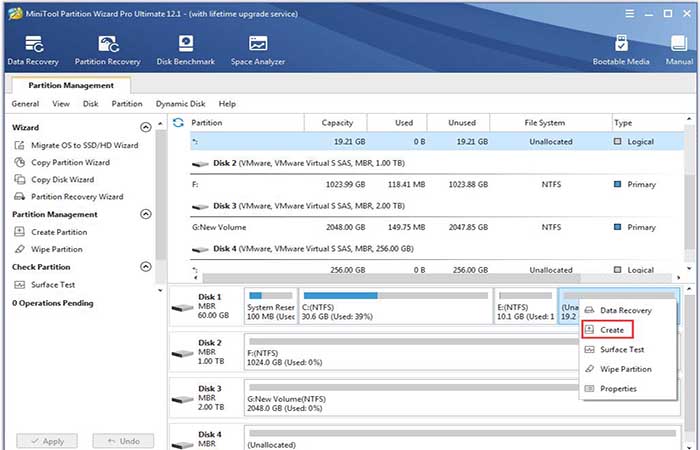
- Стъпка 3: Изберете типа дял, файловата система, буквата на устройството (D) и др. След това персонализирайте новия размер на устройството и щракнете върху бутона приемам.
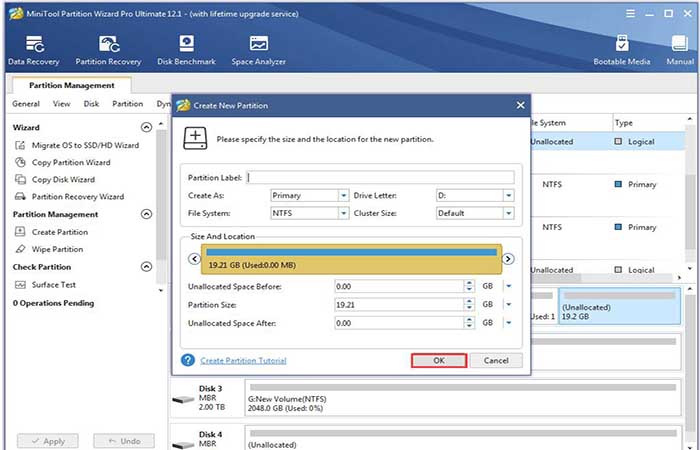
- Стъпка 4: натиснете бутона aplicar в основния интерфейс.
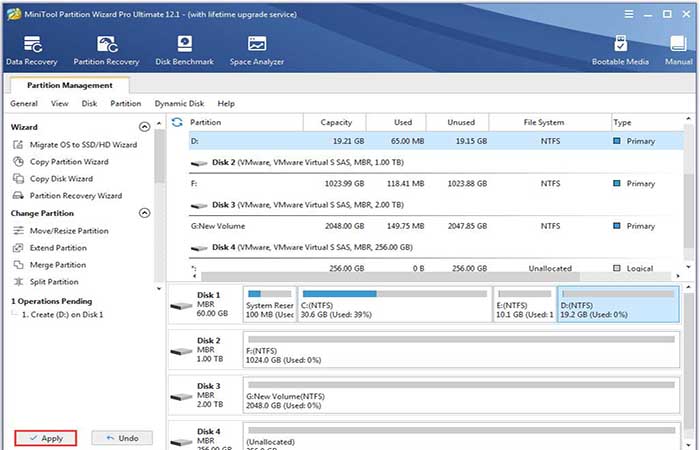
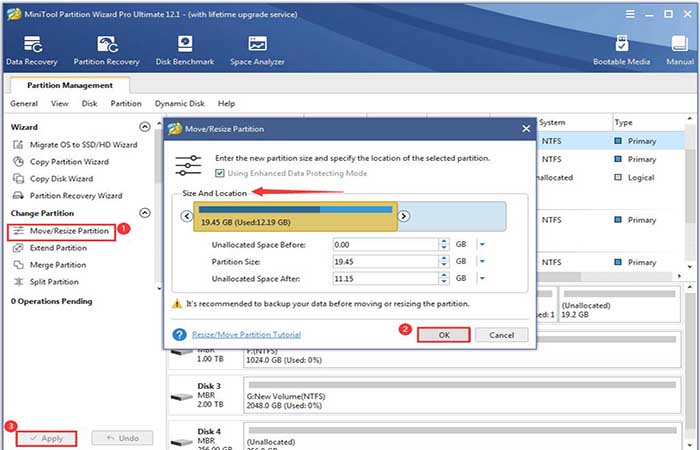
Ако устройство C е заело място на устройство D и ви е необходим втори диск за съхранение на файлове, можете да свиете устройството C. В този случай функцията „ Преместване/Преоразмеряване на дял“, вградена в MiniTool Partition Wizard, все още е полезна. Целият процес е:
Забележка: Идеалният капацитет за вашето C устройство е от 100GB до 150GB, ако използвате Windows 10. Може да се интересувате от размерът на Windows 10.
- Стъпка 1: подчертава единицата C и избор на функция Преместване/Промяна размер на дяла в левия панел.
- Стъпка 2: плъзнете десния триъгълник наляво и след това щракнете
- Стъпка 3: натиснете бутона aplicar за изпълнение на чакащи операции.
Решение 2: Преназначете D буквата на устройството към оригиналното D устройство
Тъй като CD/DVD устройството или USB флаш устройството може да заема буквата на устройството, преназначете буквата от устройство D обратно на оригиналното устройство чрез „Управление на дискове“.
Случай 1: CD/DVD устройството заема буквата D на устройството
В този случай процедурата е следната:
- Стъпка 1: отваря Управление на дискове.
- Стъпка 2: намерете устройството CD / DVD en Управление на дискове и вижте дали буквата на устройството е D. Ако буквата на устройството CD / DVD es D, изпълнете стъпките, които следват.
- Стъпка 3: Щракнете с десния бутон върху CD устройството и след това изберете опцията Променете буквата на устройството и пътищата.
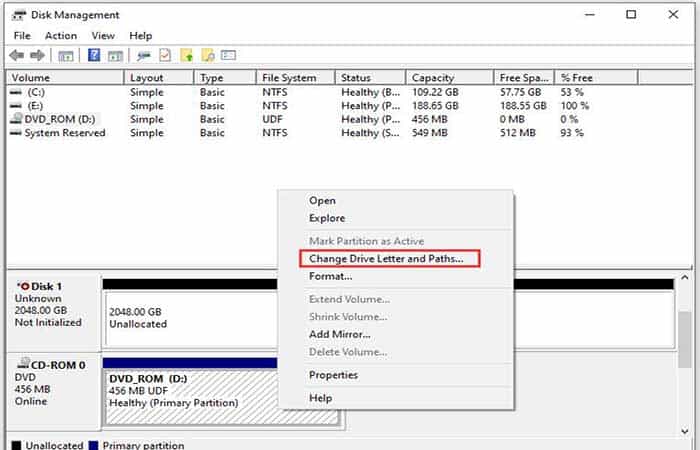
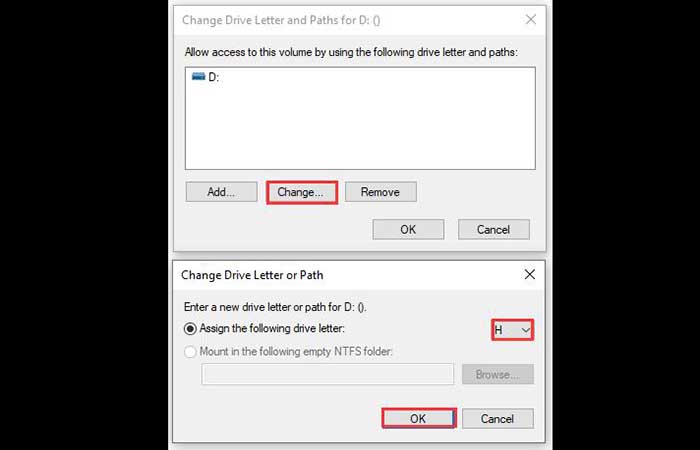
- Стъпка 4: щракнете върху бутона промяна, след това изберете друга буква на драйвера за вашето CD или DVD устройство от падащото меню и накрая щракнете върху бутона приемам.
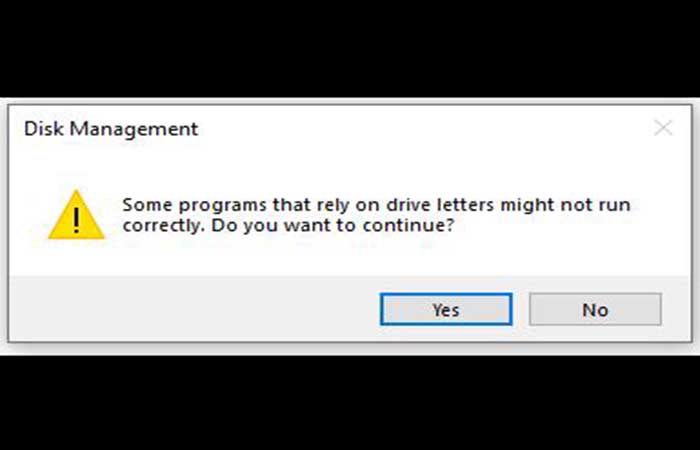
- Стъпка 5: щракнете върху бутона Да за да потвърдите тази промяна, когато видите съобщение, както е показано на екранната снимка по-долу.
- Стъпка 6: Сега можете да преназначите D буквата на устройството към вашето оригинално D устройство.
Може би искате да знаете: Как да поправите грешка във файловата система -2147219195
Случай 2: USB флаш устройството заема буквата на устройството
В този случай е необходимо само да промените устройството E/F/G на устройство D/E/F, като активирате опцията „ Промяна на буквата на устройството и пътищата“ в „Управление на дискове“.
Решение 3: Покажете вашето D устройство с помощта на редактора на локални групови правила
За да покажете вашето устройство чрез редактора на локални групови правила, направете следното:
- Стъпка 1: отидете в диалоговия прозорец тичам натискане Windows + R в същото време
- Стъпка 2: пиша MSC в диалоговия прозорец тичам и след това натиснете бутона приемам за да отворите Редактор на местната групова политика.
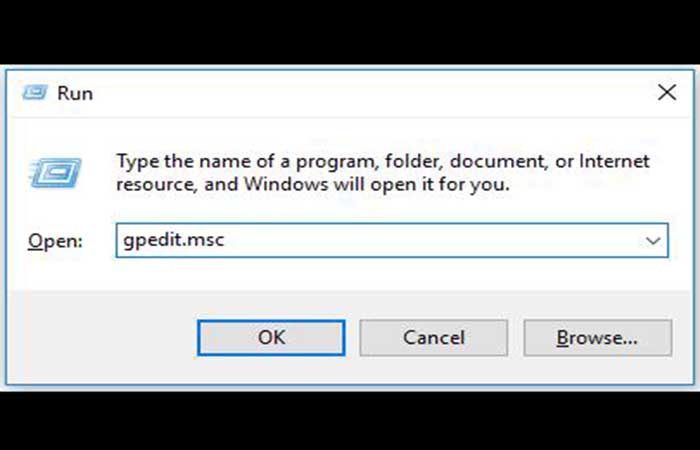
- Стъпка 3: в прозореца на Редактор на местната групова политика, навигирайте до маршрута по-долу:
Потребителска конфигурация / Административни шаблони / Компоненти на Windows / File Explorer
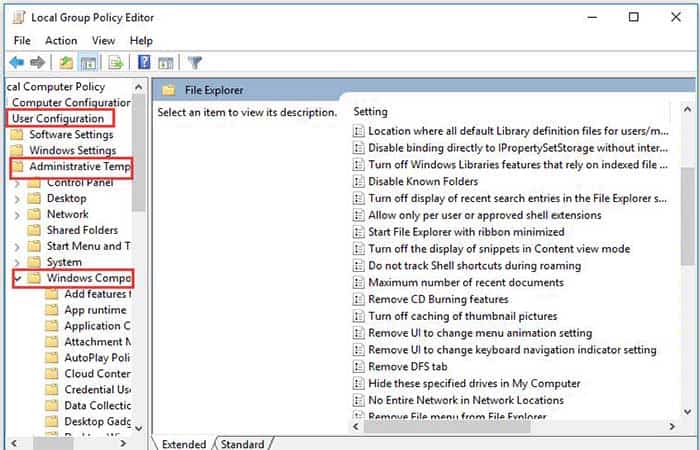
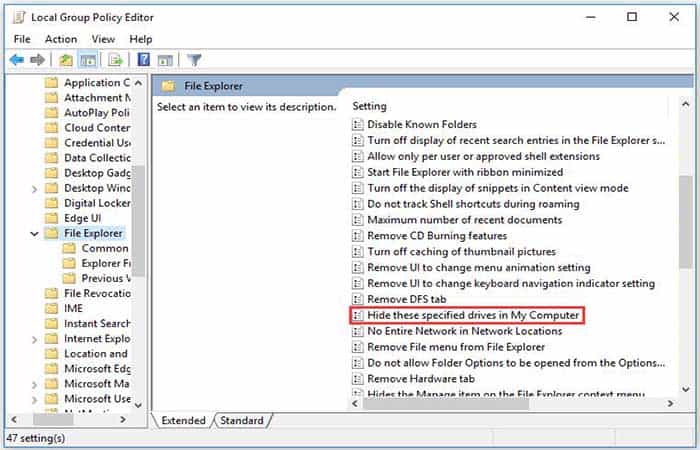
- Стъпка 4: потърсете опцията Скрийте тези посочени единици в Моят компютър от дясната страна на прозореца. След това щракнете с десния бутон и изберете опцията редактирам.
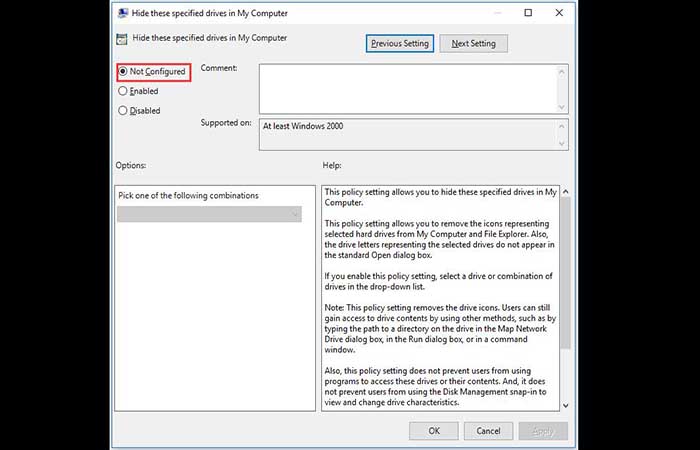
- Стъпка 5: изберете опция Не е конфигуриран и след това щракнете Прилагане> OK за да изпълните промяната.
Решение 4: Актуализирайте драйвера на вашето устройство
Опитайте да актуализирате драйвера на вашето устройство и вижте дали D устройството архивира. Това е процедурата, която трябва да следвате:
- Стъпка 1: пиша Device Manager в лентата за търсене на Windows и изберете резултата от търсенето.
- Стъпка 2: потърсете категорията Дискови устройства и я разгънете.
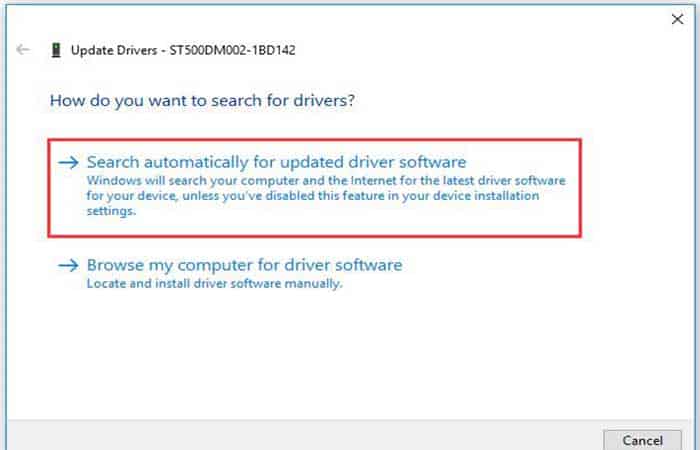
- Стъпка 3: щракнете с десния бутон върху диска, който се появява в списъка, в категорията Дискови устройства и след това изберете опцията Актуализиране на драйвер.
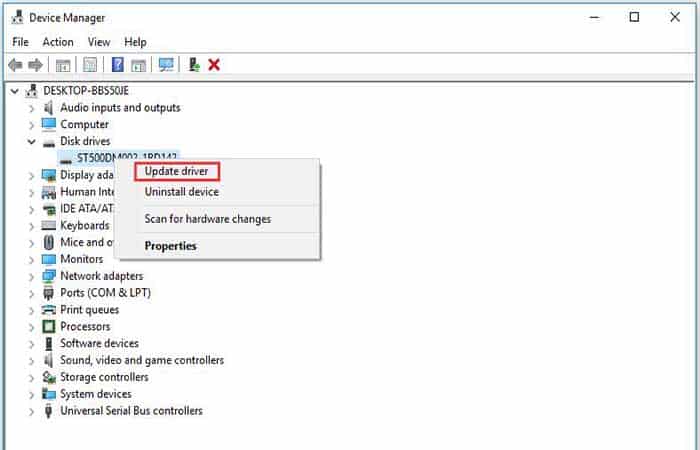
- Стъпка 4: Изберете опцията Търсете автоматично актуализиран софтуер на драйвера на следващата страница. Вашата система автоматично ще търси и намира аудио драйверите.
ЧЗВ за това, че D Drive не се показва
Това са някои от съмненията и често задаваните въпроси на потребителите, които установяват, че D устройството не се показва. Въпросите са представени със съответните им отговори:
Как да възстановя моето D устройство?
Ако искате да възстановите цялото D устройство, можете да опитате да извършите възстановяване на дял.
Как да активирам D устройство в Windows 10?
Лесно е да добавите D устройство в Windows 10. Просто трябва да следвате процедурата по-долу:
- Стъпка 1: отваря Управление на дискове. Това се постига чрез щракване върху иконата на Windows в лентата на задачите и след това избиране на помощната програма Управление на дискове които можете да намерите в менюто.
- Стъпка 2: щракнете с десния бутон върху неразпределеното пространство и след това изберете Нов прост том.
- Стъпка 3: натиснете опцията следното.
- Стъпка 4: Следвайте екрана, за да персонализирате вашето D устройство, включително неговия размер, буква на устройство и файлова система.
- Стъпка 5: кликнете върху финализират.
Как да проверя моето място за съхранение на D диск?
Има много начини да проверите паметта на вашия D диск . Можете да отворите File Explorer или Disk Management и да видите паметта на устройството. Ако искате да видите какви файлове има на устройството, проверете какво заема място на твърдия ви диск.
Мога ли да слагам игри на моя D диск?
Разбира се, че можете. Имайте предвид обаче, че не се препоръчва да инсталирате вашето C устройство, освен ако неизползваното пространство на това устройство е повече от 20 GB.
Вижте: Как да поправите грешката „Достъпът на администратор е отказан“
Pensamientos finales
Тази публикация говори за петте случая на „D диск не се показва“ и ви показва как да възстановите изгубените данни лесно и бързо. Често срещаните случаи на „D устройство не се показва“ и съответните корекции са разгледани в съдържанието по-горе. Ако нещо не е ясно, моля, оставете съобщение в секцията за коментари и ние ще ви отговорим възможно най-скоро.
Възстановили ли сте данни, създали ли сте нов D дял и свили ли сте C устройството си с помощта на MiniTool Partition Wizard ? Ако имате въпроси, докато работите с програмата, моля, оставете ги в секцията за коментари от потребителите. Ще се свържем с вас възможно най-скоро. За да предотвратите загуба на данни, причинена от проблеми като това, че D устройството ви не се показва, архивирайте редовно компютъра си. Създаването на резервни копия за вашия компютър винаги е добра идея.

Казвам се Хавиер Чиринос и съм запален по технологиите. Откакто се помня, обичах компютрите и видеоигрите и това хоби завърши с работа.
Публикувам за технологии и джаджи в интернет повече от 15 години, особено в mundobytes.com
Освен това съм експерт по онлайн комуникация и маркетинг и имам познания за разработката на WordPress.