- Проверка на откриването на периферни устройства чрез диспечера на устройствата и контролния панел на Windows.
- Разширени настройки за съвместимост чрез Steam Input за универсални и конзолни контролери.
- Управление на софтуерни конфликти между различни платформи за стартиране, като например Epic Games и GOG.
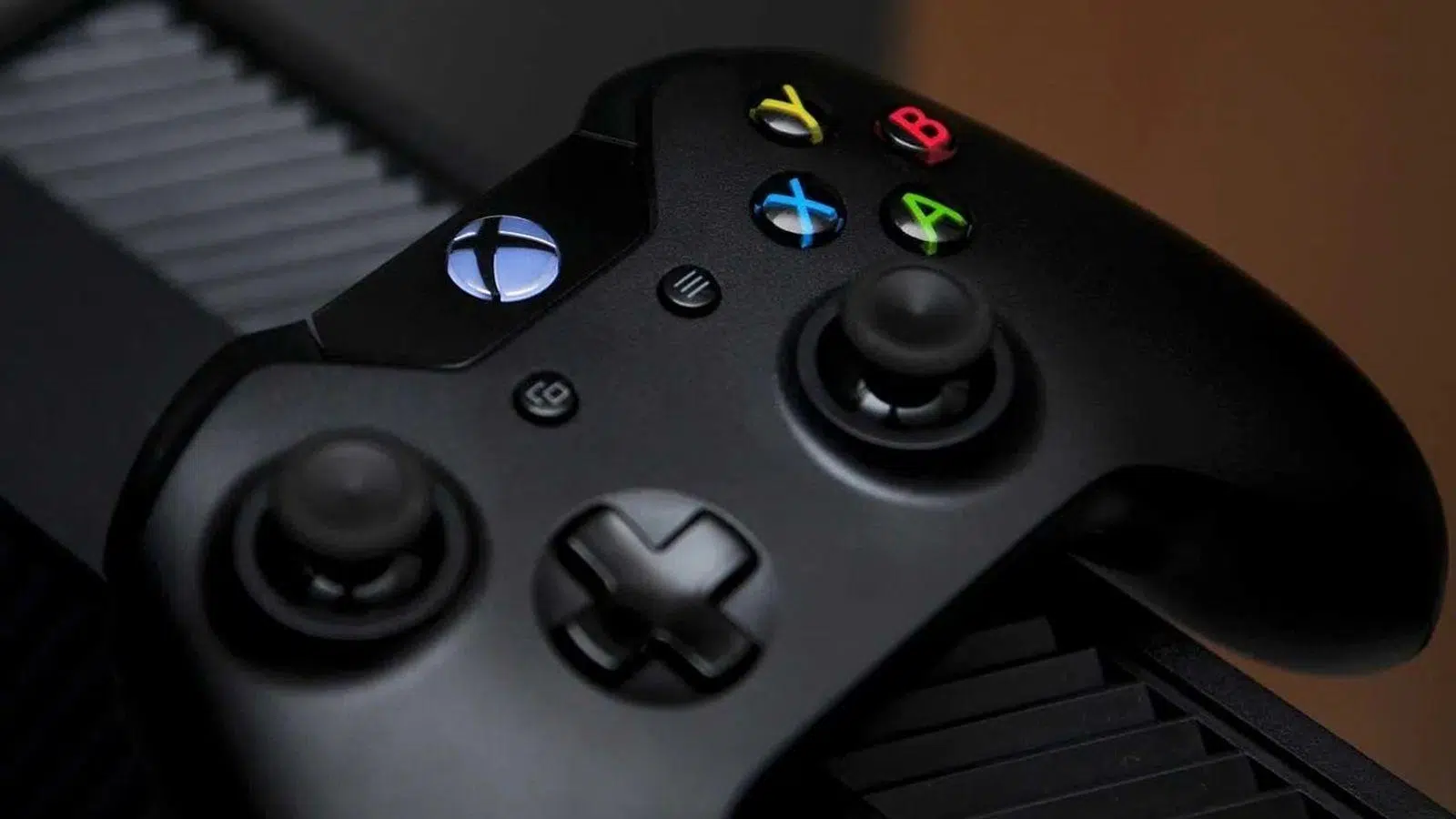
Няма нищо по-разочароващо от това да седнете да играете след дълъг ден и да осъзнаете, че USB контролерът ви не реагира или че Windows дори не знае, че е свързан. Въпреки че повечето периферни устройства са практически plug and play в днешно време, реалността е, че понякога системата може да бъде капризна и да ни принуди да се борим с драйверите.
В тази връзка, независимо дали имате модерен контролер или един от по-евтините, генерични, има няколко начина за решаване на проблема . От дълбоки настройки в системния регистър на драйверите до трикове на платформи като Steam, ще анализираме стъпка по стъпка как да поправим неотзивчивите геймърски контролери на компютър, за да можете да се върнете към играта без допълнителни проблеми.

Първи стъпки: Windows наистина ли разпознава хардуера?
Преди да се побъркате в търсене на софтуер, първото нещо, което трябва да направите, е да определите дали проблемът е електрически или софтуерен. Опитайте да смените USB порта, в който е включен кабелът; понякога предният порт на корпуса се поврежда, докато задният работи перфектно. Ако контролерът е безжичен, проверете дали е в режим на сдвояване и дали Bluetooth на компютъра ви е активиран.
За да сте сигурни, отворете диспечера на устройствата . Отидете в секцията „Контролери за универсална серийна шина“ и проверете за жълт триъгълник. Ако видите такъв, щракнете с десния бутон върху него и изберете „Актуализиране на драйвер“ . Ако това не помогне, деинсталирането на устройството и рестартирането на компютъра обикновено принуждава Windows да преинсталира правилния драйвер от нулата.
Друг полезен инструмент е контролният панел. Ако търсите „Конфигуриране на USB игрови контролери “, ще видите списък с открити периферни устройства. Ако вашият контролер се показва там, но не работи в играта, проблемът не е във връзката, а в съвместимостта с конкретната игра.

Конфигуриране на конзолни контролери на компютър
Всяка марка има свой собствен „трик“, за да предотврати объркването на Windows. Ако използвате PlayStation контролер (PS4 или PS5) , не забравяйте, че режимът на Bluetooth сдвояване се активира чрез едновременно натискане на бутона Share и PS. За да извлечете максимума от PS5 DualSense контролера, включително функции като адаптивни тригери, се препоръчва да свържете контролера чрез кабел и в Steam да деактивирате настройките на PlayStation , така че играта да управлява хардуера автоматично.
За контролерите за Xbox Series X/S или Xbox One интеграцията е почти безпроблемна, тъй като те използват стандарта X-Input. Ако нямате Bluetooth, официалният адаптер на Microsoft е най-стабилният вариант. Не забравяйте да използвате приложението Xbox Accessories , за да поддържате фърмуера си актуализиран, което предотвратява много грешки при откриване.
За потребителите на Nintendo, контролерът Switch Pro изисква натискане на бутона за синхронизиране до порта за зареждане, за да стане откриваем чрез Bluetooth. Както при другите контролери, USB-C кабелът е най-надеждният вариант за оптимизиране на радиосигнала и подобряване на обхвата, за да се избегнат спадове или латентност на сигнала.

Силата на Steam да спасява генеричните контролери
Когато имате генеричен или „китайски“ контролер, Windows обикновено го разпознава, но игрите не знаят кои бутони да натискат. Тук Steam се превръща в най-добрия инструмент. Като отидете в Настройки > Контролер , можете да активирате Поддръжка на генерични контролери , което позволява на Steam да „превежда“ сигнала на контролера във формат, който всяка игра може да разбере.
Ако контролерът все още не се показва, можете да използвате опцията „Регистрирай контролер“ , за да го свържете ръчно с вашия акаунт. Освен това, Steam позволява картографиране на клавиши , което означава, че можете да присвоите всеки бутон на контролера на клавиш на вашата клавиатура. Това е от съществено значение за игра на игри, които дори нямат официална поддръжка на контролери.
Конфликти на платформи и често срещани грешки
Много често срещан проблем възниква, когато се опитвате да играете в Epic Games или GOG, докато Steam работи във фонов режим . Steam има тенденция да „отвлича“ контролера чрез своята система за въвеждане в Steam, като по този начин предотвратява откриването му от други лаунчери. Решението е просто: затворете Steam напълно, преди да стартирате игри от други магазини.
Ако предпочитате да не затваряте приложението, можете да добавите външната игра към вашата Steam библиотека, като използвате опцията „Добавяне на продукт, който не е от Steam“ . По този начин стартирате играта от Steam и се възползвате от всички нейни настройки за картографиране и драйвери.
Също така е често срещано контролерът да спре да реагира, след като компютърът премине в спящ режим . Това се случва, защото USB портът преминава в режим на пестене на енергия. За да предотвратите това, най-бързото решение е да изключите и включите отново Bluetooth контролера или да рестартирате клиента на играта, за да обновите списъка с периферни устройства.

Използване на USB хъбове и приемници
Ако имате няколко безжични контролера със собствени адаптери, може да обмислите използването на USB хъб или докинг станция . Това е подходящ вариант, при условие че хъбът има собствено захранване, ако свържете твърде много устройства, тъй като увеличената консумация на енергия може да доведе до периодично прекъсване на връзката на някои контролери.
За да завършим картината, не забравяйте, че стабилността на кабелната връзка винаги ще бъде по-добра от Bluetooth по отношение на латентност и живот на батерията. Ако забележите, че контролерът ви се изключва сам или изпитва забавяне на входа в състезателни компютърни игри , USB кабелът е най-добрият ви избор за плавно изживяване.
За да разрешите проблема с неразпознаване на контролер, е важно да изключите физически проблеми чрез тестване на портове, актуализиране на драйвери чрез диспечера на устройствата и използване на инструменти като Steam за картографиране на общи контролери. Освен това, избягването на конфликти чрез затваряне на фонови приложения и поддържане на актуален фърмуер осигурява стабилна връзка и съвместимост с всяка игрална платформа.


Индекс