- Firefox запазва сесии, история и отметки в специфични профилни файлове, които обикновено могат да бъдат възстановени.
- Възможно е да възстановите предишни сесии чрез копиране и преименуване на файловете на sessionstore и папката с профила.
- Историята и други данни могат да бъдат възстановени от локални резервни копия или с помощта на инструменти за възстановяване.
- Създаването на редовни резервни копия на вашия Firefox профил минимизира загубата на раздели, пароли и настройки.
Внезапната загуба на всички отворени раздели, история или дори отметки и пароли във Firefox може да бъде истинско дигитално бедствие. Понякога това се случва поради срив на браузъра, друг път поради случайно затваряне на браузъра, понижаване или актуализиране на версията или просто поради случайно докосване на настройка, която не е трябвало да правите. Добрата новина е, че Firefox съхранява голяма част от тази информация във вътрешни файлове. които с малко умение могат да бъдат възстановени.
В това ръководство ще разгледаме, спокойно и без излишен технически жаргон, Как да възстановите загубени сесии и данни във FirefoxТова включва отворени раздели и прозорци, история на сърфиране, отметки, „бисквитки“, пароли и дори предишни сесии отпреди дни. Ще прегледаме също къде се съхраняват тези данни във вашия потребителски профил и какво да направите, ако вече сте загубили или изтрили тези файлове.
Как работи профилът във Firefox и къде съхранява вашите данни
За да разберете как да възстановите неща във Firefox, първо трябва да знаете това Всичко важно се запазва в папка, наречена профил.Тази папка съдържа всичко - от отметки и история до отворени сесии, пароли, разрешения и много други.
En WindowsТипичният път до основния профил на Firefox е C:\Потребители\(вашият_потребител)\AppData\Роуминг\Mozilla\Firefox\Профили\Вътре ще видите една или повече папки със странни имена, нещо като xxxx.default-release или подобен. Всеки един е различен профил, със собствени данни, разширения и настройки.
В допълнение към папката Roaming, има и пътят C:\Потребители\(вашият_потребител)\AppData\Local\Mozillaкъдето се съхраняват кешът и други временни елементи. Това не е основното място за отметки и история, но много хора запазват пълно копие на "Mozilla" там, преди да правят каквито и да било промени, и това копие може да ви послужи като източник, който да опитате. Възстановяване на отметки, пароли и настройки в чисто съоръжение.
Номерът за възстановяване на данни се състои основно в намирането на конкретни файлове в папките, които съдържат загубеното и... копирайте ги в нов или текущ профил така че Firefox да ги разпознае отново.
Ключови профилни файлове: какво запазва всеки от тях
В папката на профила има поредица от файлове и подпапки, които са тези, които наистина ни интересуват. Разбирането на тяхната функция ще ви помогне да спаси точно това, от което се нуждаеш без грубо копи-пейстиране.
Някои от най- най-важните файлове Следното трябва да бъде идентифицирано и в много случаи запазено като резервно копие:
- места.sqliteТози файл съхранява както историята на сърфирането, така и отметките. Той е един от най-важните файлове, когато става въпрос за възстановяване на информация.
- cookies.sqlite: съхранява „бисквитки“ на уебсайта, включително сесии за вход на много страници.
- formhistory.sqlite: съдържа историята на формуляра, т.е. това, което въвеждате в полетата за търсене, уеб формуляри и др.
- logins.json (Започвайки с Firefox 32): Събира запазени пароли в комбинация с ключови файлове.
- key3.db / key4.dbТова са файлове, които съхраняват ключовете, използвани за криптиране на пароли и други чувствителни данни. Без тях, logins.json сам по себе си е безполезен.
- cert8.db: стара база данни със сертификати (по-стари версии на Firefox).
- signons.sqlite: файл с пароли във версии на Firefox преди 32.
- mimeTypes.rdf: асоциации на файлови типове и как трябва да се отварят.
- persdict.dat: личен речник (думите, които добавяте към програмата за проверка на правописа).
- search.json.mozlz4: конфигурация на инсталирани и персонализирани търсачки.
- папка sessionstore-backups: съдържа резервни копия на сесиите, където се намират отворените ви прозорци и раздели.
Папката резервни копия на sessionstore Това е особено важно, когато говорим за възстановяване на раздели и прозорци. Подобни файлове често се появяват в тях. recovery.jsonlz4, възстановяване.baklz4 y previous.jsonlz4, които представляват съответно текущата сесия, незабавното архивиране и предишната сесия.
В по-старите версии на Firefox сесията се запазваше във файлове като sessionstore.js y sessionstore.bakДнес се използва компресираният формат .jsonlz4, но идеята е същата: Там имате списък с всички раздели и прозорци които си имал отворени.
Възстановяване на предишната сесия, когато Firefox не предлага опцията
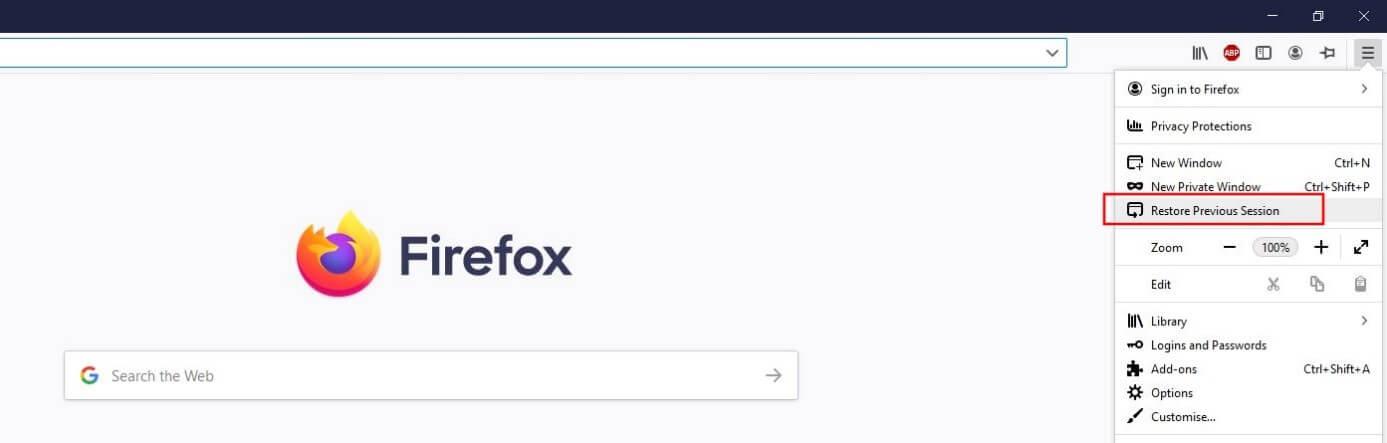
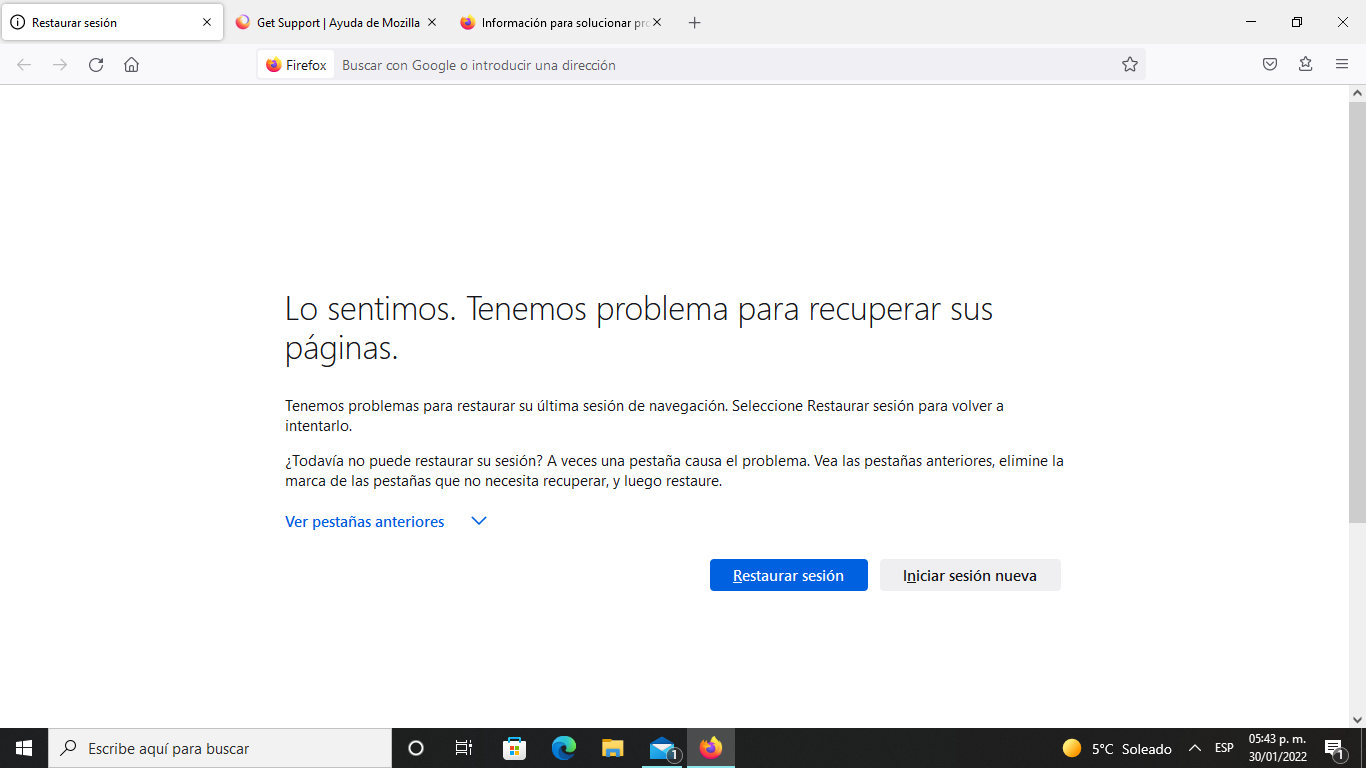
Една от най-практичните функции на Firefox е бутонът «Възстановяване на предишната сесия»Когато браузърът ви се затвори неочаквано или компютърът ви се рестартира, обикновено ще видите опция за възстановяване на прозорците и разделите до предишното им състояние, когато отворите Firefox.
Проблемът възниква, когато по някаква причина, Тази опция не се появява.Може да сте отворили и затворили Firefox отново, може да е била създадена нова празна сесия или може нещо да се е объркало в процеса. В този случай много хора си мислят, че са загубили всичко, но все още има начин да възстановят сесията ръчно.
Най-надеждният метод включва работа директно с папката на профила. За да стигнете бързо до нея, отворете Firefox и въведете следното в адресната лента: за: подкрепаНа страницата, която се отваря, ще видите бутон с надпис „Покажи папка“ или „Отвори папка“ в секцията „Папка на профила“. Щракването върху него ще отвори директно точното място, където Firefox запазва текущия ви профил.
Ако този бутон не прави нищо или предпочитате да го направите ръчно, можете да навигирате във файловия мениджър, за да c:\users\вашето_потребителско_име\appdata\roaming\mozilla\firefox\име_на_профилСлед като стигнете там, имате достъп до всички файлове, които споменахме по-рано.
Преди да докоснете каквото и да било, силно се препоръчва да направите архивиране на ключови файловеКопирайте всички тези елементи в нова папка: cert8.db, cookies.sqlite, formhistory.sqlite, key3.db (и/или key4.db в текущите версии), logins.json, mimeTypes.rdf, permissions.sqlite, persdict.dat, places.sqlite, search.json.mozlz4, signons.sqlite (ако съществува) и, най-вече, папката резервни копия на sessionstore.
Принудително възстановяване на сесията с помощта на нов профил
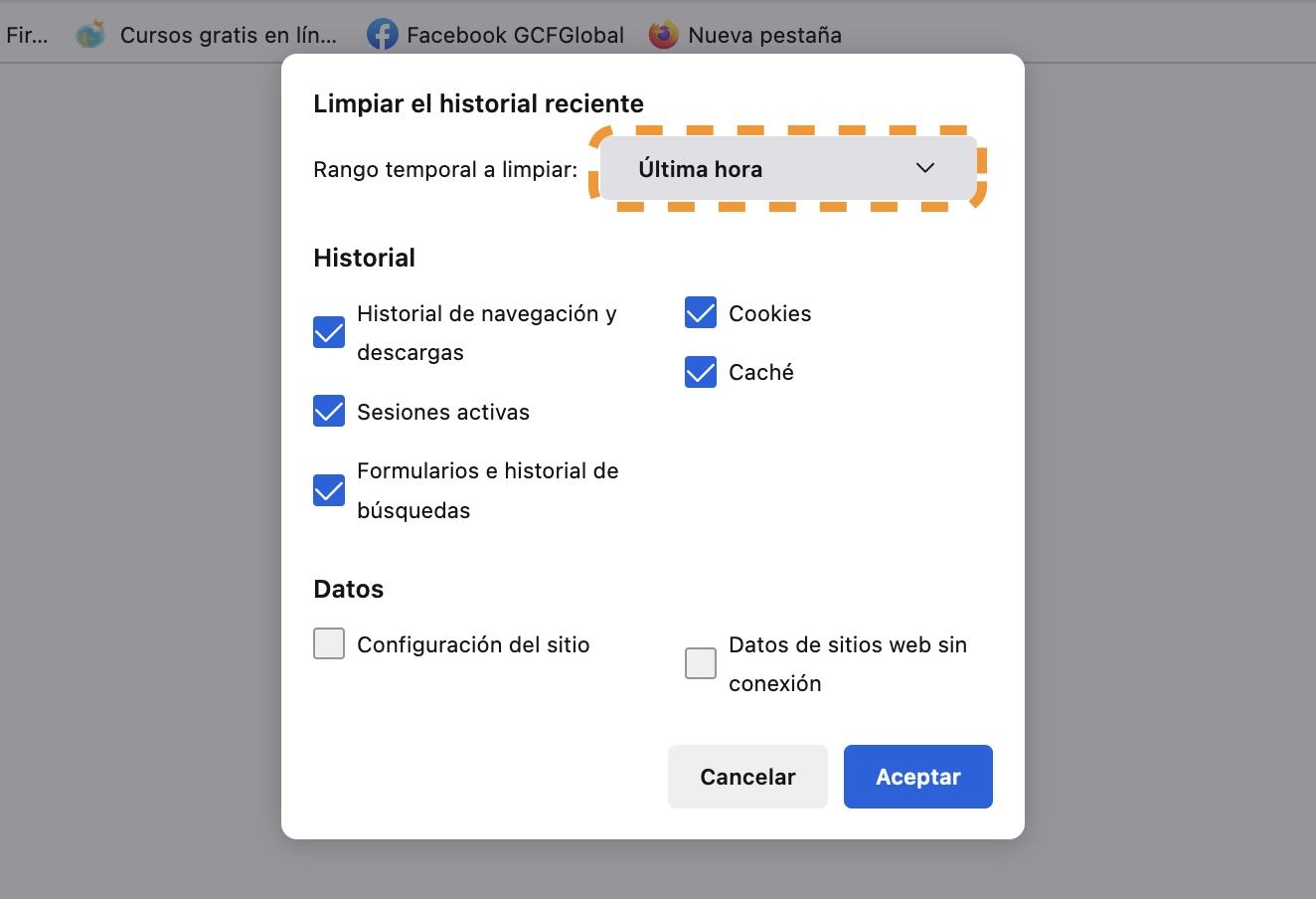
Когато сесията, която искате да възстановите, вече не се зарежда автоматично, много ефективна тактика е да създадете нов профил във Firefox и копирайте файловете на сесията от оригиналния си профил там. По този начин го „заблуждавате“ да мисли, че предишната сесия е тази, която трябва да отвори при стартиране.
За да създадете нов профил, затворете Firefox напълно и натиснете Windows + R на клавиатурата. В прозореца, който се отваря, въведете firefox -profilemanager и потвърдете. Ще се отвори мениджърът на профили на Firefox, където можете създайте нов профил с желаното от вас имеСлед като го създадете, затворете мениджъра, без все още да стартирате Firefox.
Сега отидете в новата папка с профила (можете да я намерите по същия начин както преди, като използвате about:support, след като я отворите за първи път, или като потърсите в AppData\Roaming\Mozilla\Firefox\Profiles). Вътре в тази папка, поставете всички файлове, които сте запазили от предишния профил: cookies.sqlite, places.sqlite, logins.json, key3.db/key4.db и др., както и папката sessionstore-backups.
Dentro de резервни копия на sessionstore Ще имате няколко файла. Ако все още съществува recovery.jsonlz4Това обикновено е последната сесия, която Firefox се е опитал да използва. Ако вече не е там, защото браузърът се е затворил нормално след това, ще ви интересува файлът. previous.jsonlz4, което представлява непосредствено предходната сесия.
Номерът тук е, че ако сте отворили отново Firefox и е генерирана празна сесия, можете Преименувайте previous.jsonlz4 на recovery.jsonlz4 в рамките на този нов профил. По този начин, когато стартирате Firefox с този профил, браузърът ще интерпретира сесията, която трябва да предложи за възстановяване, като тази, която е била запазена като „предишна“. В много случаи показването на познатото съобщение за „възстановяване на сесия“ става възможно отново благодарение на тази малка промяна в името.
Моля, обърнете внимание, че когато Firefox се затваря нормално, автоматично изтрива файловете recovery.jsonlz4 и recovery.baklz4Ето защо е толкова важно да действате възможно най-скоро: колкото повече използвате браузъра след проблема, толкова по-вероятно е сесията, която искате да запазите, да бъде презаписана.
Възстановяване на раздели и URL адреси, когато сесията вече не може да бъде отворена
Може да се случи така, че дори след копиране и преименуване на файлове, Firefox Все още не показва опцията за възстановяване на сесиятаИли сесията може да е повредена и да не може да се зареди нормално. В тези случаи все още имате една възможност: ръчно да извлечете адресите от файловете на сесията.
файлове recovery.jsonlz4 и previous.jsonlz4 Те са компресирани в специален формат, но съдържанието им е основно JSON с всички отворени раздели и прозорци в момента, в който сесията е била запазена. Има два начина да се възползвате от тях: единият е ръчен, а другият е по-автоматизиран.
Ако изберете ръчен маршрут, можете да използвате разширен текстов редактор, като например Notepad + +Първо, направете копие на файла на сесията, който ви интересува (recovery.jsonlz4 или previous.jsonlz4) и винаги работете върху копието, за да избегнете повреда на оригинала. След това, използвайки помощни програми, които декомпресират формата mozlz4 (инструменти и скриптове са достъпни онлайн), ще получите четлив JSON файл, където можете ръчно търсене на важни URL адреси.
Най-удобният вариант, ако не искате да се мъчите с декомпресори и необичайни формати, е да използвате услуга или инструмент, който автоматично обработва файла на сесията и ще върне списък с всички адреси. Просто ще трябва да копирате тези URL адреси и да ги отворите в нови раздели, като добавите тези, които са наистина важни за вас, към отметките си, за да не ги загубите отново.
Този метод не връща сесията точно такава, каквато е била, с прецизната ѝ структура на прозореца, но ви позволява да запазване на съдържанието на отворените разделиТова е особено полезно, когато сте трупали страници за есе, проект или дипломна работа в продължение на месеци и не можете да си позволите да започнете от нулата.
Възстановяване на изтритата история на Firefox от резервни копия
Освен сесиите, един от най-често срещаните шокове е отварянето на Firefox и откриването, че Цялата история на сърфиране е изчезналаТова може да се дължи на факта, че сте изчистили историята си от самия браузър, сте използвали инструмент за почистване на системата или е имало проблем с профила ви.
Историята на Firefox се съхранява предимно във файла места.sqlite в профила, въпреки че в някои по-стари среди файловете са били наричани още index.dat Що се отнася до историята на сърфирането, тези файлове могат да действат като вид скрито копие на мрежовата активност.
В по-стари Windows системи, един от начините да се опитате да намерите останки от историята е да търсите index.dat файлове на диска. За да направите това, първо трябва да направите скритите системни файлове видими. Отворете File Explorer и отидете на Folder Options: в раздела „View“ (Изглед) отметнете „Показване на скрити файлове и папки“ и махнете отметките от „Скриване на разширенията за известни типове файлове“ и „Скриване на защитените файлове на операционната система“.
След това, в полето „Търсене“ на диск C:, въведете index.dat и оставете Windows да сканира диска. Ако откриете файлове от този тип и имате четец на index.dat файлове След като бъдат инсталирани, можете да ги отворите и да прегледате част от историята на сърфиране, съхранена там, като копирате адресите, които искате да посетите отново.
Това не е най-модерният или безпогрешен метод, но в много специфични сценарии може да служи като последна мярка за възстановяване на URL адреси от стари сесии когато файлът places.sqlite вече не съдържа нищо полезно или е бил презаписан.
Къде се съхраняват файловете с история и как да ги използвате като резервно копие
В текущите версии на Firefox, както видяхме, историята и отметките споделят един и същ файл. места.sqliteАко в даден момент сте направили ръчно архивиране на профила (например, копиране на цялата папка Roaming или папката Mozilla от Local преди формат или промяна на версията), имате късмет, защото е много вероятно да имате работещ файл places.sqlite в това копие.
Конкретният път, където трябва да търсите в копието си, е нещо подобно: C:\Потребители\(потребител)\AppData\Роуминг\Mozilla\Firefox\Профили\Вътре ще видите стария профил с неговите файлове. Ако намерите файла places.sqlite там, можете заменете файла places.sqlite в текущия си профил (правене преди резервно копие (от текущата) за тази от старото копие, за да импортирате отново както историята, така и отметките.
Ако, за съжаление, сте изтрили или загубили и това предишно копие, все още има малко по-разширена опция: прибягване до софтуер за възстановяване на данниТези инструменти са способни да сканират диска за файлове, изтрити или загубени поради форматиране или повреда на файловата система.
Специализирани програми, като например EaseUS Възстановяване на данни Wizard или други в същата категория, могат да намерят по-стари версии на places.sqlite, пълната папка с профила и дори други файлове като cookies.sqlite или logins.json. След възстановяването процесът е същият: внимателно заменете текущите файлове на профила с тези, които току-що сте възстановили.
Въпреки това, колкото повече време минава и колкото повече използвате устройството след загубата, Колкото по-трудно ще бъде възстановяването на непокътнати файловеЕто защо е най-добре да спрете, да избягвате да инсталирате неща на случаен принцип и да стартирате инструмента за възстановяване възможно най-скоро, ако искате реален шанс за успех.
Използвайте DNS кеширане, за да видите наскоро посетените сайтове
Има един по-малко известен трик, който може да ви помогне запомняне на страници, които сте посетили наскоро Дори когато Firefox не показва история: DNS кешът на Windows. Всеки път, когато посетите уебсайт, операционната система временно запазва резолюциите на имена на домейни и това може да се използва за преглед на списък с наскоро посетени сайтове.
Условието е важно: този ресурс е полезен само когато Не сте изключили или рестартирали компютъра откакто сте разглеждали. Ако компютърът е рестартиран, кешът на DNS се изпразва и няма нищо останало за извличане чрез този метод.
Ако отговаряте на това условие, натиснете Windows + R, пише Cmd и приемете, за да отворите конзолата командиМожете също да потърсите „cmd“ в менюто „Старт“. След като сте в черния прозорец, въведете Ipconfig / displaydns и натиснете Enter. Ще видите доста дълъг списък с всички домейни, които са били разрешени наскоро.
Сред този списък ще можете да намерите уебсайтове, които сте посетили от FirefoxНяма да видите точния URL адрес с пълния път, но ще видите основния домейн, което често е достатъчно, за да намерите страницата отново и да я добавите към отметките си. Можете да копирате домейните, които ви интересуват, и да ги поставите във Firefox, за да ги прегледате един по един.
Това е донякъде рудиментарен метод, но в отчаяни ситуации, когато Няма история, няма сесия и няма резервни копия.Това може да ви даде подсказката, от която се нуждаете, за да възстановите уебсайта, който сте изучавали за работа или изследователски проект.
Възстановяване на отметки, пароли и други данни от стар профил
Доста често срещан случай е този на някой, който, опитвайки се инсталирайте различна версия на Firefox (Например, преминаването към по-стара версия поради несъвместима добавка) в крайна сметка генерира напълно чист профил. Когато отворите браузъра, виждате Firefox, който изглежда чисто нов: без отметки, без пароли, без история, нищо.
Ако сте копирали папката преди да извършите експеримента Mozilla От AppData\Local или роуминг профила сте в добра позиция. Дори ако Firefox не разпознае тази папка само след като я поставите на страницата, можете използвайте attrib, icacls и takeown да извлечете ключовите файлове (places.sqlite, logins.json, key3.db/key4.db, cookies.sqlite и др.) и да ги преместите в нов профил, използвайки метода Profile Manager.
Общата идея би била: инсталирате или отваряте Firefox, създавате нов профил с Profile Manager, затваряте браузъра и след това... Копирайте файловете от стария профил в новия профил които сте запазили. Ако сте запазили logins.json заедно със съответните им файлове key3.db/key4.db, ще видите, че паролите се появяват отново, сякаш нищо не се е случило. Същото важи и за отметките и историята, ако замените places.sqlite.
Важно е да не се смесват произволно файлове с версии. много стар с много нови версии на FirefoxТова е така, защото може да има вътрешни промени във форматите. Въпреки това, в повечето случаи, особено ако разликата във версиите не е голяма, браузърът е в състояние да мигрира тези данни без много проблеми.
Има и опция за маркери резервни копия във формат HTML или JSON Firefox може да експортира този файл директно от своя мениджър на отметки. Ако сте запазили едно от тези копия, можете просто да го импортирате в новата инсталация. Но ако не сте го направили, единственият начин да направите това е директно да извлечете файла places.sqlite от стария профил.
Най-добри практики за избягване на загуба на сесии и данни във Firefox
След като сте преживели шока от загуба на раздели, история или пароли, естествено е да не искате да повтаряте преживяването. За щастие, има няколко прости навика, които ще ви спестят много проблеми в бъдеще и ще ви улеснят сърфирането. Възстановяването на данни е въпрос на минути ако нещо се обърка.
Най-важното е да свикнеш да го правиш. периодични архиви на папката с профилиНе е необходимо нищо сложно: просто затворете Firefox, отидете на Roaming\Mozilla\Firefox\Profiles и компресирайте папката с профила в архивиран ZIP файл. Запазването на този ZIP файл на външен диск или в облака е една от най-добрите мерки за сигурност, които можете да предприемете.
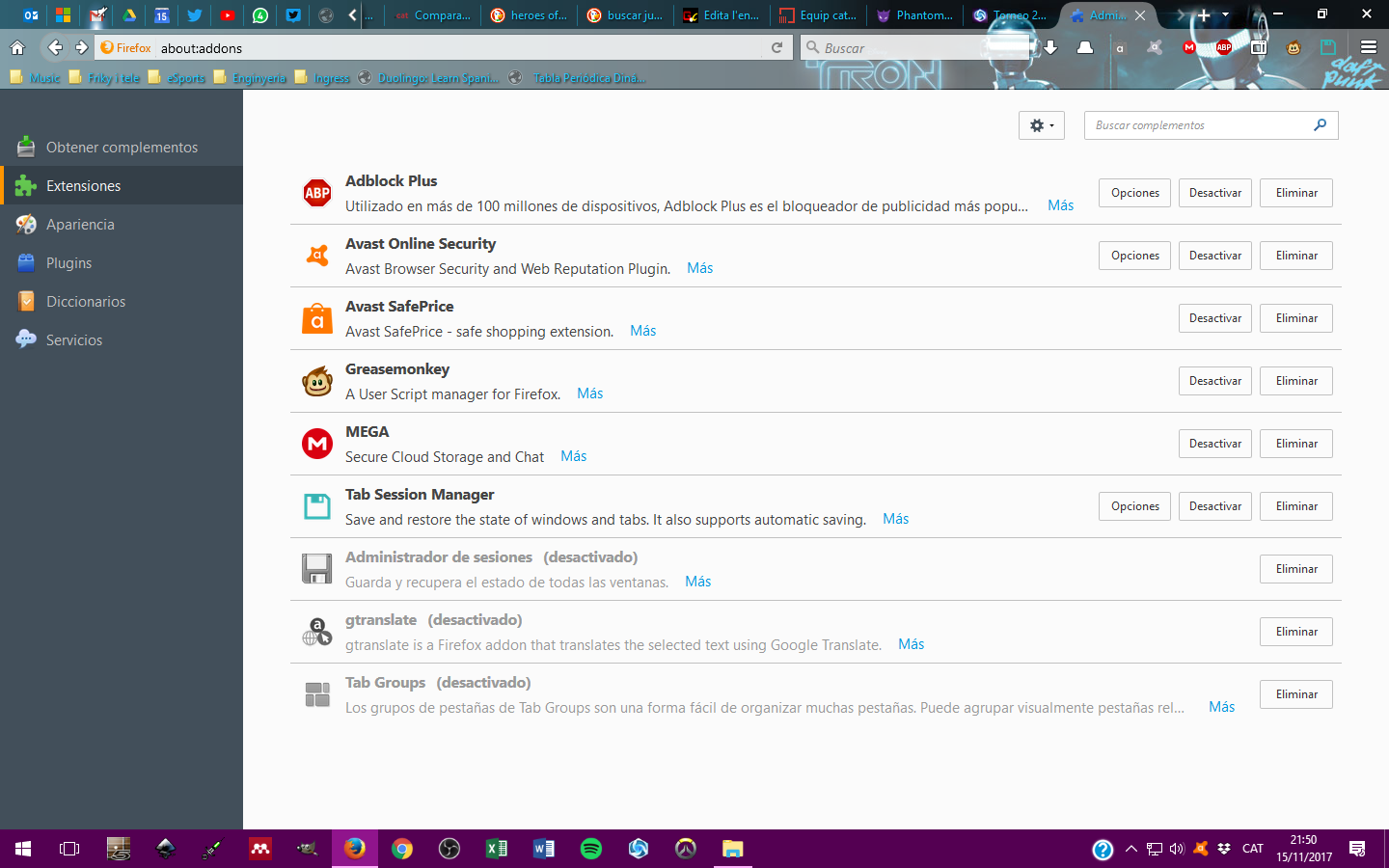
Добра идея е също така от време на време да преглеждате настройките за стартиране на Firefox, по-специално какво трябва да прави при стартиране: да отваря началната страница, да зарежда празна сесия или автоматично възстановяване на предишната сесияАко сте човек, който винаги има десетки отворени раздели, последната опция ще бъде по-удобна и, между другото, ще сведе до минимум въздействието на неочаквано затваряне.
Когато е време да актуализирате или промените версията на Firefox (например, когато преминавате от стабилен клон към ESR клон или обратно), си струва Направете пълно резервно копие на профила си, преди да докоснете каквото и да билоПо този начин, ако новата версия не работи добре с плъгин или вашите настройки, винаги можете да се върнете към предишната версия, без да губите личната си информация.
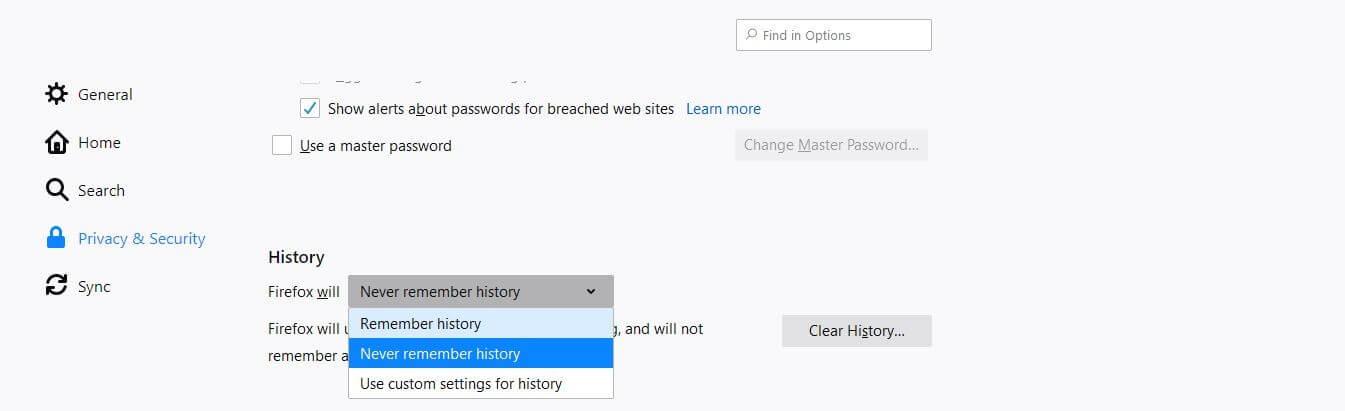
И накрая, най-добре е да приемате всяка сериозна грешка спокойно: ако в даден момент видите, че Историята или отметките ви са изчезналиНай-лошото, което можете да направите, е да продължите да използвате браузъра, сякаш нищо не се е случило, защото ще презапишете файлове и ще изтриете следи, които по-късно биха могли да бъдат използвани за възстановяване на данни. В идеалния случай трябва да затворите браузъра, да направите резервно копие на останалото от профила ви и едва след това да започнете процеса на възстановяване.
Загубата на сесии и данни във Firefox не е задължително да означава да започвате от нулата: разбирането как работят профилите, познаването на ключовите файлове (places.sqlite, logins.json, sessionstore-backups и др.) и прилагането на няколко прости корекции могат да помогнат. Трикове Като например използването на Profile Manager, DNS кеширане или инструменти за възстановяване на данни, е напълно възможно Извличане на отметки, история, пароли и раздели от минали сесииАко към всичко това добавите и навика редовно да архивирате профила си, сесиите ви с Firefox ще бъдат много по-добре защитени от бъдещи проблеми.

Страстен писател за света на байтовете и технологиите като цяло. Обичам да споделям знанията си чрез писане и това е, което ще направя в този блог, ще ви покажа всички най-интересни неща за джаджи, софтуер, хардуер, технологични тенденции и много други. Моята цел е да ви помогна да се ориентирате в дигиталния свят по лесен и забавен начин.