- За да приложите тема от Windows 98 към Windows 11, е важно да разрешите теми от трети страни, като използвате инструменти като UXTheme Patcher.
- Темата трябва да бъде копирана в папката C:\Windows\Resources\Themes и активирана от Настройки > Персонализация > Теми.
- Допълнителни помощни програми като OldNewExplorer и StartAllBack помагат Explorer, менюто „Старт“ и лентата на задачите да изглеждат по-скоро като класически версии.
- От съществено значение е да създадете точки за възстановяване и да следите съвместимостта с версията на Windows 11, за да избегнете проблеми след актуализации.
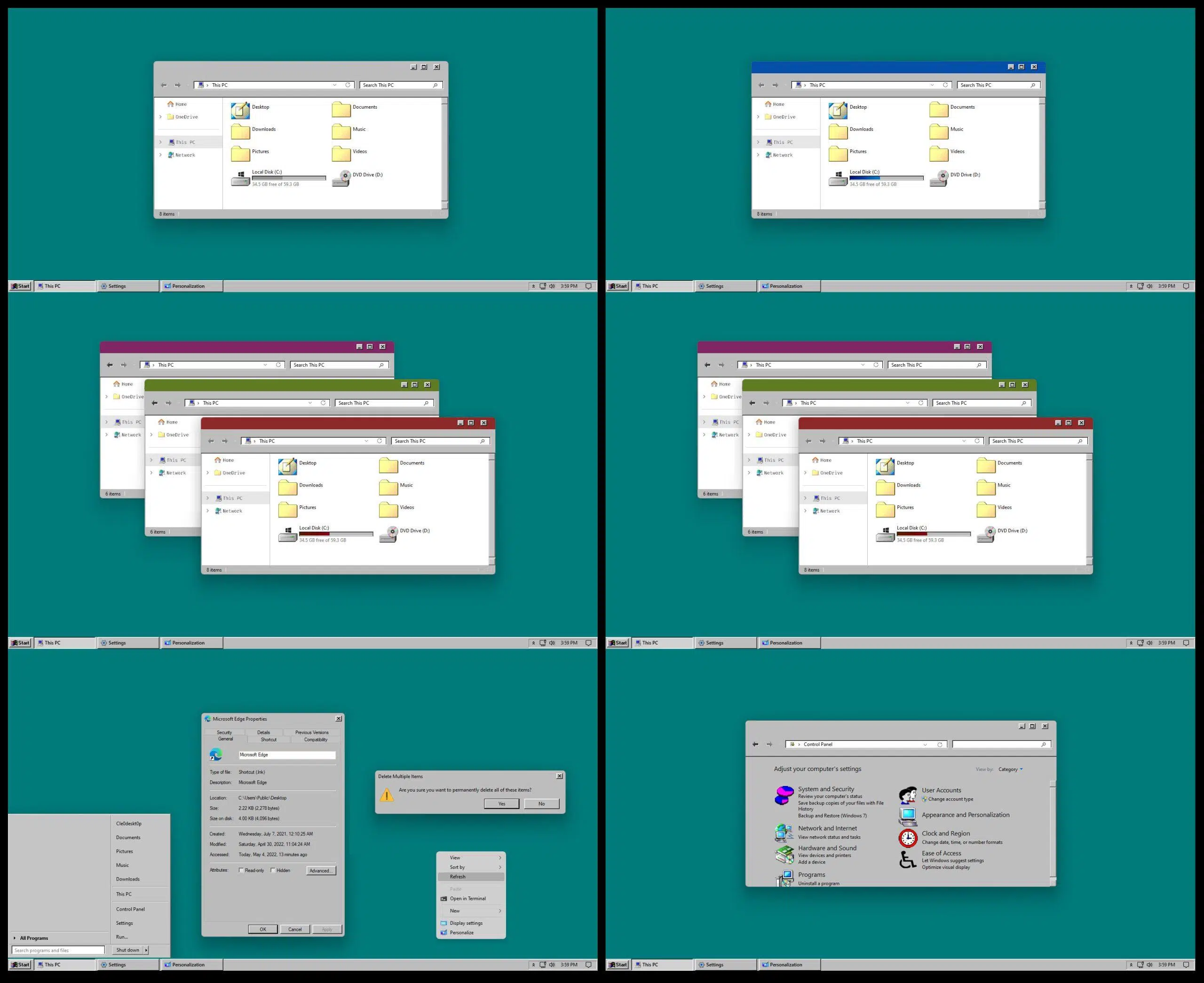
Ако изпитвате носталгия и искате да придадете на компютъра си ретро вид, вероятно сте обмисляли да използвате тема от Windows 98 на вашия Windows 11. Хубавото е, че въпреки че системата се е променила много вътрешно, все още е възможно почти напълно да трансформирате външния ѝ вид, за да наподобите онези сиви прозорци, квадратни бутони и прости менюта от края на 90-те.
Това ръководство обяснява подробно как да инсталирате тема от Windows 98 на Windows 11 , от какво се нуждаете, какво да имате предвид, за да избегнете повреда, и какви допълнителни инструменти да използвате, за да завършите класическия ефект, като например StartAllBack или OldNewExplorer. Идеята е да можете да се насладите на този винтидж вид на модерна система, като същевременно запазите пълна съвместимост и сигурност с Windows 11.
Предварителни изисквания и предупреждения преди промяна на темата
Преди да започнете работа по темата за Windows 98, е важно да имате предвид някои основни изисквания и предпазни мерки . В края на краищата ще променяме системни файлове, свързани с външния вид, и винаги е най-добре да сте добре подготвени.
Първото нещо, което почти всички автори на тези теми препоръчват, е създаването на точка за възстановяване на системата . По този начин, ако нещо се обърка (конфликт с друга програма, проблем с прилагането на темата или просто не ви харесва резултатът), можете да се върнете към Windows 11 такъв, какъвто беше, без да се налага да форматирате или да правите нещо сложно.
Също така е важно компютърът ви да работи със съвместима версия на Windows 11. Много от тези теми са специално тествани на определени версии, като например Windows 11 21H2, и създателите поясняват, че функционалността не е гарантирана на по-ранни или по-късни версии . Това не означава, че няма да работят, а просто, че не са тествани и може да срещнете малки визуални проблеми.
Също така имайте предвид, че за да приложите теми на трети страни, различни от официалните на Microsoft, ще ви е необходим специален инструмент, който променя системните файлове, отговорни за валидирането на теми . Повечето уроци се отнасят до UXTheme Patcher (или подобни версии), така че ще видим по-късно как се вписва в целия процес.
Накрая е препоръчително да затворите важни приложения и да имате под ръка администраторски акаунт в Windows 11, тъй като много от стъпките изискват повишени разрешения , както за инсталиране на корекции, така и за копиране на файлове в системни папки.
Какво е UXTheme Patcher и защо е необходим?
Ключът към инсталирането на оригинална тема за Windows 98 на Windows 11 е да се позволи на системата да приема теми от трети страни . По подразбиране Windows позволява само теми, подписани от Microsoft или оторизирани производители, така че всеки външен пакет с теми се отхвърля.
Тук се намесва UXTheme Patcher . Това е много популярна помощна програма, която модифицира системни файлове, свързани с управлението на теми (добре познатите uxtheme.dll, themeui.dll и др.), за да премахне това ограничение. След прилагането на корекцията, Windows 11 вече не блокира персонализирани теми и можете да избирате визуални стилове, създадени от общността, включително такива, които имитират Windows 98.
Обикновено процесът с тези инструменти включва стартиране на инсталатора като администратор , приемане на промените в системните файлове и рестартиране на компютъра, за да влязат в сила корекциите. Това е деликатна, но много често срещана стъпка, поради което отново подчертавам важността на създаването на точка за възстановяване на системата предварително, в случай че решите да се върнете към предишната версия.
След като UXTheme Patcher (или предпочитаната от вас алтернатива) приключи работата си, вашият Windows 11 е готов да приема неофициални файлове с теми . Оттам можете да копирате темата на Windows 98 в съответната папка и да я изберете от настройките за персонализиране на системата.
Имайте предвид, че когато Microsoft пусне основни актуализации на Windows 11, те могат да презапишат файлове, модифицирани от корекцията . В този случай може да се наложи да преинсталирате UXTheme Patcher или да изчакате актуализирана версия, съвместима с новата компилация.
Изтеглете и копирайте темата за Windows 98 в правилната папка
След като сте разрешили проблема със съвместимостта и сте приложили UXTheme Patcher, следващата стъпка е да изтеглите пакета с теми за Windows 98, който искате да използвате. Той обикновено се предлага компресиран в ZIP или RAR файл, съдържащ поне файл с разширение .theme и папка с визуалните ресурси (стилове, изображения, шрифтове и др.).
След като извлечете файла, трябва да копирате съдържанието на темата в папката с теми на Windows . Повечето ръководства посочват едно и също местоположение: C:\Windows\Resources\Themes . Това е системна папка, така че вероятно ще ви трябват администраторски права, за да поставите файловете там.
Файлът .theme и папката(ите), свързани с темата, трябва да бъдат поставени на това място (понякога имената на темата и папката са еднакви, а друг път са включени допълнителни стилове, като например светли или тъмни вариации). Важно е да се запази непокътната файлова структура от ZIP архива, за да се предотврати повреждането или непълното създаване на тема.
След като всичко е на мястото си, Windows 11 автоматично ще открие новата тема на Windows 98, сякаш е просто още една в списъка . Оттук останалата част от конфигурацията може да се извърши директно от системния интерфейс, без да е необходимо ръчно да копирате каквото и да било, освен допълнителните инструменти, които може да искате да добавите.
Ако в даден момент решите да спрете да използвате тази тема, просто се върнете в същата папка и изтрийте свързаните файлове, винаги след като първо сте превключили към друга тема в настройките, за да избегнете визуални грешки.
Активирайте ретро темата от настройките на Windows 11
След като темата е на правилното място, е време да я приложите от опциите за персонализиране на Windows 11. Този процес е прост и се извършва изцяло чрез графичния интерфейс на системата.
За да започнете, отворете приложението „Настройки“ на Windows 11 и отидете в секцията „Персонализиране “. Там ще видите раздел, наречен „Теми“, където системата показва както темите по подразбиране, така и всички, които сте добавили ръчно. Ако сте копирали файловете правилно, името на темата на Windows 98 трябва да се появи.
Просто щракнете върху тази тема, за да промените цветовата схема, формите на прозорците и други визуални елементи на Windows 11 в ретро стил. В зависимост от сложността на темата, системните звуци, показалецът на мишката и дори някои основни икони също могат да бъдат променени.
В много случаи темата на Windows 98 е предназначена предимно за адаптиране на външния вид на прозорците, контекстните менюта и заглавната лента . Други елементи, като например File Explorer с неговата лента, модерното меню „Старт“ и центрираната лента на задачите, все още изглеждат актуални, така че са необходими допълнителни инструменти, за да се завърши класическият вид.
Ако след прилагане на темата забележите странно поведение (нечетлив текст, странни цветови комбинации и др.), можете да се върнете в секцията „Теми“ и да изберете друг стил по подразбиране за Windows 11, за да възстановите незабавно стандартния външен вид.
Премахнете лентата на Explorer с OldNewExplorer
Един от елементите, които най-много нарушават илюзията, че се намирате в среда, подобна на Windows 98, е модерната лента във File Explorer . За да се постигне по-класически вид в тази област, много уроци препоръчват инсталирането на помощна програма, наречена OldNewExplorer.
OldNewExplorer е малък инструмент, който ви позволява да модифицирате интерфейса на Explorer, за да наподобява по-ранни версии на Windows , като премахвате лентата и възстановявате по-опростен и по-компактен стил. Въпреки че първоначално е проектиран за Windows 8 и 10, той се използва и в персонализирани конфигурации на Windows 11, въпреки че си струва да се отбележи, че може да има разлики в зависимост от версията.
Обичайният процес включва изтегляне на OldNewExplorer, извличане на файловете му и стартиране на конфигуратора с администраторски права . От панела му можете да избирате опции като скриване на лентата, промяна на стила на лентите с инструменти и коригиране на някои визуални детайли, за да съответстват по-добре на вашата ретро тема.
Чрез комбиниране на темата на Windows 98 с OldNewExplorer, File Explorer губи модерния си вид и си възвръща по-плосък, по-опростен вид с класически менюта . Не е точно копие на Windows 98, но е доста близо и значително помага за поддържане на визуална консистентност на целия работен плот.
Както винаги, ако установите, че OldNewExplorer причинява проблеми с актуализация на Windows 11 или забележите графични проблеми, можете да деактивирате промените му или да деинсталирате инструмента, за да се върнете към стандартния Explorer без допълнителни усложнения.
Класическо меню „Старт“ и лента на задачите със StartAllBack
Друг ключ към постигането на убедителна ретро среда е промяната на менюто „Старт“ и лентата на задачите , които в Windows 11 имат много модерен дизайн, с центрирани икони и панел с приложения в текущ стил. Много ръководства препоръчват използването на StartAllBack за това.
StartAllBack е програма, фокусирана върху възстановяването на по-традиционни менюта и интерфейси в съвременните версии на Windows. В Windows 11 тя ви позволява да преместите лентата на задачите наляво, да промените стила на иконите, да модифицирате системната област и, най-важното, да възстановите менюто „Старт“, много по-подобно на това в по-ранните версии.
Когато е конфигуриран правилно, StartAllBack може да накара менюто „Старт“ да наподобява това на Windows 7 или дори Windows XP , които вече извикат известна ретро естетика. Въпреки че не е точно копие на менюто „Старт“ на Windows 98, то значително помага да се отдалечите от модерния панел с плочки и закачените приложения на Windows 11, което се вписва по-добре с ретро тема.
StartAllBack се инсталира с помощта на класически съветник и след като приключите, можете да получите достъп до панела с опции, за да настроите фино външния му вид . Там избирате стила на лентата на задачите, поведението на бутона „Старт“, иконите, прозрачността и малките визуални ефекти, които в комбинация с темата на Windows 98 създават доста сплотен вид.
Повечето препоръки за Windows 11 показват, че ако искате безпроблемно, старомодно изживяване, е силно препоръчително да използвате StartAllBack , защото той коригира точно елементите, които самата тема не може да трансформира.
Съвместимост с версии на Windows 11 и потенциални проблеми
Един аспект, който не бива да се пренебрегва, е съвместимостта на тези теми и инструменти с различни компилации на Windows 11. Създателите обикновено изрично посочват в описанието на темата коя версия са използвали за тестване.
В много случаи Windows 11 21H2 се споменава като референтна компилация , като се уточнява, че темата не е тествана на по-стари версии или по-нови компилации. Това означава, че ако използвате различна компилация, темата може все още да работи, но няма гаранции или конкретна поддръжка, ако се появят визуални грешки.
С всяка голяма актуализация на Windows 11, Microsoft въвежда вътрешни промени в начина, по който се изобразява интерфейсът и се управляват темите . Това понякога води до загуба на съвместимост на определени персонализирани стилове, което изисква актуализации на UXTheme Patcher или налага издаването на нови, адаптирани версии на OldNewExplorer или StartAllBack.
Ето защо винаги е добра идея да проверите датата на последната актуализация на темата и свързаните с нея инструменти , както и да прегледате коментарите на други потребители, които са ги приложили към същата компилация. Това ви дава сравнително надеждна индикация дали всичко ще работи без изненади.
В най-лошия случай, ако след актуализиране на Windows забележите проблеми (черни текстови полета, грешки при отваряне на настройките, лошо нарисувани заглавни ленти и др.), можете да се върнете към официална тема на Microsoft, да деинсталирате корекциите и да изчакате разработчиците да пуснат версия, съвместима с новата ви компилация.
Най-добри практики за поддържане на стабилността на системата ви
Промяната на външния вид на системата на толкова дълбоко ниво винаги носи известен риск, затова е препоръчително да следвате серия от най-добри практики, за да поддържате Windows 11 стабилен, докато се наслаждавате на темата на Windows 98.
Първата препоръка е да не смесвате твърде много инструменти за персонализиране едновременно . Ако вече използвате една програма за промяна на икони, друга за анимации и трета за ленти на задачите, добавянето на корекции на теми и OldNewExplorer увеличава вероятността от конфликти. Опитайте се да запазите само това, което е необходимо, за да постигнете желания стил.
Препоръчително е също да изтеглите темата, UXTheme Patcher, OldNewExplorer и StartAllBack от официалните им източници или надеждни хранилища . Това минимизира вероятността от попадане на модифицирани, заразени или остарели версии, които биха могли да причинят проблеми със сигурността или стабилността.
Друг добър навик е да запазите копие на изтеглената от вас тема за Windows 98 на сигурно място . По този начин, ако смените компютъра или преформатирате твърдия си диск в бъдеще, можете лесно да я преинсталирате, без да се налага да я търсите отново и да проверявате дали все още е налична.
И накрая, не забравяйте, че всички промени, които правите в това отношение, са обратими. Ако в даден момент се отегчите от ретро стила или установите, че голяма актуализация на Windows не работи добре с темата, можете да се върнете към оригиналния външен вид на Windows 11 само с няколко кликвания и, ако желаете, да отмените и корекцията на UXTheme.
С всичко, което видяхме, е напълно възможно да се насладите на десктоп на Windows 11, който изглежда много подобен на Windows 98, като комбинирате ретро тема, UXTheme Patcher и инструменти като OldNewExplorer и StartAllBack. Като следвате указанията относно точките за възстановяване, съвместимостта на компилациите и надеждните източници, можете да трансформирате визуалния вид на вашата система, без да жертвате съвременните предимства, и да превключвате между класическа среда и текущия дизайн, когато пожелаете.


Страстен писател за света на байтовете и технологиите като цяло. Обичам да споделям знанията си чрез писане и това е, което ще направя в този блог, ще ви покажа всички най-интересни неща за джаджи, софтуер, хардуер, технологични тенденции и много други. Моята цел е да ви помогна да се ориентирате в дигиталния свят по лесен и забавен начин.