- Подробна конфигурация на разрешенията и настройките на звука на различни операционни системи и браузъри.
- Разширено управление на входни и изходни устройства на комуникационни платформи като Microsoft Teams.
- Физически подобрения чрез използване на външен хардуер и адаптиране на акустичната среда.

Вероятно сте преживявали това и преди: присъединявате се към важен видео разговор и изведнъж колегите ви казват, че звучите като робот или че изобщо не ви чуват. Това е типично главоболие в ерата на дистанционната работа, но добрата новина е, че отстраняването на тези проблеми обикновено е по-лесно, отколкото изглежда, ако знаете къде да търсите.
За да ви спестим неудобството от рестартирането на компютъра, докато всички ви чакат, сме подготвили подробно ръководство. Ще обхванем всичко - от основните настройки на браузъра до оптимизирането на работното ви пространство, така че гласът ви да звучи ясно, професионално и без досадните фонови шумове, които разсейват всички.

Настройки на разрешенията на браузъра
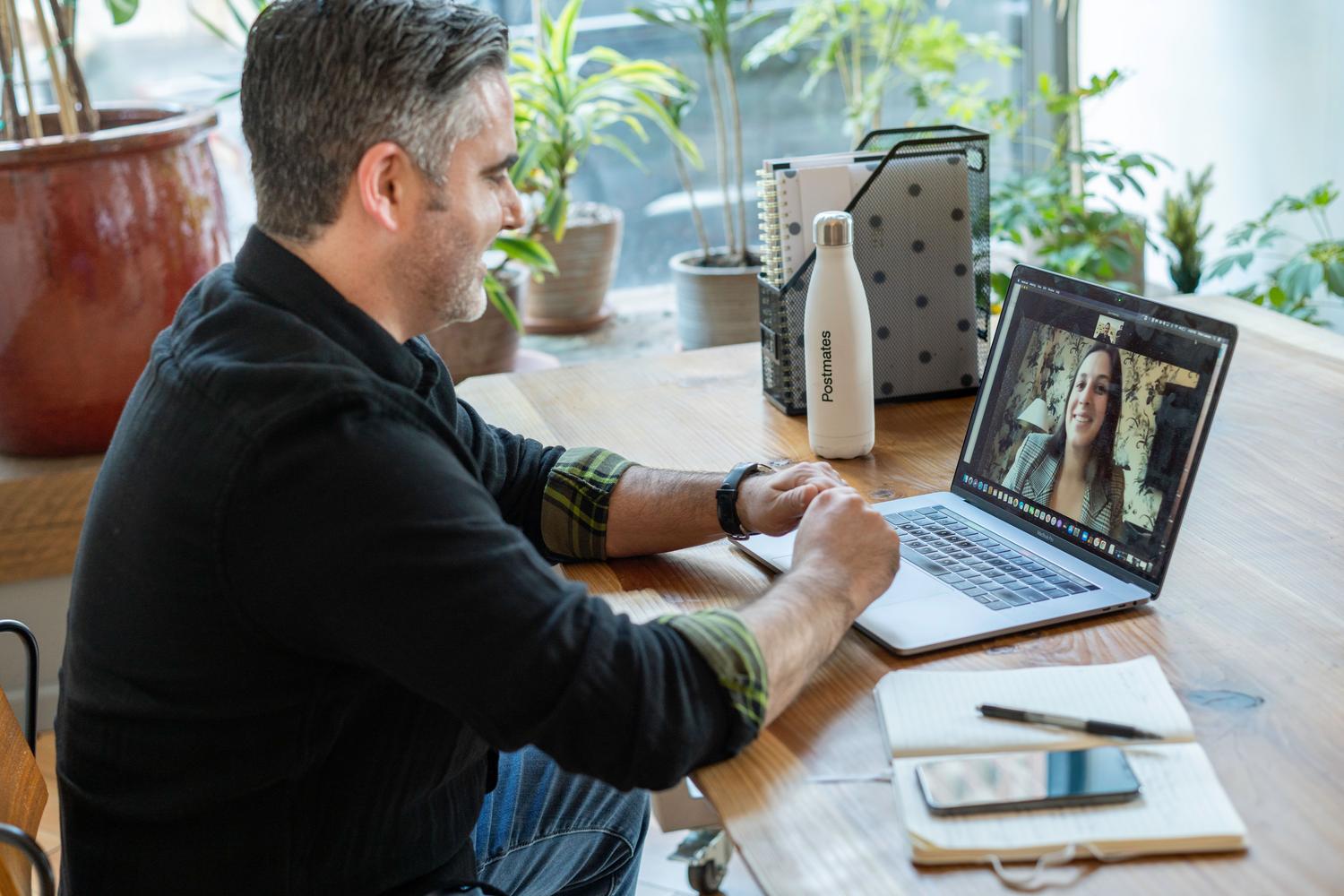
Преди да отстранявате сложни проблеми, първото нещо, което трябва да направите, е да се уверите, че браузърът ви има „достъп до микрофона“. Ако използвате Google Chrome, можете да отидете директно на chrome://settings/content/microphone в адресната лента. Там се уверете, че е избрана опцията, позволяваща на уебсайтовете да изискват достъп до микрофона.
Процесът е подобен и в други браузъри, въпреки че е леко различен. Ако забележите, че звукът все още не работи след актуализиране на софтуера, простото затваряне на прозореца не е достатъчно; препоръчително е да извършите пълно рестартиране на браузъра, като въведете chrome://restart . Това ще обнови всички разширения и приложения, които може да блокират аудио сигнала.
Настройки според вашата операционна система
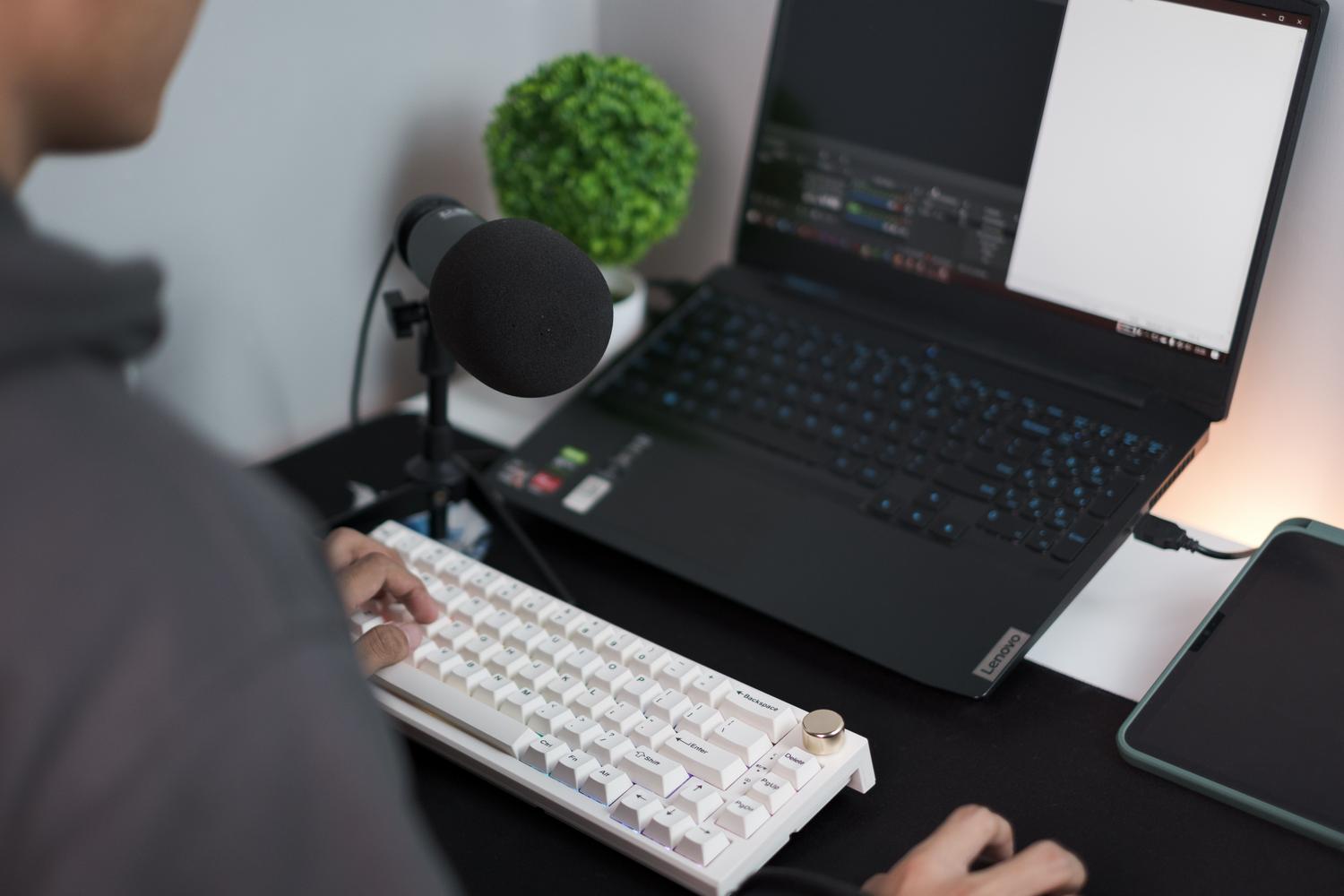
Всяка система обработва звука по различен начин, така че е добра идея да разгледате вътрешната конфигурация на вашата машина:
- На Windows: Отидете в менюто „Настройки“, въведете „Система“ и след това „Звук“. Намерете секцията „Микрофон“ и Регулирайте плъзгача за сила на звука така че гласът ви да достигне с правилната интензивност.
- На macOS: Отворете Системни настройки и докоснете Звук, по-специално раздела Вход. Уверете се, че е избрано правилното устройство и калибриране на входния обемНе забравяйте, че системата запазва тези промени автоматично.
- На Linux: Отидете в настройките на звука, изберете раздела „Вход“, изберете предпочитания от вас микрофон и проверете дали не е заглушен преди да увеличите силата на звука.
За по-напреднали потребители, които трябва да рестартират аудио сървъра през терминала (изисква администраторски права), в macOS можете да използвате командата `sudo killall coreaudiod`, за да принудите аудио процеса да се рестартира и да разрешите постоянните сривове, подобно на начина, по който управлявате разрешенията за микрофон и камера в Zoom за macOS.

Оптимизация в Microsoft Teams
Teams предлага подробен контрол, за да предотврати изненади по време на разговори. За да получите достъп до него, отидете в „Настройки“ и след това в „Устройства“. Оттам можете да управлявате свързаните периферни устройства , като по-специално изберете кой високоговорител и микрофон искате да използвате.
Една много полезна функция е автоматичното регулиране на чувствителността , което ви спестява ръчното регулиране на силата на звука, ако говорите по-силно или по-тихо. Освен това, Teams ви позволява да управлявате потискането на шума: можете да изберете да елиминирате само фоновия шум или да направите още една крачка напред с изолиране на гласа, което филтрира други близки гласове, така че да се чува само вашият.
Ако трябва да споделите видео или презентация със звук, не забравяйте да активирате превключвателя „включване на звук“ на системата , когато споделяте екрана си; в противен случай зрителите ви ще виждат изображението, но ще останат без звук.
Подобрете качеството с хардуер и околна среда
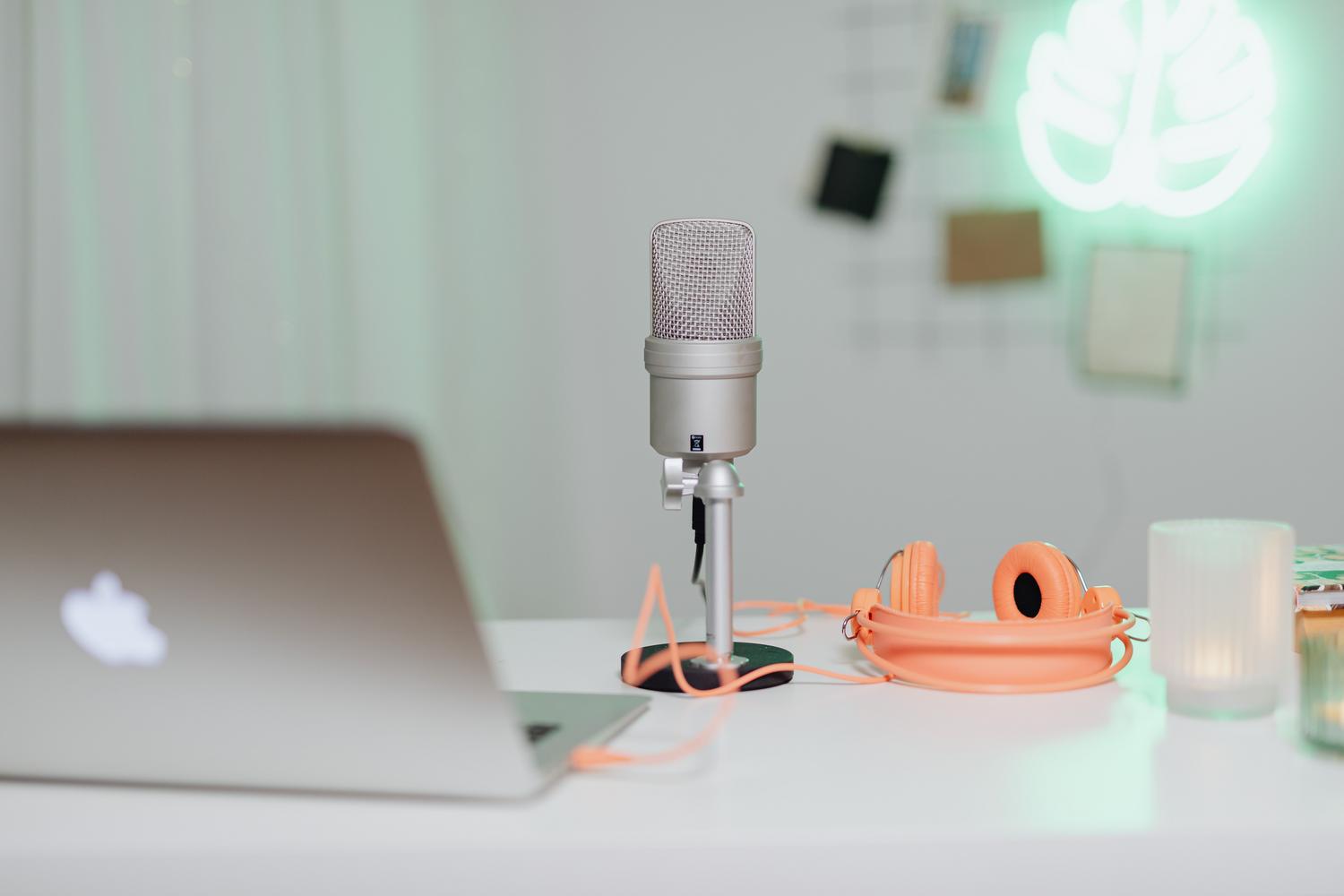
Ако искате истински скок в качеството, откажете се от вградените микрофони на лаптопите, които са склонни да звучат тихо и улавят целия околен шум. Най-лесният вариант е да свържете външен USB микрофон , който предлага далеч по-добра яснота, без да е необходимо да инсталирате сложни драйвери.
За тези, които търсят гъвкавост, има компактни професионални аудио интерфейси , които позволяват използването на лавалиер микрофони , идеални за поддържане на постоянно разстояние от микрофона, докато се движите. Не забравяйте, че обкръжението ви е от огромно значение; избягвайте стаи с голи стени или дървени подове, които създават ехо. В идеалния случай търсете пространства с меки повърхности , като килими или завеси, които абсорбират звука и правят гласа ви да звучи много по-естествено.
Пълният контрол върху разрешенията на браузъра, правилното калибриране на силата на звука в операционната система, използването на инструментите за изолиране на шума на Teams и подобряването на физическата среда с външен микрофон са ключови за осигуряване на безпроблемна и професионална комуникация във всяка виртуална среда.


Страстен писател за света на байтовете и технологиите като цяло. Обичам да споделям знанията си чрез писане и това е, което ще направя в този блог, ще ви покажа всички най-интересни неща за джаджи, софтуер, хардуер, технологични тенденции и много други. Моята цел е да ви помогна да се ориентирате в дигиталния свят по лесен и забавен начин.