- HP Support Assistant интегрира автоматизирана диагностика, поддръжка и актуализации за компютри HP с Windows 11.
- Инструментът включва инструменти за отстраняване на неизправности и автоматични корекции за много често срещани грешки.
- Има специфични стъпки за правилното му инсталиране и избягване на запушвания в Windows 11 24H2.
- Ако инсталацията е неуспешна, могат да се приложат разширени решения, преди да се свържете с поддръжката на HP.
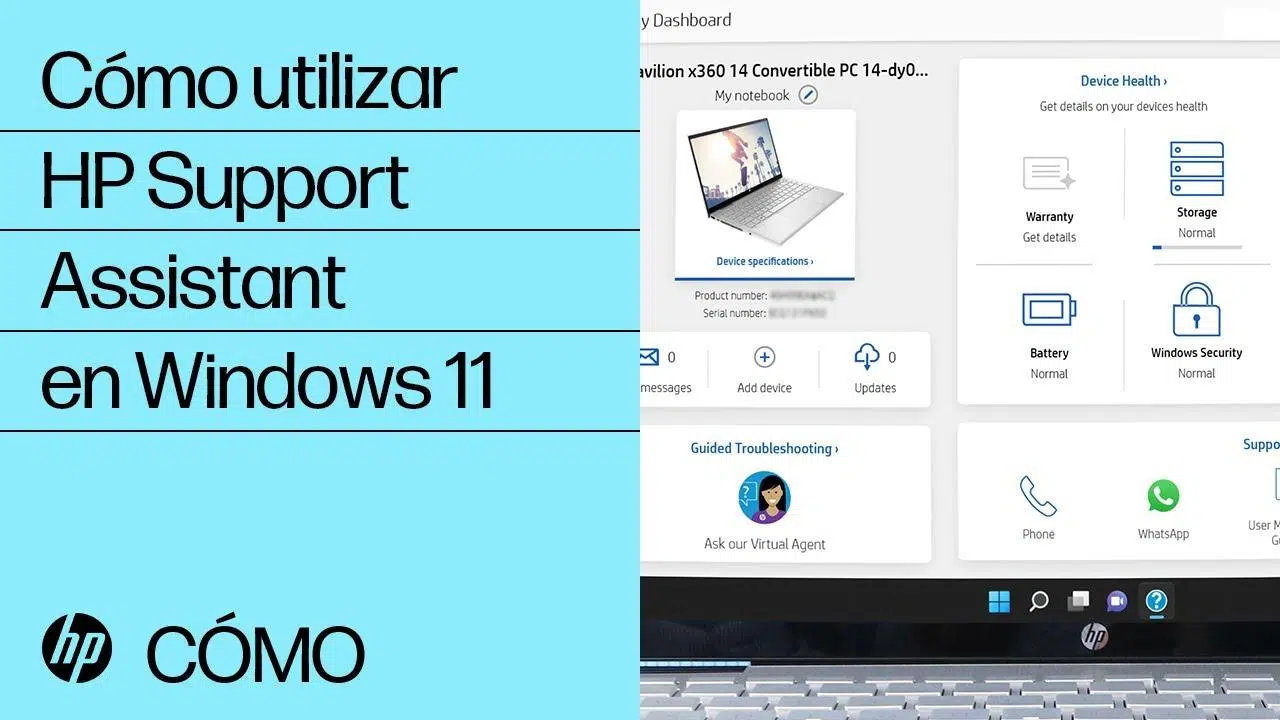
HP Support Assistant е официалният инструмент за поддръжка на HP Проектиран да ви спести неудобството от работа с драйвери, диагностика или актуализации на вашия компютър. В Windows 11 може да ви спести много главоболия с поддръжката на системата, стига да е правилно инсталиран и конфигуриран.
Когато инсталацията зацикли или никога не завърши, както се е случило с повече от един потребител с версия 9.47.41.0 в Windows 11 24H2, Нормално е да се чувствате разочаровани, когато виждате един и същ инсталационен екран отново и отново.В това ръководство ще видите как да инсталирате HP Support Assistant на Windows 11 от нулата, как да се възползвате от неговите автоматизирани решения и какво да направите, ако се затрудни по време на процеса.
Какво е HP Support Assistant и защо трябва да ви е грижа за него в Windows 11?
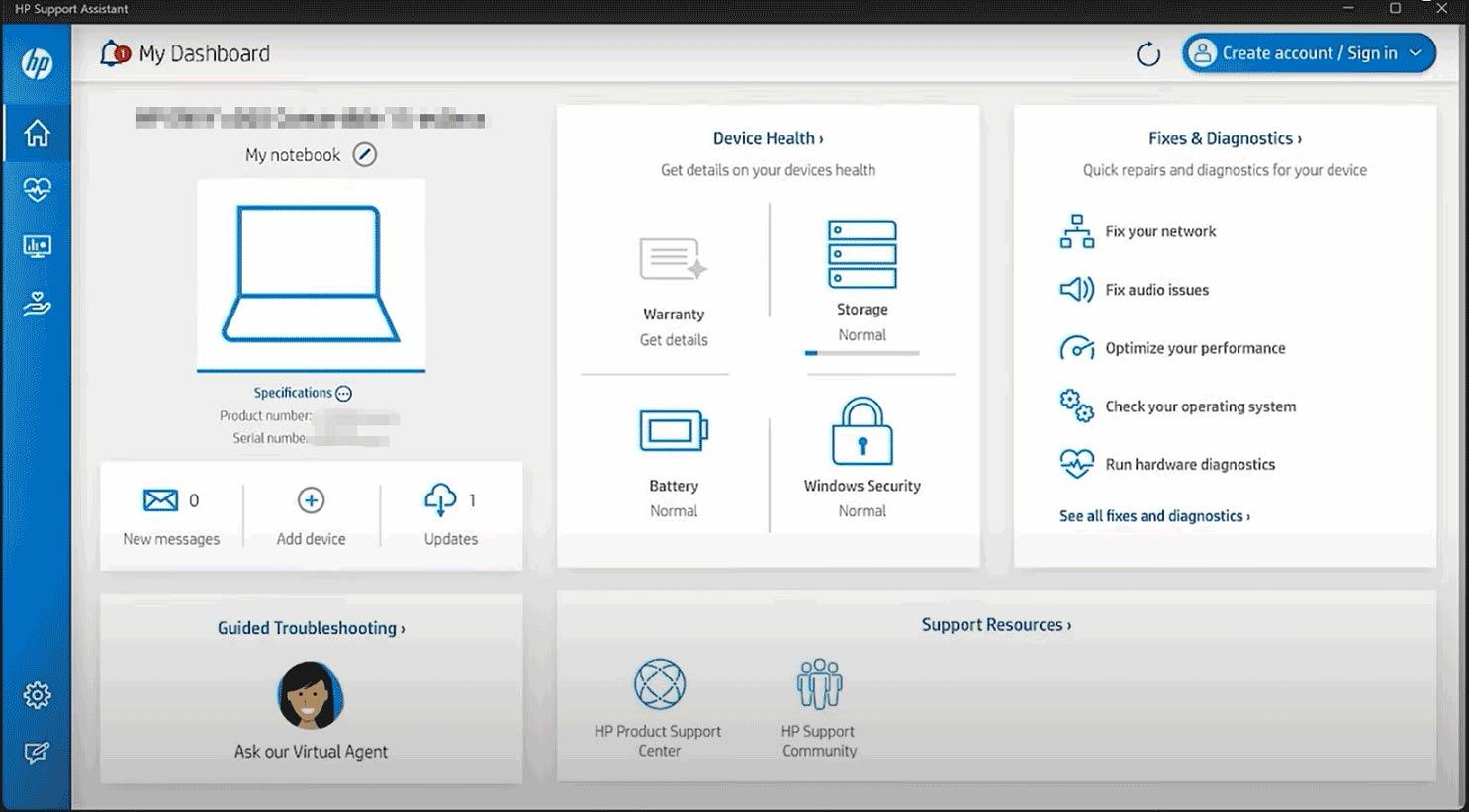
HP Support Assistant е безплатно приложение, разработено от HP, което Централизирайте поддръжката, актуализациите и диагностичните инструменти за вашия HP компютър в един панел.Той е предварително инсталиран на много компютри от марката, но ако сте преинсталирали Windows 11 или сте закупили компютъра без операционна система, може да се наложи да го инсталирате ръчно.
Основното предимство е, че Автоматизирайте голяма част от рутинната поддръжка на вашето оборудване: актуализации на драйвери, фърмуер, BIOSПомощни програми на HP и дори периодични проверки на състоянието на системата. Всичко това, без да се налага да търсите всеки елемент поотделно на уебсайта за поддръжка.
Освен това, той интегрира набор от инструменти за решаване на проблеми, които те анализират железария и софтуерът за откриване на често срещани повредиАко проблемът може да бъде коригиран автоматично, приложението само прилага корекцията вместо вас; в противен случай ви пренасочва към по-разширени ресурси за поддръжка или директен контакт с HP, съобразени с вашия конкретен модел.
За тези, които не искат да се задълбочават в технически подробности, Работенето на HP Support Assistant на Windows 11 означава наличието на интегрирана в самата система „работилница“ за поддръжка.Особено полезно е в портативен от серията OMEN, Pavilion, ENVY или ProBook, където специфичните за HP фърмуера и актуализациите на драйверите оказват влияние върху стабилността и производителността.
Ключови функции: автоматизирани решения и диагностика на проблеми
Една от силните страни на HP Support Assistant е неговата вградени инструменти за отстраняване на неизправности с автоматични корекцииТези функции са предназначени да ви помогнат да разрешите типични проблеми, без да се налага да отваряте билет за поддръжка или да прекарвате часове в търсене във форуми.
В приложението ще намерите различни модули, способни на анализира и ремонтира специфични аспекти на оборудванетоИнтернет връзка, производителност на системата, състояние на батерията, звук, свързани принтери HPи т.н. Всеки асистент ръководи процеса стъпка по стъпка и, когато е възможно, прилага необходимите промени без предварителна намеса на потребителя.
Когато откритата повреда не може да бъде отстранена автоматично, HP Support Assistant действа като мост към други официални ресурси за поддръжкаМоже да предлага връзки към документация, специфична за вашия модел, форуми на общността на HP или формуляри за контакт с техническа поддръжка, като винаги идентифицира вашето устройство, за да се сведе до минимум информацията, която трябва да въвеждате ръчно.
Друга важна функция е управлението на актуализациите, което се извършва чрез HP Support Assistant. Сертифицирани от HP софтуерни и драйверни пакети се изтеглят и инсталират на вашия компютър.Това помага за предотвратяване на конфликти, които понякога възникват с генерични контролери. Windows Update.
На практическо ниво това означава, че Много често срещани проблеми в Windows 11 (като неочаквани рестартирания, прекъсвания на Wi-Fi или сривове на графичния процесор на геймърски лаптопи) често се решават просто чрез актуализиране на фърмуера и драйверите. шофьори от HP Support Assistantбез нужда от сложни корекции.
Изисквания и препоръки преди инсталиране на HP Support Assistant
Преди да започнете инсталацията на Windows 11, си струва да прегледате няколко точки, за да Избягвайте замръзване на екрана по време на инсталация или странни грешкиособено в по-новите версии като Windows 11 24H2.
Преди всичко се уверете, че Вашият компютър е съвместим компютър на HP.Въпреки че инсталаторът може да работи на други устройства, много функции са предназначени за хардуер на HP и няма да работят правилно на системи от други марки.
Що се отнася до операционната система, HP Support Assistant е готов за съвременни издания на Windows, включително Windows 11 в текущите му компилацииПрепоръчително е системата да се актуализира чрез Windows Update, тъй като някои вътрешни компоненти, на които разчита инструментът, зависят от последните корекции за Windows.
Най-добре е също така оборудването да е свързано с интернет чрез стабилна мрежа. По време на инсталирането и първото стартиране приложението вероятно ще изтегли допълнителни компоненти.в допълнение към иницииране на проверка за актуализации, специфични за вашия модел компютър HP.
Накрая проверете дали нямате отворени други помощни програми на HP, които биха могли да създават конфликт. Ако вече е инсталирана по-стара версия на HP Support Assistant, най-добре е първо да я деинсталирате от „Приложения и функции“. От Windows 11 рестартирайте компютъра и след това инсталирайте новата версия в чиста среда.
Как да изтеглите правилната версия на HP Support Assistant
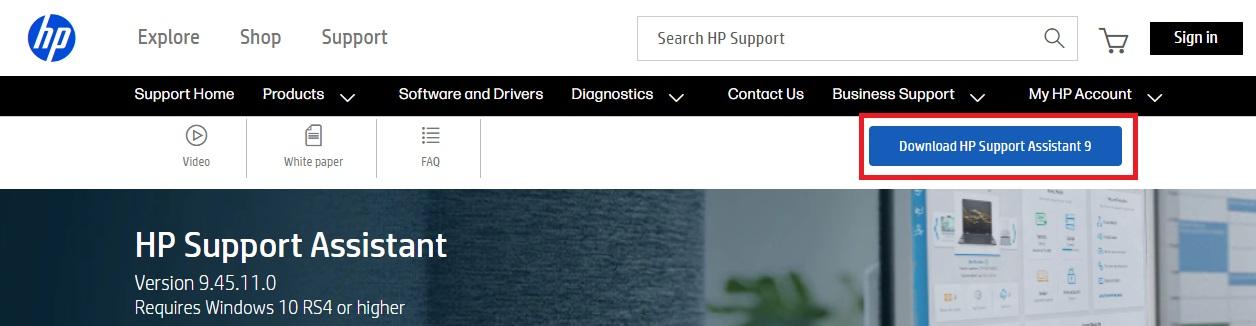
За да се сведат до минимум проблемите, Винаги е добра идея да изтеглите HP Support Assistant от официалния уебсайт на HP.По този начин избягвате манипулирани версии или непълни пакети, които могат да причинят грешки по време на инсталацията.
Обикновено ще намерите директна връзка към най-новия инсталатор на началната страница за поддръжка на HP. Бутонът често е обозначен като „Към изтегляне“ или нещо подобно. Това ще ви отведе до секцията за изтегляне, където е налична най-новата версия на инструмента., подготвен за компютри, съвместими с Windows 10 и Windows 11.
В някои случаи HP предоставя и допълнителна документация във [формат]. PDF, като например ръководства за потребителя или технически бележки. Тези документи, които обикновено се хостват на адреси като h10032.www1.hp.com, обясняват подробно функциите на HP Support Assistant и неговите възможности за отстраняване на неизправности.Ако искате да имате официална справка, струва си да изтеглите и запазите този PDF файл.
Когато избирате инсталатора, не се притеснявайте твърде много за конкретната версия (например 9.47.41.0), тъй като Самото приложение може да се актуализира след инсталиранеВажното е да започнете с файл, изтеглен директно от HP, и да избягвате хранилища на трети страни, които не гарантират целостта на софтуера.
След като изпълнимият файл бъде изтеглен, запазете го в локална папка на диска (например, в Downloads) И не го стартирайте директно от външни устройства или мрежови местоположения, тъй като това може да повлияе на скоростта на инсталиране или да причини прекъсвания по време на процеса.
Инсталирайте HP Support Assistant в Windows 11 стъпка по стъпка
След като официалният инсталатор е наличен и системата е готова, е време да извършим същинската инсталация. Въпреки че съветникът е доста интуитивен, В Windows 11 е препоръчително да следвате серия от най-добри практики. за да се намали рискът от запушвания.
Първо се уверете, че Вашата потребителска сесия има администраторски праваHP Support Assistant трябва да направи промени на системно ниво, като инсталира услуги и компоненти, които изискват повишени разрешения.
Намерете изтегления файл, щракнете с десния бутон върху него и изберете „Изпълни като администратор“. Този малък детайл предотвратява често срещани проблеми с инсталаторите, които се забиват на междинен екран.особено в системи с по-строги политики за сигурност.
Инсталаторът ще покаже начален прозорец с лиценза и основните опции. Прегледайте условията и продължете. В повечето случаи Няма нужда да променяте пътя по подразбиране, тъй като HP Support Assistant е инсталиран в стандартната директория с програми на Windows.Оставете съветника да копира файловете и да регистрира необходимите услуги.
На съвременните компютри с Windows 11 процесът обикновено отнема няколко минути. Ако видите, че лентата за напредък се движи бавно, избягвайте прекъсването на инсталацията. Освен ако не е бил напълно спрян за прекалено дълъг период от време. След като приключи, самият асистент може да предложи опцията за автоматично стартиране на HP Support Assistant.
Какво да направите, ако инсталацията заседне на Windows 11 (например версия 9.47.41.0)
Някои потребители съобщиха за това Инсталирането на HP Support Assistant, по-специално версия 9.47.41.0, никога не стига до определен екран в Windows 11 24H2Изглежда сякаш е замръзнало. Това е обезсърчаващ сценарий, но може да се реши по няколко начина.
Първото нещо, което трябва да направите, е да проверите дали това не е просто бавен процес. Отворете Управление на задачите и проверете дали инсталаторът все още изразходва процесорно или дисково пространствоАко има активност, дайте му още малко време. Ако не се е движило в продължение на много минути и консумацията на енергия е практически нулева, тогава можем да считаме, че е замръзнало.
В този случай затворете инсталатора, рестартирайте компютъра си и опитайте отново, но този път следвайте няколко допълнителни стъпки: временно деактивирайте антивирусната си програма на трета страна. (ако го имате), тъй като някои пакети за сигурност прехващат инсталаторите, които създават системни услуги.
След рестартиране, стартирайте инсталатора отново като администратор. Ако се заби на същия екран, е възможно да има остатъци от предишна инсталация, които блокират процеса. Проверете в „Инсталирани приложения“, ако се появи HP Support Assistant или свързани компоненти на HP.Ако ги видите, деинсталирайте ги, рестартирайте и опитайте да инсталирате отново с оригиналния файл, изтеглен от уебсайта на HP.
В по-бунтовни ситуации е препоръчително да се хвърли Инструменти за отстраняване на неизправности в Windows (инсталиране на програми, поддръжка на системата и др.), преди да опитате отновоИ ако въпреки всичко приложението все още не успее да се инсталира, най-разумното нещо, което можете да направите, е да се свържете с поддръжката на HP, като предоставите ключови данни като точния модел на компютъра (например HP OMEN 16), версията на Windows 11 (24H2) и системната конфигурация (например 26100.6584), за да могат да проверят за евентуални специфични несъвместимости.
Как да използвате инструментите за отстраняване на неизправности в HP Support Assistant
След като HP Support Assistant е инсталиран успешно, започва интересната част: възползвайте се от неговите инструменти за диагностика и автоматичен ремонт за да поддържате отбора си във форма.
Когато отворите приложението, ще видите интерфейс, в който са изброени откритите ви HP устройства. Изберете вашия компютър, за да получите достъп до специфичните му опции. В секцията за отстраняване на неизправности ще видите различни тематични съветницивсеки от тях е насочен към специфична категория неуспех.
Например, ако имате прекъсвания на връзката, можете да отидете в раздела за мрежа, за да използвате инструмента Проверете конфигурациите, драйверите и състоянието на адаптераАко открие често срещан проблем, ще се опита да го поправи автоматично, като приложи корекции в конфигурацията или преинсталира необходимите компоненти.
В сферата на хардуера, HP Support Assistant може също да изпълнява бързи проверки на диска, паметта или батерията При лаптопите тези тестове идентифицират потенциални индикатори за бъдещи повреди. Те не са заместител на задълбочената диагностика, а служат като първа линия на защита за откриване на проблеми, преди те да станат критични.
Когато проблемът не е решен с вградените инструменти, приложението ще ви покаже допълнителни опции. Те често включват достъп до ресурси за поддръжка, специфични за вашия модел., като например технически статии, алтернативни драйвери, актуализации на BIOS или възможността за отваряне на заявка за поддръжка с HP с вече попълнени данни за компютъра.
Автоматично управление и поддръжка на системни актуализации
Друга от големите предимства на HP Support Assistant е способността му да Поддържайте оборудването си актуално, без да се налага ръчно да проверявате уебсайта за поддръжкаТова е особено удобно в Windows 11, където честите промени в системата може да изискват настройка на драйверите от производителя.
От главния панел можете да получите достъп до секцията за актуализации. Там ще видите списък с препоръчителни пакети за вашия компютърграфични драйвери, звук, чипсет, фърмуер, актуализации на BIOS и инструменти на HP, наред с други.
Можете да изберете да инсталирате всички предложени актуализации или да изберете само някои. За производствено оборудване, като например служебни лаптопи, може да е добра идея да прегледате описанието на всеки пакет. преди да го приложите, особено ако става въпрос за актуализация на BIOS, която винаги изисква малко повече внимание.
Приложението позволява планиране автоматично фоново търсене на нови версиитака че ще получавате известия, когато предстои нещо важно. Можете също така да изключите или коригирате това търсене, така че да не прекъсва работата или времето ви за забавление.
Чрез комбиниране на тези актуализации с диагностични инструменти, HP Support Assistant се превръща в един вид постоянен „медицински център“ за вашия Windows 11намаляване на риска от проблеми със съвместимостта или остарели драйвери, които се превръщат в сериозни грешки или сривове.
Правилното инсталиране и функциониране на HP Support Assistant в Windows 11 предполага Включва автоматизиран асистент за поддръжка, набор от инструменти за отстраняване на неизправности с насоки и бърз достъп до официални ресурси за поддръжка на HP.Ако отделите няколко минути, за да го инсталирате правилно и да се запознаете с основните му раздели, вашият компютър HP ще оцени тази допълнителна грижа с по-голяма стабилност и по-малко ежедневни проблеми.

Страстен писател за света на байтовете и технологиите като цяло. Обичам да споделям знанията си чрез писане и това е, което ще направя в този блог, ще ви покажа всички най-интересни неща за джаджи, софтуер, хардуер, технологични тенденции и много други. Моята цел е да ви помогна да се ориентирате в дигиталния свят по лесен и забавен начин.