- Съвременните браузъри ви позволяват да запазвате уебсайтове в PDF използване на функцията за печат или виртуални принтери, като например Microsoft Print to PDF.
- Има разширения и онлайн конвертори, които подобряват резултата, особено на сложни страници или страници с много динамично съдържание.
- След като PDF файлът е създаден, той може да бъде редактиран, компресиран, обединен или защитен с парола, като се използват специфични инструменти за работа с PDF документи.
В това ръководство ще разгледаме, стъпка по стъпка и много подробно, как можете конвертиране на уебсайтове в PDF в Chrome, Edge, Firefox, Safari, Opera, Windowsмобилни и с онлайн инструментиЩе видим също какво можете да правите с тези PDF файлове след това (да ги компресирате, обединявате, редактирате, защитавате и т.н.), какво се случва със страници, които зареждат много динамично съдържание, и как да се справите, когато това, което искате, е пълно заснемане отгоре до долу.
Как работи „печат като PDF“ във всеки браузър?
В повечето случаи конвертирането на уеб страница в PDF се състои основно от Използвайте функцията за печат и изберете виртуална дестинация вместо физически принтер.Браузърът генерира предварителен преглед на страницата, вие настройвате каквото искате и вместо да изпращате командата към принтер, запазвате резултата като PDF файл.
Тази процедура е много подобна в Google Chrome, Microsoft EdgeMozilla Firefox, Safari или други браузъри, базирани на Chromium: Отворете уебсайта, използвайте опцията за печат, изберете „Запазване като PDF“ или PDF принтер и щракнете върху Запазване.Оттам просто трябва да изберете целевата папка.
Преди да натиснете последния бутон, си струва да отделите няколко секунди, за да Прегледайте опциите за персонализиране на печатаРазмер на хартията, полета, мащаб, горни/долни колонтитули, ориентация и дори дали искате всички страници или само някои. В зависимост от браузъра, може също да можете да промените заглавието на документа или да коригирате качеството, за да намалите размера на файла.
Ако видите това в браузъра си (особено в FirefoxАко опцията за печат или запазване като PDF не се показва, е добре да проверите. Ако има някакви чакащи актуализацииСъвременните версии на браузърите включват тези функции като стандарт и след актуализиране процесът обикновено е също толкова лесен за всички тях.
Запазване на уебсайтове като PDF файлове от Google Chrome
Google Chrome е най-използваният браузър и, както се очакваше, включва Вградена опция за конвертиране на всяка страница в PDF файл Не са необходими разширения. Бързо е, удобно и обикновено се съобразява доста добре с основния дизайн на уебсайта.
За да го използвате, просто отворете уебсайта, който искате да запазите, и отидете в менюто на Chrome, типичния бутон с три вертикални точки в горния десен ъгълВ това меню ще намерите опцията „Печат...“, която ще използваме, дори ако не искате да отпечатвате нищо на физически принтер.
В прозореца за печат ще видите, отдясно, преглед на резултата И отляво, секцията „Местонахождение“. Тук трябва да изберете „Запазване като PDF“. Веднага щом го направите, визуализацията ще се промени, за да ви покаже как ще изглежда крайният PDF документ.
Преди запазване можете да коригирате няколко параметъра: Страници за включване, ориентация (портретна/хоризонтална), полета, цветни или черно-бели, горни и долни колонтитули, мащаб и други подробности. Тези малки промени ви позволяват да създадете по-чист PDF файл, идеален за четене или изпращане по имейл.
Когато го направите по ваш вкус, кликнете върху „Запазване“, изберете целевата папка и Chrome ще генерира PDF файл със съдържанието на уебсайтаТова е много полезен метод за съхранение на дълги статии, инструкции или фактури, които искате да архивирате.
Разширения за Chrome за запазване на страници като PDF файлове
Ако вградената система за печат на браузъра не е достатъчна или търсите нещо още по-лесно за използване, можете да използвате Специфични разширения за пълно или частично конвертиране на уебсайтове в PDF форматВ Chrome има няколко доста популярни.
Една от тях е Запази като PDFМного е популярен сред тези, които често запазват уебсайтове. Философията му е проста: отваряте страницата, която искате да конвертирате, и кликвате върху бутона на разширението. Той се грижи за останалото, генерирайки PDF файла, без да се налага да правите много корекции.
Въпреки това, от съображения за сигурност, това разширение Обикновено не работи на уебсайтове, които изискват потребителско име и парола. (например интранет, онлайн банкиране или частен достъп). Тъй като не може правилно да управлява сесията, не винаги е в състояние да обработи съдържанието след влизане в системата.
Силата на „Запазване като PDF“ е, че предлага Допълнителни опции за конвертиране за по-добър контрол върху крайния документПоддържа много интуитивно потребителско изживяване. Недостатъкът е, че при много сложни или ограничени страници може да се получи грешка и да не генерира PDF файла правилно.
Друг ветеран на уеб магазина на Chrome е Печат приятелски и PDFСъздаден е с идеята да позволи на потребителите Печатайте уеб страници, спазвайки формата, но без реклами, безполезни менюта или досадни елементии до ден днешен остава еталонно решение.
Това разширение се откроява, защото използва PDF стандарт, създаден от AdobeСледователно, съвместимостта и качеството на генерирания документ обикновено са много добри. Това обикновено води до леки, чисти и много по-четими PDF файлове, отколкото директно задание за печат от браузъра.
Проблемът е, че ако търсите много напреднали функции за редактиране или автоматизацияМоже да е малко по-слаб в сравнение с други алтернативи. Но за получаване на добре форматиран PDF файл от почти всяка статия или блог, е повече от достатъчен.
Имате и опции като „Печат за Google Chrome“, разширение, което ви позволява да запазите текущата уеб страница едновременно като PDF и HTML, генериран от видимо съдържаниеПроцесът е подобен: щракнете върху бутона за разширение, изберете формата (PDF или HTML) и създайте файла.
Основното му предимство е, че освен PDF, Генерира локален HTML файл с включените мултимедийни ресурсиТова е идеално, ако искате да запазите структурата, за да можете да я отворите офлайн такава, каквато е. Недостатъкът е, че предлага много малко допълнителни настройки за фина настройка на резултата, така че контролът върху преобразуването е ограничен.
Как да запазвате уеб страници като PDF файлове с Firefox
Mozilla Firefox също ви позволява да конвертирате уебсайтове в PDF, без да инсталирате нищо, възползвайки се от... интегрирани опции за печат И в Windows, виртуалният принтер Microsoft Print to PDF. Неговият подход поставя силен акцент върху поверителността, но не жертва удобството.
За да започнете, отворете въпросния уебсайт и влезте в менюто на Firefox, като използвате бутона с три хоризонтални линии в горния десен ъгълВ менюто изберете опцията „Печат...“, която ще ви отведе до екран с предварителен преглед на страницата, която ще отпечатате.
На този екран за предварителен преглед можете да настройвате неща като полета, ориентация, заглавки, мащабиране или дали искате всички страници или определен диапазон.Когато сте доволни, кликнете върху „Печат“ (обикновено горе вляво).
Ще се отвори диалоговият прозорец за печат на вашата операционна система. В Windows тук избирате вашия принтер. „Печат от Microsoft в PDF“Чрез избиране на тази дестинация, вместо отпечатване на документ, ще бъде генериран локален PDF файл с уеб съдържанието.
Един важен детайл за Firefox е, че Отварянето на менюто и щракването върху „Печат“ не е същото като използването на пряката комбинация Ctrl + PПътят от менюто ви отвежда до малко по-пълен екран за предварителен преглед, докато пряк път стартира по-директно диалоговия прозорец за печат на системата.
Ако бързате и не е нужно да настройвате нищо, можете да натиснете Ctrl + P и изберете „Microsoft Print to PDF“ или конфигурирания от вас PDF принтер. Това е бърз начин да конвертирате уеб страницата, без да се затруднявате с допълнителни опции.
Създаване на PDF файлове от Microsoft Edge, Opera и други браузъри
Новият Microsoft Edge, базиран на Chromium, наследява много функции от Chrome, но добавя... свои собствени уникални щрихи и много дълбока интеграция с WindowsЗапазването на уебсайтове като PDF файлове в Edge е също толкова лесно, колкото и в Chrome.
При отворена страница отидете в менюто Edge (иконата на три точки в горния десен ъгъл) и изберете „Печат“. Ще видите предварителен преглед отляво или отдясно (в зависимост от версията) и поредица от опции. В секцията за принтер изберете „Microsoft Print to PDF“ или „Запазване като PDF“, в зависимост от това какво се появява.
След като изберете тази дестинация, конфигурирайте желаните опции за печат (страници, полета, цвят, заглавки и др.) и кликнете върху „Печат“ или „Запазване“. Edge ще генерира PDF файла с вградена интеграция с Windows 10 и 11което обикновено дава много стабилни резултати.
В случай на OperaИма една интересна малка разлика: в допълнение към класическата система за печат, браузърът включва и специфична опция за запазване като PDF от контекстното менюТова ускорява процеса в много ситуации.
За да го използвате, отидете на уебсайта, кликнете с Щракнете с десния бутон върху всяка свободна област и изберете „Запазване като PDF“. Автоматично ще се отвори диалогов прозорец, който ще ви позволи да изберете името на файла и папката, където искате да го запазите.
След приемане, Opera ще създаде PDF с цялата страницаАко по някаква причина тази опция ви създава проблеми на конкретен уебсайт, винаги можете да прибегнете до класическия пряк път за печат: натиснете Ctrl + P и изберете вашия PDF принтер, точно както бихте направили в Chrome или Edge.
Ако използвате по-малко известен браузър или персонализирана версия, не се притеснявайте: стига да имате виртуален принтер като Microsoft Print to PDF Или еквивалент, можете да конвертирате всеки уебсайт в този формат. Просто е необходимо вашият браузър да позволява отпечатване на страницата.
Използване на виртуалния принтер Microsoft Print to PDF (Windows)
В Windows 10 и Windows 11Microsoft включва a виртуален принтер, наречен „Microsoft Print to PDF“Тази програма ви позволява да конвертирате почти всичко, което може да се отпечата, в PDF файл, без външни програми.
Всичко, което трябва да направите, е да отворите уеб страницата (или документа, изображението и т.н.) в желаната програма, да отидете в менюто за печат и да изберете „Microsoft Print to PDF“ като целеви принтерВместо да изпраща командата към физически принтер, системата ще ви поиска име за файла и папка, в която да го запази.
Този виртуален принтер работи не само с браузъри, но и с приложения от всякакъв вид: дума, Excel, PowerPoint, LibreOffice, Notepad, Photoshop, GIMP и на практика всеки софтуер, който има опция за печат. Всичко, което излиза от този „принтер“, се запазва като PDF файл.
Ако след това искате да направите прости промени, като например добавяне на анотации, промяна на ориентацията на някои страници или маркиране на текстДори не е необходимо да инсталирате сложна програма за редактиране: самият Microsoft Edge е способен да отваря PDF файлове и да позволява определени нива на маркиране и леко редактиране.
За по-задълбочено редактиране (модифициране на съдържание, препроектиране, конвертиране в други формати и др.) ще трябва да използвате по-модерни решения, като например Adobe Acrobat или PDFelement, които са специално насочени към професионална работа с PDF файлове.
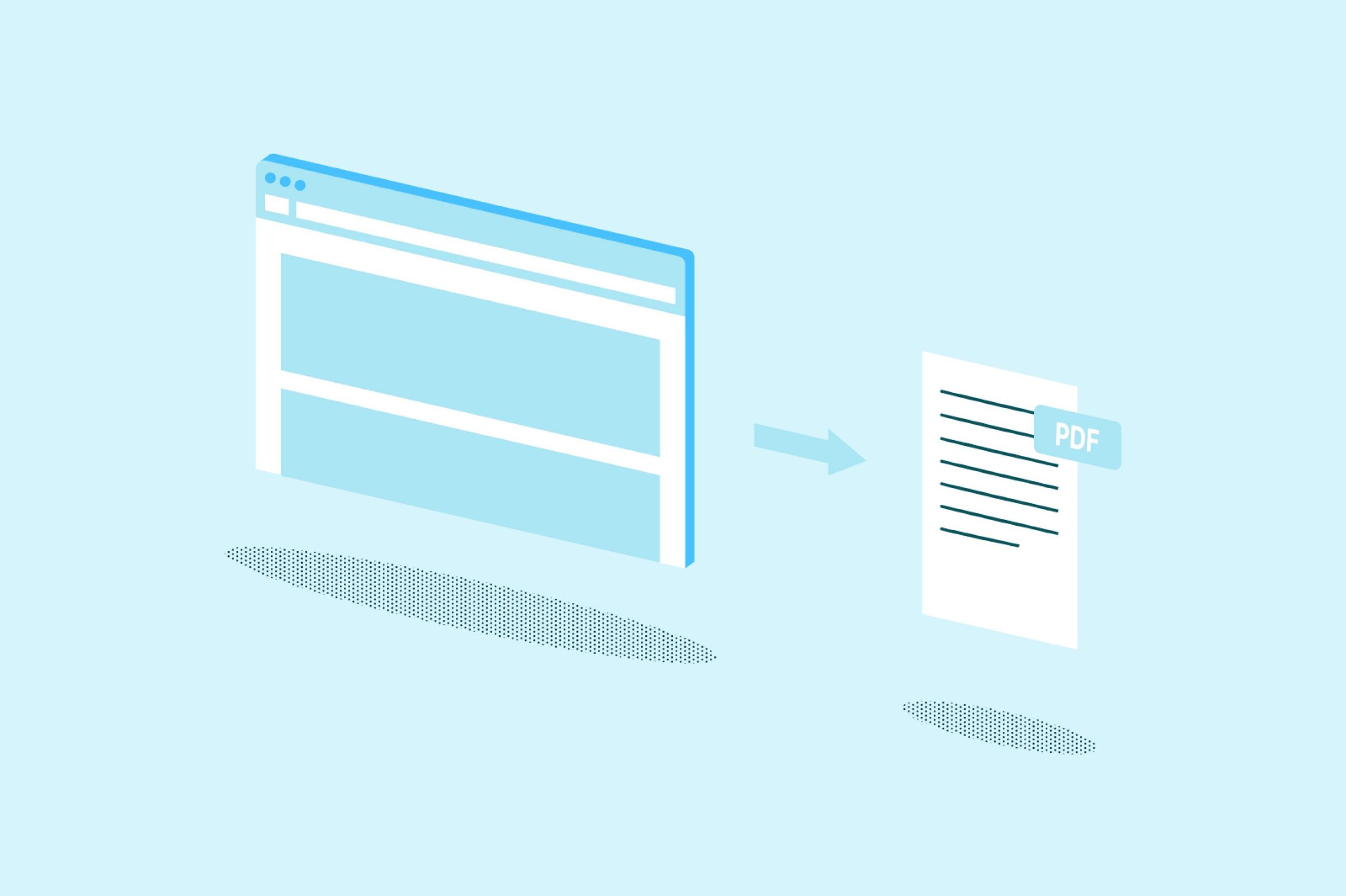
Конвертирайте уеб страници в PDF от мобилното си устройство (Android и iPhone)
Ако искате да запазите статия или фактура от мобилното си устройство, това също е лесно. Съвременни браузъри Android y IOS Те включват функции за създаване на PDF файлове директно от опцията за споделяне или печат..
En iPhoneИзползвайки Safari, отворете уебсайта, който ви интересува, и докоснете иконата. меню (обикновено бутон с три точки или бутон за споделяне)След това докоснете иконата „Споделяне“, типичната кутия със стрелка, сочеща нагоре.
В опциите за споделяне докоснете „Опции“ в горната част и променете формата от „Автоматично“ на "PDF"След като сте готови, потвърдете с „OK“ и изберете „Запазване във файлове“, за да запазете PDF файла директно в приложението Файлове или в iCloud Drive, което предпочитате.
В Android процесът обикновено е подобен в Chrome. Отворете страницата, докоснете меню с три точки в горния десен ъгъл и изберете „Споделяне“. Сред опциите ще видите „Печат“; докоснете го, за да отворите визуализацията за печат.
В списъка с принтери изберете „Запазване като PDF“След това докоснете иконата на PDF или бутона за запазване, изберете местоположението (съхранение вътрешна памет, Google Диск и др.) и файлът ще е готов. Мобилните браузъри обикновено генерират PDF файлове доста компресиран и лек, идеален за изпращане по куриер или по пощата.
Онлайн конвертори за конвертиране на URL адреси в PDF
Когато трябва да работите с много сложни уебсайтове, с много JavaScript, динамично съдържание или сложни адаптивни дизайниТрадиционната система за печат на браузъра може да не съобразява оригиналния дизайн толкова добре, колкото бихте искали.
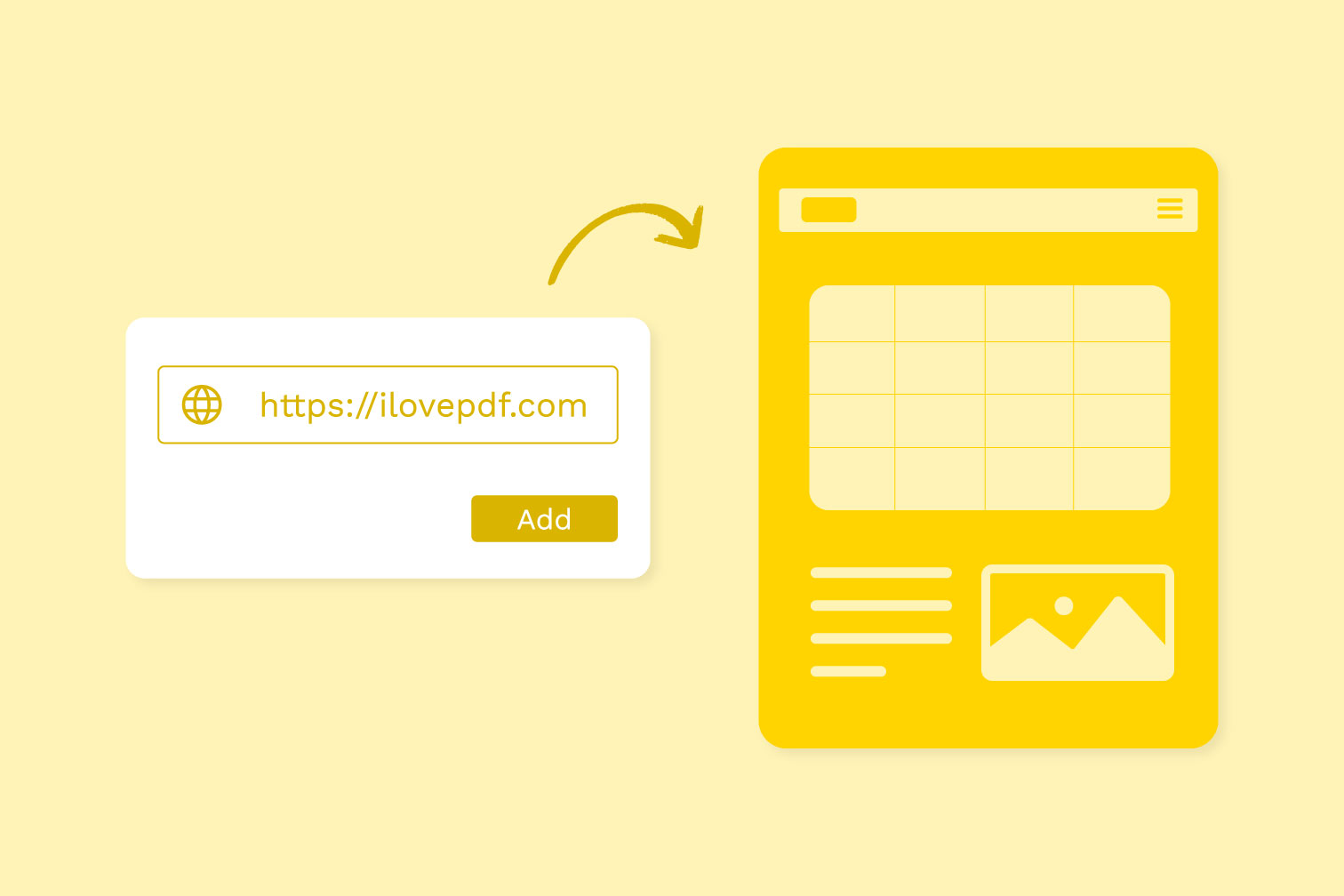
В тези случаи, онлайн конвертори на уеб страници в PDF Те обикновено дават по-добри резултати. Тези услуги получават URL адреса, зареждат страницата на собствените си сървъри и генерират PDF файл, опитвайки се да запазят оригиналния вид, доколкото е възможно.
Когато избирате един от тези инструменти, е важно да се уверите, че предлагат функции като Запазване на хипервръзки, поддръжка на динамично съдържание, спазване на адаптивен дизайн и възможност за почистване на реклами или изскачащи прозорциМного безплатни опции вече отговарят на всички тези изисквания.
Има услуги, които се открояват с това, че са напълно безплатно, работа онлайн, без ограничения за ползване и с приемливо ниво на сигурност За нечувствително съдържание (типични публични ръководства, статии или уроци). Те обикновено включват просто поле за поставяне на URL адреса и бутон като „Конвертиране в PDF“.
За по-взискателни нужди, като например корпоративни уебсайтове, вътрешна документация или защитено съдържание, обикновено има планове за плащане с по-голям контрол върху качеството, поверителността и автоматизациятаНе забравяйте обаче, че тези конвертори обикновено нямат достъп до страници след влизане в системата, така че ще трябва да използвате метода на браузъра за този тип съдържание.
Заснемане на цяла страница като изображение и запазването ѝ като PDF файл
Има уебсайтове, където методи като „Преглед на изходния код“ или проверка на елементи за намиране на скрити PDF файлове не работят, особено ако Цялото съдържание е вградено в изображения.В тези случаи решението е да направите пълна екранна снимка на страницата.
Това, от което се нуждаете, е инструмент (вграден в браузъра или външен), способен да Направете екранна снимка на цялата страница от горе до долу.не само от това, което виждате на монитора. След като получите това удължено изображение, можете конвертирайте го лесно в PDF.
Много браузъри вече включват опции за „Снимка на цяла страница“ или подобни, а ако не, винаги можете да прибегнете до специфични разширения или програми на трети страни че правят пълната екранна снимка и я запазват директно като PDF или като изображение, за да я конвертират след това.
Този метод не улавя избираем текст или връзки, защото резултатът е основно снимка от страницатаНо е много полезно, когато искате да запазите точно това, което виждате, с всички графични елементи, дори ако те са заключени за печат или са част от несвързан прегледник.
Работа с вашите PDF файлове: редактиране, компресиране, сливане и други
Конвертирането на уебсайт в PDF не е краят на пътя, а началото. PDF форматът е много гъвкав и има... десетки инструменти за модифициране, защита или трансформиране на тези документи в зависимост от това от какво имате нужда във всеки един момент.
Платформи като Smallpdf, Lumin и много други предлагат повече от двадесет специфични помощни програми: от премахнете ненужните страници, компресирайте файла, обединяване на няколко PDF файла в един или ги защитете с парола...дори редактиране на съдържанието или конвертирането му във формати като Word, Excel или изображение.
Сред най-практичните функции след запазване на уеб страница като PDF файл са следните: компресирайте файла, за да можете да го изпратите по имейл без проблеми с размера и възможност за обединяване на няколко отделни запазени страници в един, организиран документ.
Също така е много полезно да можете редактирайте PDF файла за добавяне на анотации, маркиране на фрагменти, зачеркване на чувствителни данни или изтриване на секции които не ви интересуват (като банери или повтарящи се секции). За всичко това ви трябват PDF редактори, онлайн или инсталируеми.
Някои услуги, като например тези, предоставяни от Lumin, ви позволяват да работите с PDF файлове в облака: добавяйте бележки, обединявайте файлове, редактирайте поверителна информация или ги конвертирайте в други формати директно от браузъра, без да е необходимо да инсталирате тежки приложения на компютъра си.
Ако искате да го прехвърлите в офис документ за оформление, можете да използвате Конвертор на PDF към WordТези конвертори се опитват да реконструират оформлението от PDF файла, с различна степен на успех в зависимост от сложността на оригиналната страница.
Дори имате възможност да го трансформирате в други полезни формати, като например ePub за електронни книгиАко се интересувате от четене на запазените си статии на четец за електронни книги, с оформление, адаптирано към този тип устройство.
Запазване само на част от уеб страница като PDF файл
Не винаги ви е необходим целият уебсайт; понякога се интересувате само от конкретна статия, таблица или блок с инструкции. В тези случаи можете отпечатайте само избрана част от съдържанието за да създадете много по-чист PDF файл.
Повечето браузъри ви позволяват да изберете текст (и някои свързани изображения) с мишката и след това, когато отидете за печат, да изберете опция, подобна на „само селекция“ или „печат на селекция“ в диалоговия прозорец за печат. По този начин PDF файлът ще съдържа само това, което сте избрали.
Друга практична техника е да копирате това, което ви интересува, в текстов редактор като Word или Google Docs, Форматирайте го по ваш вкус и след това го експортирайте в PDF форматОтнема малко повече време, но резултатът обикновено е много по-подреден и без визуален хаос.

Страстен писател за света на байтовете и технологиите като цяло. Обичам да споделям знанията си чрез писане и това е, което ще направя в този блог, ще ви покажа всички най-интересни неща за джаджи, софтуер, хардуер, технологични тенденции и много други. Моята цел е да ви помогна да се ориентирате в дигиталния свят по лесен и забавен начин.