- Оптимизиране на качеството на звука чрез елиминиране на околния шум и управление на продължителни паузи на тишина.
- Владеене на експортни формати и инструменти за смесване за постигане на професионален и балансиран завършек.
- Внедряване на техники за запис и работни процеси, които улесняват последващото почистване на звука.
Ако сте се впуснали в приключението да създадете свой собствен подкаст, знаете, че нищо не разсейва слушателя повече от постоянния фонов шум или онези безкрайни тишини, в които изглежда, че водещият е заспал. Добрата новина е, че не е нужно да харчите цяло състояние за професионални студия или скъп софтуер, тъй като Audacity е най-добрият безплатен инструмент за постигане на ясни и изпипани записи.
Тази програма с отворен код, любима сред създателите на съдържание в продължение на повече от две десетилетия, ви позволява да извършвате всичко - от основни изрязвания до мощни процеси на спектрално почистване . По-долу ще ви разкажем всички трикове и стъпки, от които се нуждаете, за да трансформирате шумен домашен запис в професионално звучащо аудио, като се възползвате максимално от всички функции на софтуера.
Подготовка на земята: Съвети преди запис
За плавен процес на редактиране, идеалният вариант е да имате възможно най-чистия оригинален запис. Ключов трик е да оставите няколко секунди абсолютна тишина в началото и края на дубъла; това ще позволи на софтуера да анализира фоновия шум и да го премахне по-късно без усложнения. Освен това е силно препоръчително да избягвате автоматично регулиране на усилването или каквато и да е компресия по време на запис, тъй като това може да промени нивото на шума и да направи почистването много по-трудно.
Що се отнася до оборудването, използването на слушалки е от съществено значение, за да се предотврати изтичане на звук и досадно ехо. Ако използвате външен микрофон, опитайте се да го държите на 8 до 15 сантиметра от устата си и настройте входния сигнал на 80%, за да избегнете изкривяване на звука. Не забравяйте да затворите приложения като Skype или Messenger, за да не се получават известия от Windows, които да прекъсват речта ви.
Овладяване на почистването на звука: Сбогом на шума
След като заредите файла си в Audacity, първата стъпка към професионалното му звучене е да премахнете досадното съскане или бръмчене. За да направите това, изберете частта от тишината, която сте записали в началото, отидете в менюто „Ефекти“, намерете „Намаляване на шума“ и кликнете върху „Получаване на профил на шума “. По този начин програмата разбира какво да премахне от цялата песен, което ви позволява да елиминирате фоновия шум в Audacity стъпка по стъпка.

След като анализирате шума, изберете целия запис и се върнете към същия ефект, но този път щракнете върху OK. Жизненоважно е да не прекалявате с намаляването на шума , защото ако се опитате да елиминирате 100% от шума, гласът ви може да започне да звучи метално или сякаш говорите под вода. В идеалния случай искате да намерите естествен баланс, при който шумът е незабележим, но гласът ви запазва плътността и яснотата си.
Премахване на тишини и редактиране на ритъм
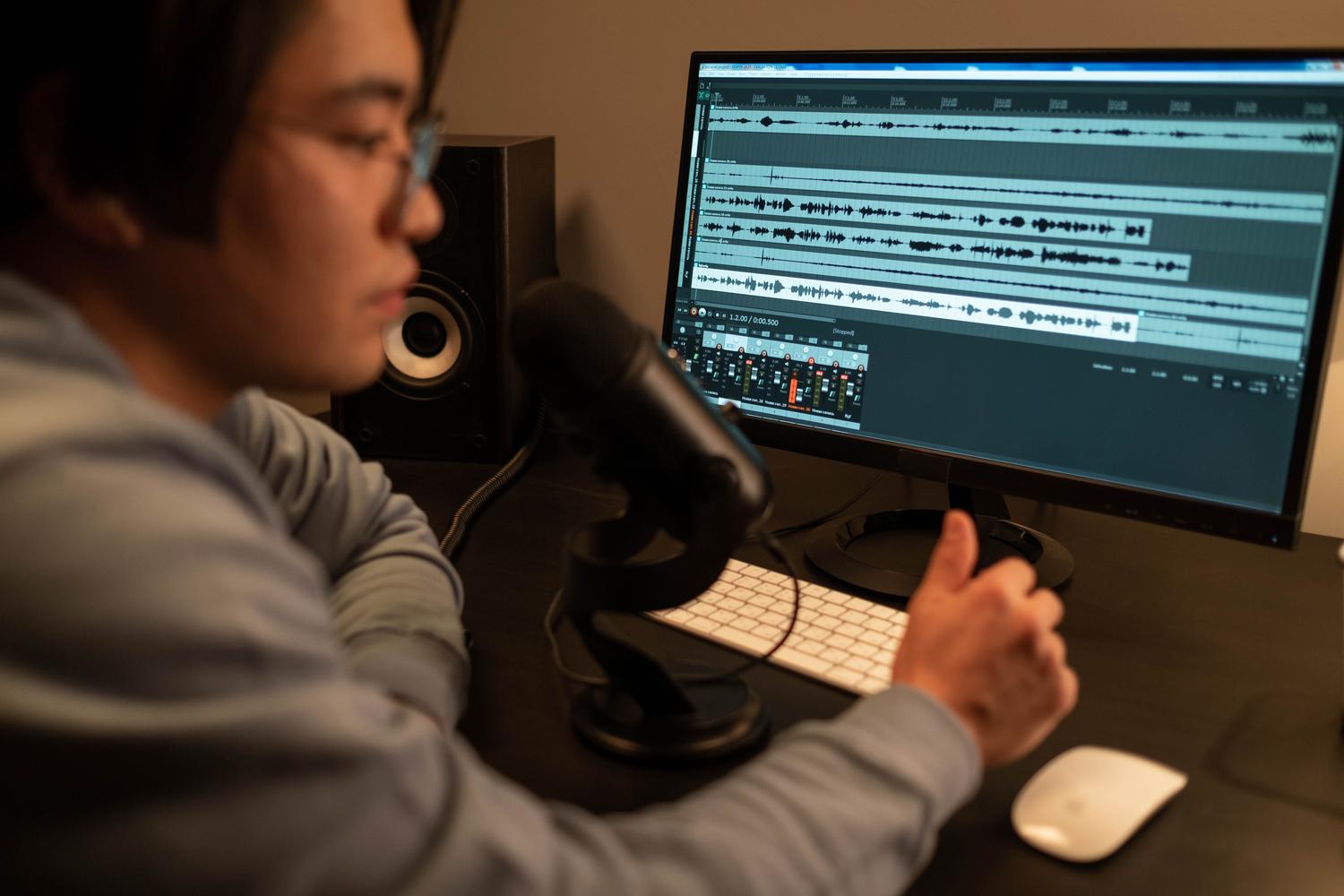
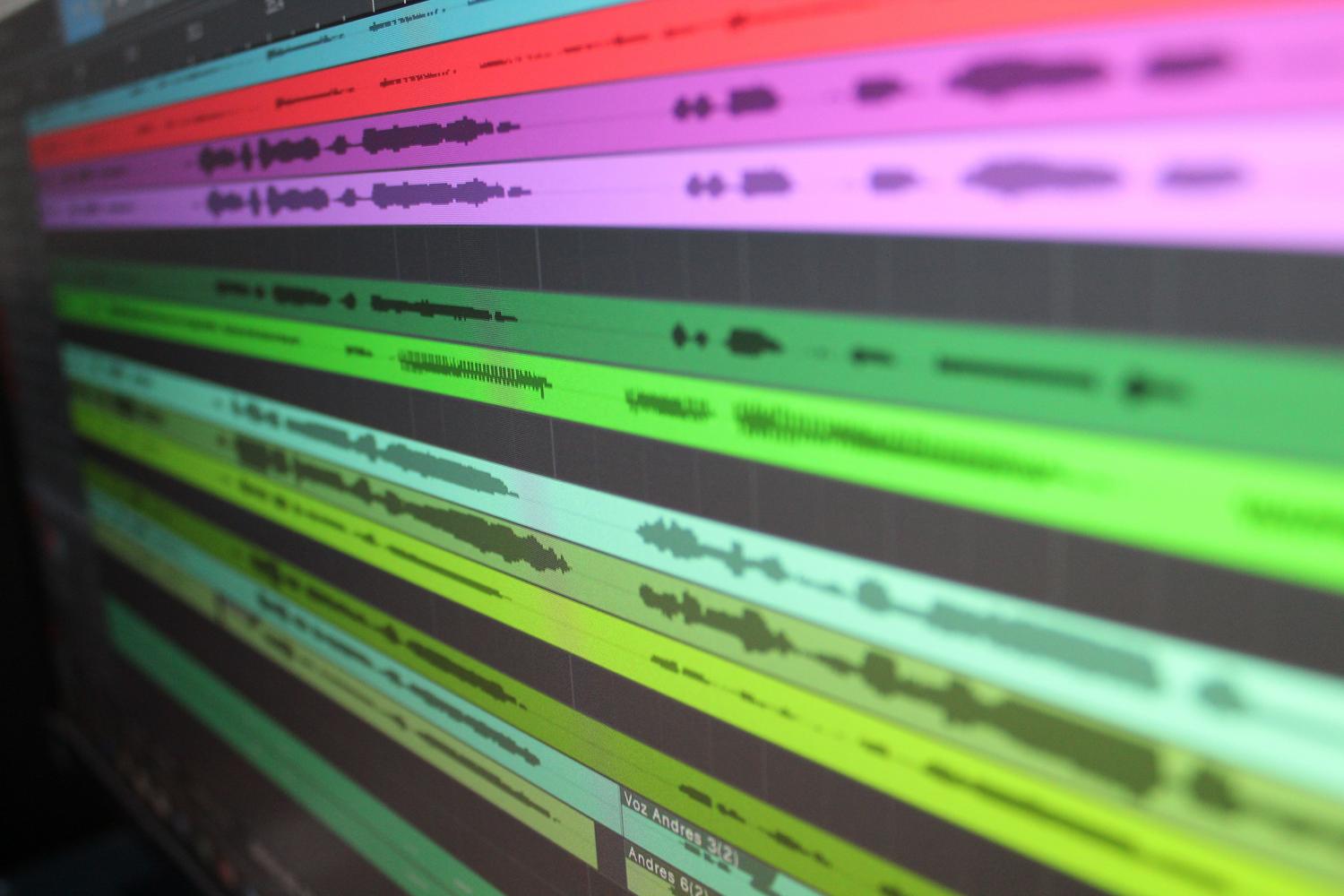
Записването на подкаст наведнъж е най-естественият начин, но често оставя твърде дълги паузи. Вместо ръчно да отрязвате, можете да използвате функцията „Truncate Silence“ . Този инструмент ви позволява да дефинирате праг на децибели, така че Audacity да може да открива тишина, и минимална продължителност, така че да премахва само паузите, които са наистина ненужни, запазвайки естествения ритъм на разговора.
Ако трябва да правите по-прецизни разрези, не забравяйте, че има клавишни комбинации, които ще ви спасят живота: Ctrl+K за изтриване на избрания сегмент или Ctrl+I за разделяне на записа. Ако имате няколко фрагментирани дубъла и искате те да се усещат като един, трикът е да експортирате резултата и да го импортирате отново, за да получите унифициран и гладък запис.

Усъвършенствани ефекти за професионален завършек

За да предотвратите рязкото започване или завършване на епизода, използвайте ефекти на постепенно включване и изключване. Тези ефекти постепенно увеличават или намаляват силата на звука, като избягват дразнещите, резки прекъсвания. Ако имате фонова музика и глас зад кадър, ефектът „Auto Duck“ е чиста магия: той автоматично намалява музиката, когато засече, че говорите, и я повишава отново по време на паузи.
За да постигнете балансиран глас, можете да използвате Нормализиране , което настройва най-високите пикове до стандартна стойност, и Компресия , която намалява разликата между шепот и викове, така че слушателят да не се налага постоянно да увеличава и намалява силата на звука на устройството.
Аудио формати и окончателен експорт
Когато запазвате работата си, е изключително важно да правите разлика между запазване на проекта и експортиране на аудиото. Файлът на проекта е полезен само за по-нататъшно редактиране в Audacity, но за да го публикувате, трябва да експортирате файла . WAV форматът е идеален за редактиране, защото е без загуби, но за качване на вашия подкаст на платформи като iVoox или Spotify, MP3 форматът е стандартът поради баланса си между размер на файла и качество.

При експортиране в MP3 се препоръчва да изберете променлив битрейт . Това позволява на програмата да използва повече битове за сложни части (като музика) и по-малко за паузи или плоски вокали, оптимизирайки крайния размер на файла, без да се жертва слушателското изживяване на потребителя.
Алтернативни инструменти и добавки
Въпреки че Audacity е изключително мощен, има и други опции като CapCut, ако търсите бързо редактиране на видео с намаляване на шума с едно щракване. За прецизен контрол на звука обаче Audacity си остава кралят. Освен това можете да разширите възможностите му, като инсталирате плъгини VST3 или LADSPA , които добавят функции за потискане на сибиланса или ограничаване на пиковете, които не са включени по подразбиране.
Извършването на щателен монтаж включва всичко - от внимателно заснемане на тишината по време на първоначалния запис до фина настройка на параметрите за експортиране, интелигентно управление на преходите и компресиране на гласа. Чрез комбиниране на добри техники за запис със стратегическото използване на намаляване на шума, отрязване на тишината и миксиране на музика с Auto Duck, всеки може да създаде конкурентно звучащ подкаст с професионално качество напълно безплатно.


Страстен писател за света на байтовете и технологиите като цяло. Обичам да споделям знанията си чрез писане и това е, което ще направя в този блог, ще ви покажа всички най-интересни неща за джаджи, софтуер, хардуер, технологични тенденции и много други. Моята цел е да ви помогна да се ориентирате в дигиталния свят по лесен и забавен начин.