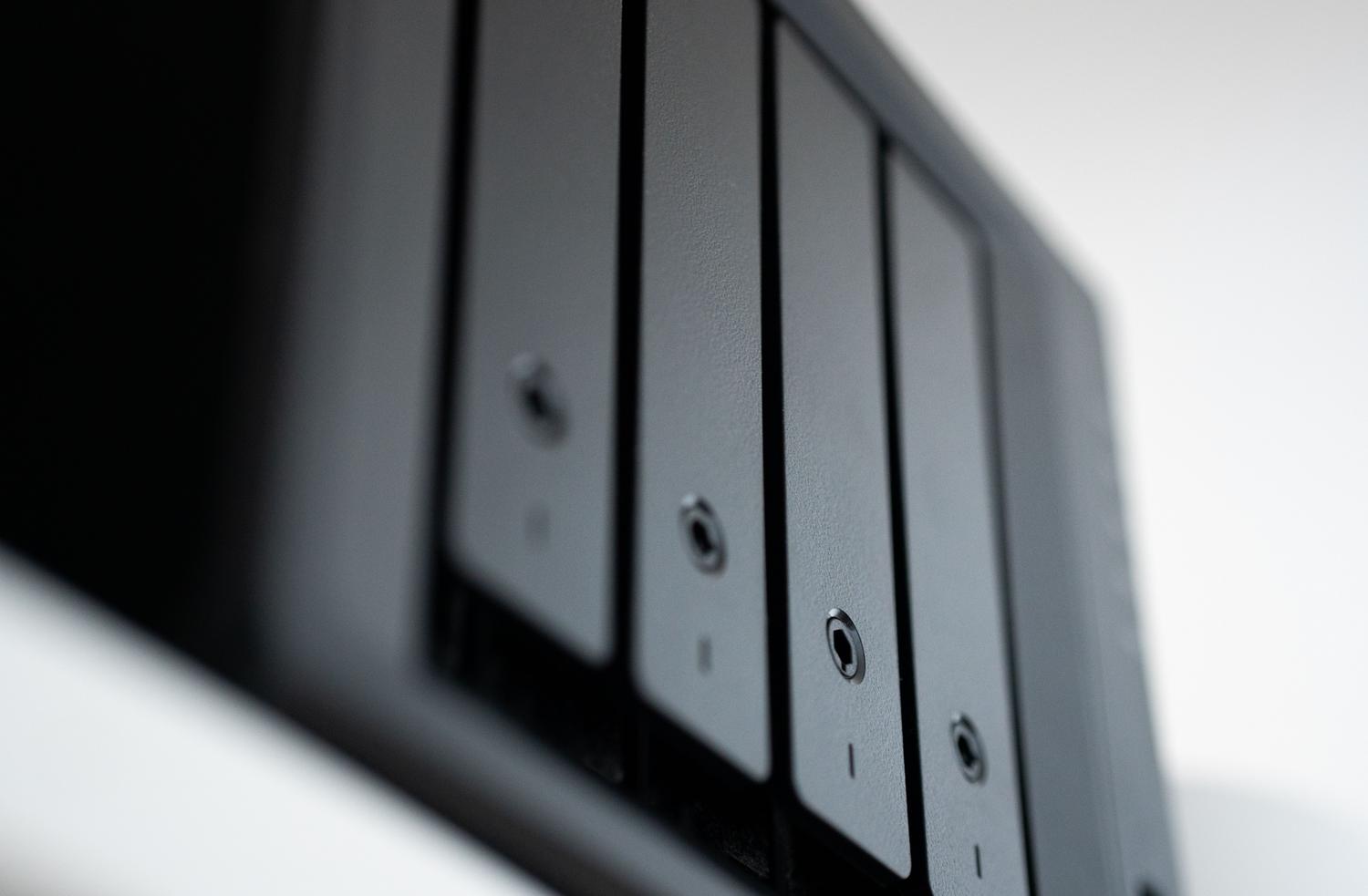
Ако сте закупили NAS и сте осъзнали, че пространството ви свършва, е нормално да се паникьосвате при мисълта, че трябва да изтриете всичко, за да разширите хранилището. Истината е, че разширяването на капацитета на сървъра може да бъде лесно или кошмар, в зависимост изцяло от файловата система и конфигурацията, която сте настроили от първия ден.
Много хора са изправени пред дилемата да искат да добавят един твърд диск, без да се затрудняват с RAID конфигурации, само за да открият, че системата ги подканва да форматират устройството. В тази статия ще анализираме как да управлявате растежа на вашето хранилище , независимо дали в среда на Windows, на Synology NAS или със статични дискови конфигурации, така че да не загубите нито един файл в процеса.

Разширяване на томове в Windows среди
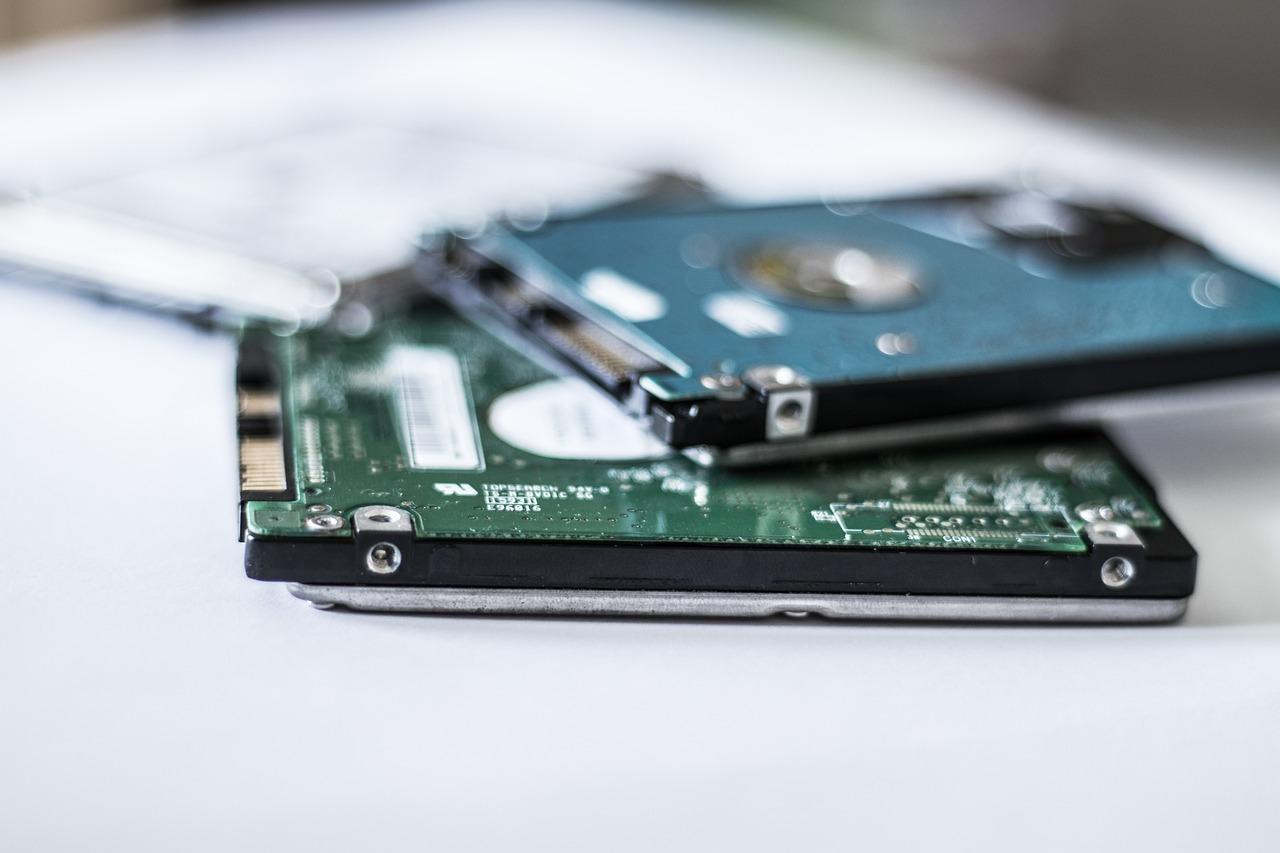
Когато работите с Windows, управлението се извършва предимно чрез команди за управление на дискове или PowerShell. За да разширите том, е необходимо неразпределено пространство ; това е по същество празното дисково пространство, обозначено с черна лента. Но ето уловката: това пространство трябва да се намира директно вдясно от тома, който искате да разширите.
Ако имате друг дял, разположен между вас, опцията „Разширяване на тома“ ще бъде деактивирана, което ще ви остави объркани. В този случай ще трябва да изтриете междинния дял (след като го архивирате) или да използвате софтуер на трета страна, който ви позволява да премествате дялове, без да унищожавате данните . Освен това е изключително важно дискът да използва файловата система NTFS или ReFS, тъй като други файлови системи не поддържат тази операция.
За тези, които управляват масивни твърди дискове, по-големи от 2 терабайта, има важен технически детайл: устройството трябва да бъде инициализирано със схемата за дялове GPT . Ако използвате по-старата MBR схема, няма да можете да използвате цялото налично пространство. Процесът е прост: щракнете с десния бутон върху бутона „Старт“, отворете „Управление на дискове“ и проверете дали свободното пространство е съседно на текущия ви диск.

Случаят с NAS устройствата на Synology и SHR системата

В света на NAS устройствата, по-специално със Synology, нещата се променят благодарение на SHR (Synology Hybrid RAID). Тази система е фантастична, защото ви позволява да добавяте дискове, докато се заменят „горещо“, без да се налага да изключвате устройството. Ако сте започнали с два диска в огледален режим (RAID 1), можете да добавите трети и системата ще преразпредели RAID, увеличавайки наличния използваем капацитет.
- Зареждане на диска: Устройството е поставено в гнездото и Storage Manager ще го разпознае като „нестартирано“.
- Състояние на хардуера: Преди да щракнете върху бутона за уголемяване, силно се препоръчва да изпълните основен SMART тест за да се изключи вероятността дискът да е дефектен от завода.
- Разширяване на обема: Избрана е опцията за разширяване чрез добавяне на дискове и е избрано новото устройство.
Тук идва частта, в която трябва да бъдете търпеливи: проверката за четност и съгласуваност . Този процес е абсурдно бавен и може да отнеме от няколко часа до няколко дни. През това време е изключително важно NAS устройството да не се изключи или да не прекъсне захранването, така че наличието на UPS (непрекъсваемо захранване) е практически задължително, за да се избегне рискът от загуба на данни.

Въпроси относно статични томове и единични дискове
Често срещан въпрос възниква при добавяне на вътрешен твърд диск към устройство (като модела 653D) без използване на RAID. Ако системата изисква да създадете прост статичен том , за да използвате устройството, процесът на създаване наистина ще изтрие всички съществуващи данни на това конкретно устройство. Това се случва, защото NAS трябва да форматира устройството със собствена файлова система, за да го управлява.
Ако устройството, което поставяте, вече съдържа данни и не искате да ги загубите, единственият безопасен начин е ръчният метод: копирайте данните на външно устройство , поставете устройството в NAS, оставете системата да създаде статичния том (изтривайки устройството) и след това възстановете данните от резервното копие. Няма магически начин да конвертирате външно устройство с данни в статичен NAS том, без да го форматирате.
В заключение, важно е да се разбере, че макар Windows да ви позволява да разширявате дялове, ако има непрекъснато пространство, разширяването на NAS зависи от типа RAID или том. Независимо дали ръчно премествате данни на статични томове или чакате дни, за да реорганизира четността SHR система, предварителното архивиране е единствената реална гаранция срещу прекъсвания на захранването или грешки при форматиране по време на разширяване.


Страстен писател за света на байтовете и технологиите като цяло. Обичам да споделям знанията си чрез писане и това е, което ще направя в този блог, ще ви покажа всички най-интересни неща за джаджи, софтуер, хардуер, технологични тенденции и много други. Моята цел е да ви помогна да се ориентирате в дигиталния свят по лесен и забавен начин.