- Прегледайте настройките за автоматично актуализиране в Google Възпроизвеждането и разрешаването на фонови данни е ключово за приложения актуализират се.
- Актуализирайте и, ако е необходимо, преинсталирайте компоненти, като например Google Play Store и услугите на Google предотвратяват блокиране на опашки descargas.
- Грешки в акаунта, липса на място и агресивни настройки на батерията или данните са чести причини за неуспешни актуализации.
- Активирането на JavaScript и „бисквитките“ в браузъра гарантира, че магазините, поддръжката и уеб услугите, свързани с вашите приложения, функционират правилно.
Ако имате мобилен телефон Android И виждате, че въпреки че автоматичните актуализации са активирани, Приложенията не се изтеглят или инсталират сами.Не сте сами. Доста често се случва, дори с добра Wi-Fi връзка или много мобилни данни, Play Store да замръзва и да се налага да го отваряте непрекъснато, за да докоснете „Актуализирай всичко“.
В тази статия ще разгледаме стъпка по стъпка, Всички често срещани причини, поради които автоматичните актуализации спират да работят и как да ги поправите. Ще видите всичко - от основни настройки на Google Play до по-малко очевидни настройки като фонови данни, разрешения, състоянието на вашия Google акаунт и специфични проблеми с някои телефони (като тези, използващи HyperOS, MIUI, персонализираните интерфейси на Samsung и др.).
Защо автоматичните актуализации на приложенията на Android спират да работят?
Когато Google Play не актуализира приложенията самостоятелно, това обикновено се дължи на комбинация от няколко фактора: Неправилна конфигурация, ограничения на батерията или данните, повреди в акаунта или временни грешки от самия Play Store. Разбирането на евентуалния проблем помага много за избягване на загуба на време за произволно настройване на настройките.
На по-нови мобилни телефони като Poco X5 Pro с Android 14 и слоеве като HyperOS или MIUI...или в терминали от други марки, като например Edge 50 Fusion, е сравнително често срещано някои вътрешни параметри да се променят след системна актуализация и изведнъж... Това, което работеше перфектно, спря да работиПонякога потребителят все още вижда отметната опцията „Автоматично актуализиране на приложения във всяка мрежа“, но приложенията не се местят от местоположението си.
Детайли като например наличието акаунт в Google с грешки при влизане, липса на място съхранениеотменени разрешения за Google Play Store или дори чакащи актуализации на ключови компоненти, като например Услуги за Google Play за добавена реалносткоето може да блокира други изтегляния.
Друг източник на конфликти са настройките на браузъра или системата, които блокират JavaScript и „бисквитките“, особено когато се опитвате да получите достъп до секции за помощ, онлайн магазини или страници за техническа поддръжка, свързани с вашите приложения или помощни програми за сигурност (например магазини за продукти от компании като Avast), тъй като без тези елементи Много уеб услуги спират да работят правилно..
Проверете настройките за автоматично актуализиране в Google Play Store
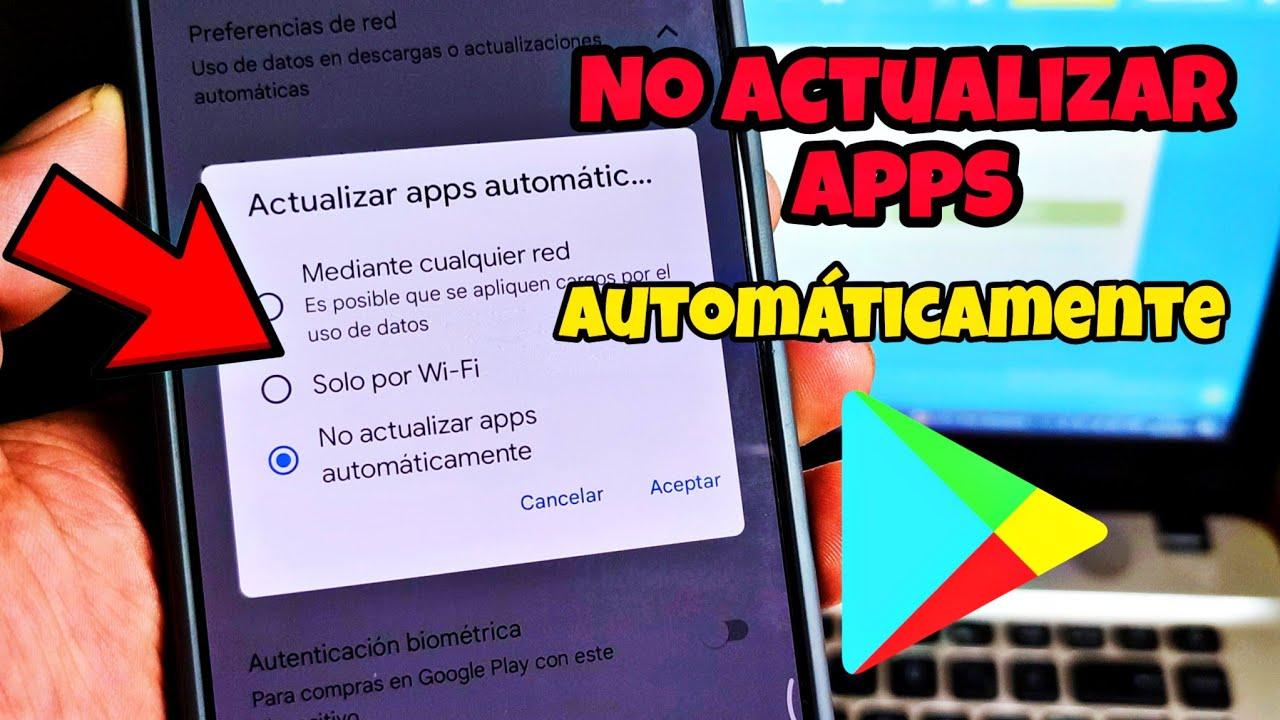
Първото нещо е да се уверите, че наистина Опцията за автоматично актуализиране на приложенията е правилно активирана.Въпреки че може да изглежда елементарно, в много случаи случайно докосване или промяна след актуализиране на Play Store връща настройката на „Не актуализирай автоматично приложенията“.
За да го проверите от самия Play Store на модерно устройство с Android (включително телефони с Android 14, HyperOS или подобни версии), следвайте еквивалентния маршрут Тези стъпки се отнасят за текущите менюта:
- Отворете приложението Google Play Store на вашия телефон.
- Докоснете иконата на вашия профил в горния десен ъгъл.
- В менюто, което се отваря, въведете настройки или в подобен раздел.
- В Настройки потърсете секцията Мрежови предпочитания.
- Намерете опцията „Актуализиране на приложенията автоматично“.
При влизане в този участък Ще видите няколко често срещани възможности:
- Във всяка мрежаПриложенията ще се актуализират както през Wi-Fi, така и през мобилни данни.
- Само Wi-FiАктуализациите ще бъдат изтеглени само когато сте свързани към безжична мрежа.
- Не актуализирайте приложенията автоматичноЩе трябва да актуализирате всичко ръчно.
Ако искате приложенията да се актуализират автоматично, дори когато няма Wi-Fi, активирайте опцията, която се отнася за вас, например като изберете „Във всяка мрежа“ и потвърдите с „Приемам“Не забравяйте, че ако изберете тази опция, изтеглянията ще използват мобилни данни, когато Wi-Fi не е наличен.
Ако предпочитате приложенията да се актуализират само у дома, на работа или на всяко друго място с неограничен достъп до интернет, изберете „Само Wi-Fi“, за да не се притеснявате за сметката си за данниАко обаче телефонът ви не е бил свързан с безжична мрежа от дълго време, е нормално да откриете много чакащи актуализации, когато най-накрая се свърже с Wi-Fi.
Актуализирайте приложенията ръчно и принудително изтегляне
Въпреки че целта е Play Store да работи автоматично, е полезно да сте запознати с ръчния процес, защото Това помага да се провери дали проблемът е общ или засяга само някои приложенияОсвен това, принудителното ръчно изтегляне често „събужда“ системата за автоматично актуализиране.
За да актуализирате ръчно всичките си приложения за Android, типичният път е този (Идеята е същата):
- Отворете приложението Google Play Store.
- Докоснете икона на профила горе вдясно.
- Въведете Управление на приложения и устройство или в еквивалентен раздел.
- В раздела „Налични са актуализации“, кликнете върху нещо подобно на "Виж детайлите" или „Вижте всички“.
- До всяко приложение, което има нова версия, ще се появи бутонът . "Актуализиране". Можете да:
- Натисни „Актуализация“ до конкретното приложение които искате да опитате.
- Кликнете върху „Актуализирай всички“ така че всички да се изтеглят наведнъж.
Ако проблемът ви е, че дадено приложение никога не се актуализира автоматично, опитайте да го изтеглите принудително от библиотеката или изгледа за актуализации на Play Store: Отидете в Профил > Моите приложения и игри > Библиотека или Актуализации и докоснете иконата „Актуализиране“. само в това проблемно приложение. Ако все още не работи, знаем, че проблемът не е единствено в автоматизацията.
Имайте предвид, че някои приложения, когато са актуализирани, Те могат да поискат нови разрешителниВ тези случаи ще получите известие да ги приемете; ако откажете, актуализацията може да бъде блокирана. Също така, някои приложения може да изискват рестартирайте устройството за да завършите процеса, нещо често срещано при дълбоки актуализации на системни услуги.
Когато отидете на страницата на приложение в Play Store, ще видите, че е налична нова версия. бутонът „Актуализиране“ вместо бутона „Отваряне“Това е друг бърз начин да проверите дали приложението е актуално или не.
Проверете версията на Play Store и компонентите на Google
Друг момент, който често остава незабелязан, е, че за да протичат актуализациите гладко, Google Play Store и някои вътрешни услуги на Google трябва да са актуални.Понякога, ако Play Store не е актуализиран правилно, опашката за изтегляне започва да се проваля.
За да проверите дали вашият Play Store е актуален, можете да отворите настройките в самото приложение и да потърсите раздела за Информация или За Play Storeкъдето се появява число, подобно на „40.4.31-31“ или друго подобно число. Макар че не е нужно да се вманиачавате в точното число, е добре да имате версия, съответстваща на тази на вашата Android система.
Ако подозирате, че магазинът е остарял или повреден, можете да изберете да го актуализирате ръчно с надежден APK файл. Много потребители се обръщат към хранилища като APKMirror, къде са те инсталатори на най-новата официална версия на Google Play StoreПреди да изтеглите каквото и да е, уверете се, че е от безопасен източник и следвайте препоръчителните стъпки на Google, за да разрешите инсталации от външни източници само когато е абсолютно необходимо.
В допълнение към Play Store, струва си да проверите и други компоненти, например, ако имате нещо подобно в списъка си с чакащи приложения: „Услуги на Google Play за добавена реалност“Ако тази актуализация се затрудни, това може да попречи на актуализирането и на други приложения. Отидете в Play Store, проверете инсталираните си приложения и вижте дали има налични актуализации. всички свързани с услуги на Google, предстоящи инсталация или актуализация.
Един много важен детайл: ако изчистите данните от Play Store (не само кеша), то ще Те ще нулират настройките и ограниченията за данни. които сте настроили. С други думи, ще загубите някои персонализирани настройки в магазина, въпреки че те могат да бъдат преконфигурирани по-късно без особени проблеми.
Проверка на фоновите данни, пестенето на батерията и разрешенията
За да могат приложенията да се актуализират, докато не гледате екрана, Google Play Store трябва да може да... Свържете се с интернет във фонов режим и работете без прекомерни ограничения на батериятаАко системата или приложение за оптимизация „дросира“ магазина, автоматичните изтегляния просто няма да започнат.
В Android можете да преглеждате фоновите данни по следния общ начин (Може да варира в зависимост от марката и слоя):
- отваря настройки от телефона
- Въведете раздела приложения или „Приложения“.
- Търсене и избор Google Play Store.
- Достъп до секцията Мобилни данни или потребление на данни.
- Уверете се, че опцията „Фонови данни“ са активирани.
Ако тази опция е деактивирана, магазинът ще използва интернет само когато е отворен на преден план, което прави невъзможно Изтегляйте актуализации, докато телефонът ви е заключен или докато използвате други приложения..
Проверете и настройките на батерията си, защото много персонализирани скинове за Android (особено на азиатски телефони) включват агресивни режими за пестене на енергия. В секцията за батерия или производителност вижте дали вашата система предлага нещо подобно. „Без ограничения“ или „Не е оптимизирано“ за Google Play Store и го приложете. Това предотвратява системата да затвори приложението във фонов режим, преди изтеглянията да са завършили.
Ако нищо от това не помогне, класическият метод е да отидете в Настройки > Приложения > Google Play Store > Памет и да натиснете "Изтрий кеш-памет"Това действие не изтрива потребителските ви данни, но ги почиства. временни файлове които понякога причиняват сривове. Ако проблемът продължава, можете също да опитате „Изтриване на данни“Знаейки, че локалната история на изтеглянията и някои параметри на конфигурацията на магазина ще бъдат загубени.
След изчистване на кеша или данните, силно се препоръчва рестартирайте телефона И след като е включено, отворете Play Store, приемете условията, ако е необходимо, и проверете отново дали актуализациите работят.
Грешки в акаунта в Google и други често срещани блокировки
Един по-неинтуитивен детайл е, че ако някой от конфигурираните на устройството ви Google акаунти има проблеми с влизането, Приложенията може да спрат да се актуализират автоматичноТова може да се случи, ако сте променили паролата си на друго устройство и телефонът ви все още не е регистрирал промяната или ако има конфликти при синхронизиране.
За да проверите, отидете в Настройки > Акаунти или Google и вижте дали се появяват такива. предупреждение за грешка при синхронизация или искане за повторно влизанеОтстранете всички проблеми, отворете отново Play Store и проверете дали опашката за актуализации вече се държи нормално.
Недостатъчното място за съхранение е друг източник на тихо замръзване: ако телефонът ви е с много малко място, опитайте... увеличаване на виртуалната памет, изтрийте ненужни файлове, почистете стари изтегляния или деинсталирайте приложения, които не използвате.
В крайни случаи някои потребители избират да деинсталирайте актуализациите на Google Play Store От Настройки > Приложения > Google Play Store > Меню > Деинсталиране на актуализации. Това възстановява магазина до фабрична версия, която след това се актуализира автоматично. Това е по-драстична стъпка и трябва да се предприема само ако вече сте опитали всичко останало.
Ако проблемът продължава след проверка на настройките, фоновите данни, батерията, акаунта и паметта, винаги можете да се свържете с нас. Техническата поддръжка на Google Play или поддръжката на производителя на вашия мобилен телефон.При някои модели понякога има грешки във фърмуера, които могат да бъдат отстранени само със системна актуализация, изпратена от производителя.

Страстен писател за света на байтовете и технологиите като цяло. Обичам да споделям знанията си чрез писане и това е, което ще направя в този блог, ще ви покажа всички най-интересни неща за джаджи, софтуер, хардуер, технологични тенденции и много други. Моята цел е да ви помогна да се ориентирате в дигиталния свят по лесен и забавен начин.