- Грешка 0x803f7001 обикновено се причинява от промени в железария или несъвместими лицензи.
- Има различни законни и безопасни методи за активиране Windows 11 без усложнения.
- Общите ключове са само за тестови цели, но за постоянна употреба ви е необходим валиден лиценз.
- Избягвайте рисковете, като купувате лицензи само от официални магазини и свързвате вашия Microsoft акаунт.
Активирането на Windows 11 може да бъде истинско препятствие за много потребители, особено когато се появи скандалната грешка 0x803f7001, която показва, че не може да бъде намерен валиден лиценз. Тази пречка често поражда много съмнения, объркване и дори усещането, че операционната система ще стане неизползваема. Но далеч от това да е нерешим проблем, има няколко метода и стъпки за ефективното му разрешаване.
Тази статия ще разгледа подробно цялата важна информация, от която се нуждаете, за да разберете защо възниква тази грешка, основните ѝ причини и най-важното - как правилно да активирате Windows 11. Ще анализираме както автоматичните, така и ръчните процедури, разликите между типовете лицензи и алтернативите, ако нямате валиден продуктов ключ. Ще разгледаме и често задавани въпроси, потенциални ограничения, правни възможности за получаване на лиценз и съвети за избягване на измами при закупуване на продуктови ключове. Пригответе се да изясните всичките си съмнения и да активирате системата си перфектно!
Защо получавам грешка 0x803f7001 в Windows 11?
Грешка 0x803f7001 е един от най-често срещаните кодове, свързани с активирането на Windows, както в Windows 10, така и в Windows 11. Това съобщение основно показва, че при опит за активиране на операционната система не е намерен валиден цифров лиценз или правилен продуктов ключ, свързан с хардуера на компютъра . Просто казано: вашият Windows не е активиран, защото липсва необходимото разрешение.
Причините, поради които възниква тази грешка, са разнообразни:
- Това е първата инсталация на Windows 11 на този компютър. и не е добавен валиден продуктов ключ.
- Направена е голяма промяна в хардуера на компютъра, като например подмяна на дънната платка, което води до спиране на работата на лиценза, свързан с оригиналния хардуер.
- Преинсталирана е грешна версия на Windows, различен от този, който съответства на вашия дигитален лиценз.
- Компютърът е закупен с предварително инсталиран Windows, но ключът не е бил правилно включен в производствения процес..
- Потребителят има невалиден ключ, защото е изтекъл, защото е бил използван на множество устройства или защото е от друг тип лиценз..
Всяка от тези ситуации има свое собствено решение, което ще разгледаме по-подробно в следващите раздели.
Най-чести причини за грешка 0x803f7001: анализирайте вашия случай
Неуспешното активиране на Windows 11 и появата на този код за грешка могат да бъдат свързани с различни ситуации в зависимост от историята на компютъра и източника на лиценза . Важно е да определите кое от двете се отнася за вашия конкретен случай, преди да изберете най-подходящия процес на активиране.
- Първа инсталация без ключ: Когато инсталирате Windows 11 за първи път на нов или форматиран компютър и не въведете валиден продуктов ключ по време на инсталацията, съветникът ви позволява да отложите активирането. След известно време или след няколко актуализации обаче системата ще изисква валиден лиценз, за да продължи да функционира нормално.
- Жизненоважна промяна на хардуера: Ако смените дънната платка, процесора или ключови компоненти, свързаният преди това лиценз става невалиден, защото системата идентифицира устройството като „различно“. Това е особено често срещано при устройства с OEM лицензи, които са обвързани с конкретен хардуер.
- Грешна преинсталация: Ако изберете различно издание при преинсталиране на Windows (например Pro вместо Home), но вашият дигитален лиценз съответства на предишната версия, системата няма да може да активира инсталацията.
- Повторно използвани или невалидни ключове: Някои потребители се опитват да използват стари, евтини или съмнителни ключове, което често води до грешки при активиране, като например 0x803f7001.
- Производствена грешка: На компютри, закупени с предварително инсталиран Windows, грешка може да доведе до неправилно поставяне на ключа в хардуера (UEFI), което да задейства грешката.
Определянето на причината за проблема ще ви улесни да разберете откъде да започнете да го решавате.
Основни стъпки за активиране на Windows 11 след грешка 0x803f7001
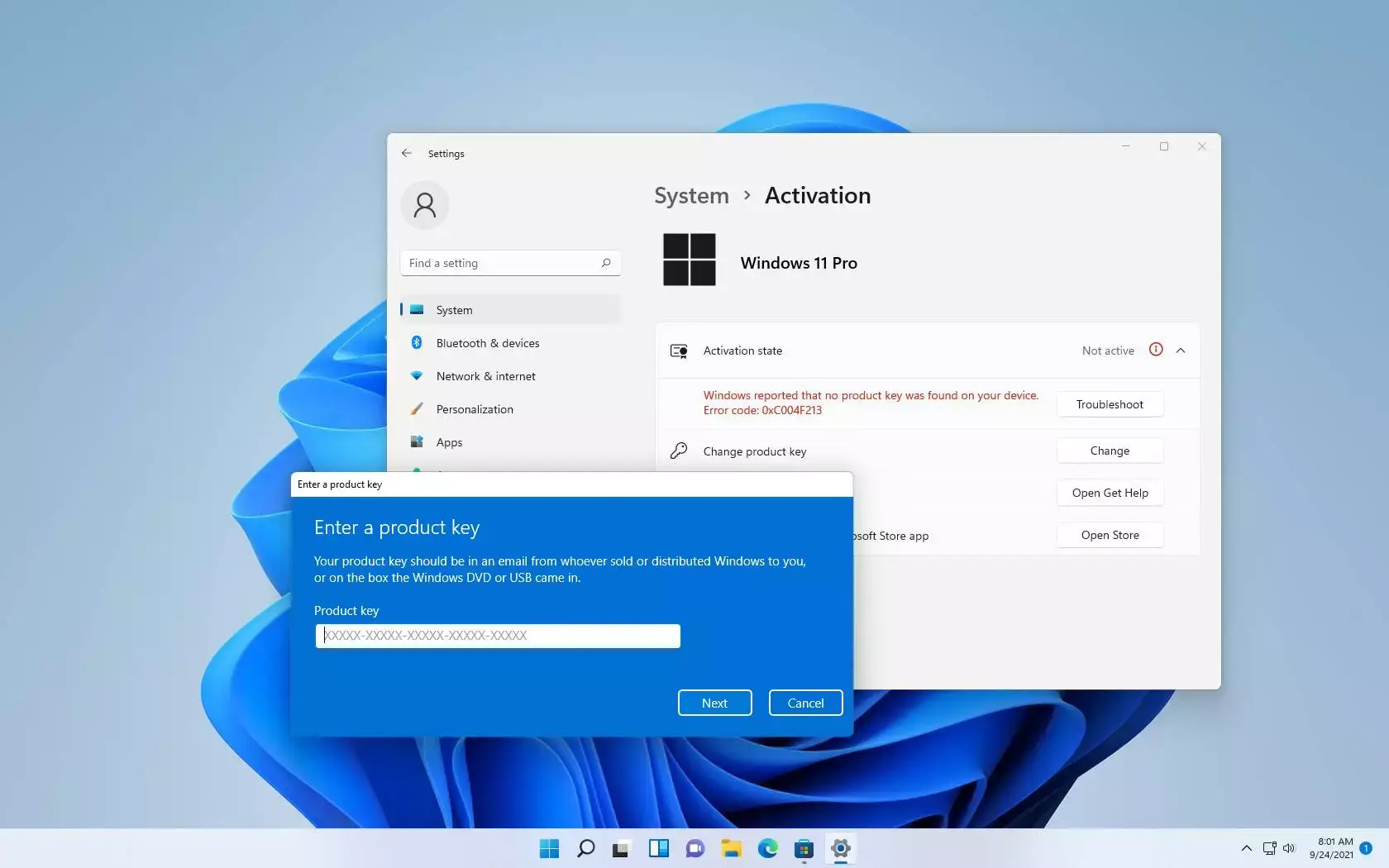
Процесът на активиране на Windows 11 може да варира в зависимост от източника на грешката, но има общи стъпки, препоръчани както от Microsoft, така и от специализирани уебсайтове . По-долу представяме пълен и гъвкав метод, който трябва да адаптирате към вашата конкретна ситуация:
- Отидете на Системни настройкиЩракнете върху бутона „Старт“, след което изберете „Настройки“, след това „Актуализиране и защита“ и накрая „Активиране“. Тук можете да видите текущото състояние на лиценза си и да получите достъп до съответните опции.
- Въведете валиден продуктов ключАко имате продуктов ключ с 25 знака, изберете „Промяна на продуктов ключ“ и го въведете. Важно е да се уверите, че ключът съответства на конкретното издание на Windows 11, което сте инсталирали.
- Купете дигитален лицензАко нямате валиден ключ, изберете опцията „Отидете в Microsoft Store“ от менюто за активиране и следвайте стъпките за закупуване на официален дигитален лиценз. Това гарантира незабавно и безпроблемно активиране.
- Използвайте инструмента за отстраняване на неизправности при активиранеНа екрана за активиране има автоматичен инструмент, наречен „Отстраняване на неизправности“, който открива често срещани грешки и в много случаи може да ги поправи без ръчна намеса. Ако грешката продължава след използването му, обикновено ще ви покаже връзка за повторно активиране на Windows след смяна на хардуера.
- Прехвърляне на лицензи след смяна на хардуерАко сте били предишният собственик и сте сменили дънната си платка, можете да опитате да прехвърлите лиценза си, стига да е свързан с вашия акаунт в Microsoft. Влезте със същия акаунт и следвайте специалния път за активиране, след като смените хардуера си.
Видове лицензи за Windows: какви са разликите?
Един от най-важните аспекти на разбирането на активирането на Windows 11 (и избягването на грешки като 0x803f7001) е идентифицирането на типа лиценз, който използвате . По-долу обясняваме най-често срещаните видове и техните специфични характеристики:
- OEM лиценз: Това е фърмуерът, който е предварително инсталиран на повечето нови компютри от фабриката. Той е свързан със специфичен хардуер, обикновено дънната платка, и „умира“, ако настъпи голяма промяна в хардуера. Не може да бъде законно прехвърлен на друг компютър.
- Лиценз за търговия на дребно: Може да се закупи отделно от официални магазини. Личен е и може да се прехвърли на друг компютър, въпреки че може да се активира само на един по един. Ако сменяте компютри, можете да деактивирате лиценза на стария и да го активирате на новия.
- Дигитален лиценз: Това е този, който получавате чрез надстройки, когато надграждате от Windows 7/8.1 до 10 или 11, или когато купувате Windows от Microsoft Store. Обикновено се свързва автоматично с вашия акаунт в Microsoft, което позволява автоматично активиране след преинсталиране или малка промяна на хардуера, само чрез влизане.
- Корпоративен лиценз: Те са предназначени за бизнеса. Разпространяват се чрез корпоративни споразумения и могат да работят на десетки или стотици машини едновременно. Те често разчитат на KMS сървъри за активиране и могат да причинят грешки, ако се използват на домашни компютри.
Познаването на вида на лиценза, който имате, е от съществено значение, за да следвате правилната процедура за активиране и да избегнете загуба на време с решения, които биха били приложими само в други случаи.
Как да проверите дали вашият Windows 11 е активиран
Преди да започнете със сложни решения, е важно да проверите текущото състояние на активиране на вашия Windows 11. За да направите това, изпълнете следните стъпки:
- Щракнете с десния бутон върху бутона „Старт“ и изберете „Настройки“.
- В менюто отидете на „Система“ и след това на „Активиране“.
- Тук ще видите съобщение, което ви казва дали вашият Windows е активиран и какъв тип лиценз има (цифров, цифров, свързан с акаунт в Microsoft, с продуктов ключ и т.н.).
Ако системата е правилно активирана, не е необходимо да правите нищо друго. Ако видите съобщения като „Windows не е активиран“, „Въведете продуктов ключ“, „Лицензът не е намерен“ или ужасяващото „0x803f7001“, ще трябва да предприемете действия.
Инструкции стъпка по стъпка за активиране на Windows 11
Процесът на активиране варира в зависимост от текущия ви етап:
По време на първоначалната инсталация
Ако имате ключа под ръка , можете да го въведете в инсталационния съветник. Това ще го активира автоматично след свързване с интернет.
Ако нямате продуктовия ключ по време на инсталирането, можете да пропуснете тази стъпка, като изберете „Нямам продуктов ключ“. След като сте на работния плот, можете по-късно да въведете ключа от опциите в „Настройки“ под „Система > Активиране“.
Системата вече е инсталирана, но не е активирана.
След като инсталирате Windows 11 без ключ, можете да го активирате по няколко начина:
- От НастройкиОтидете на „Система > Активиране“, щракнете върху „Промяна на продуктовия ключ“ и въведете вашия 25-символен ключ.
- Свързване с акаунт в Microsoft: Ако сте влезли с акаунт в Microsoft, активирането може да се извърши автоматично, ако имате свързан цифров лиценз.
- Директно закупуванеАко нямате ключ, можете да отидете в Microsoft Store от самото меню и да закупите нов лиценз.
След като бъде въведен валидният ключ, Windows ще бъде напълно активен и функционален.
Активиране на командния ред (CMD)
Можете да активирате вашия Windows 11, като използвате командния ред , което е особено полезно, когато имате проблеми с графичния интерфейс.
- Отворете менюто „Старт“, въведете „CMD“ и стартирайте конзолата като администратор.
- Напишете командата
slmgr /ipk XXXX-XXXX-XXXX-XXXX-XXXXкъдето X съответства на вашия валиден ключ. - Натиснете Enter и изчакайте заявката да бъде обработена. След рестартиране, ако всичко е правилно, Windows ще се активира.
Този метод често се използва в среди, където се използват KMS сървъри за активиране или за разрешаване на сложни проблеми.
Свързване на вашия дигитален лиценз с вашия акаунт в Microsoft: предимства и как да го направите
Един от най-добрите начини да избегнете проблеми с активирането, особено при преинсталиране или след смяна на хардуер, е да свържете цифровия си лиценз за Windows 11 с вашия акаунт в Microsoft . По този начин, следващия път, когато инсталирате системата на същия компютър, ще трябва само да влезете, за да може системата да открие лиценза ви и да го активира автоматично.
За да изпълните връзката:
- Отидете в Настройки > Система > Активиране.
- Проверете дали се показва съобщението „Windows е активиран с цифров лиценз, свързан с вашия акаунт в Microsoft“. Ако не, влезте с вашия акаунт в Microsoft.
- От този момент нататък всяка преинсталация на този компютър автоматично ще използва ключа, свързан с вашия акаунт.
Тази опция осигурява сигурност, удобство и предотвратява загуба на лиценз поради хардуерни промени или случайно форматиране.
Какво да направите, ако сте сменили хардуера или сте преинсталирали Windows?
Една от най-честите причини за грешка 0x803f7001 е подмяната на ключови компоненти, особено на дънната платка . Процесът варира в зависимост от типа на лиценза.
- OEM лиценз: Той е свързан с оригиналния хардуер. Ако смените дънната платка, технически губите лиценза и ще трябва да закупите нов. Можете да опитате телефонна поддръжка от Microsoft, ако имате основателна причина (например RMA поради повреда), но това не винаги ще работи.
- Лиценз за търговия на дребно: Можете да го прехвърлите след смяна на хардуера. Деактивирайте го на стария компютър (ако е възможно, като използвате
slmgr /upkyslmgr /cpky) и го активирайте в новия. - Свързан дигитален лиценз: Ако вашият акаунт в Microsoft е свързан с вашия лиценз, след смяна на хардуер, просто ще трябва да влезете и под „Отстраняване на неизправности при активирането“ да изберете опцията за повторно активиране след смяна на хардуер. Може да се наложи да извършите допълнителна проверка или да се свържете с поддръжката на Microsoft.
Ако сте преинсталирали различна версия на Windows (например Windows 11 Pro вместо Home) и вашият ключ или дигитален лиценз съответства на предишната версия, системата няма да активира новата инсталация. Най-доброто нещо, което можете да направите в този случай, е да преинсталирате правилната версия или да закупите нов ключ.
Как да прехвърлите лиценз за Windows след смяна на хардуер
Microsoft предлага изключителен начин за прехвърляне на лицензи след значителни хардуерни модификации . Процесът е следният:
- Влезте със същия акаунт в Microsoft преди да направи промяната.
- След промяната отидете в Настройки > Актуализация и сигурност > Активиране > Отстраняване на неизправности.
- Ако системата открие промяната и вашият акаунт съвпада, ще видите линк за повторно активиране след смяна на хардуера. Изберете го и следвайте инструкциите.
Ако системата не разреши автоматично проблема, ще трябва да предоставите доказателство за собственост или да се свържете с техническа поддръжка.
Често срещани кодове за грешки, свързани с активирането на Windows: списък и решения
Грешка 0x803f7001 е само една от многото, които могат да се появят по време на процеса на активиране. По-долу са изброени някои от най-често срещаните грешки и техните причини:
- 0xC004F211: Показва, че хардуерът е променен (напр. смяна на дънната платка).
- 0xC004F213: Продуктов ключ не е намерен на устройството.
- 0xC004F212: Продуктовият ключ не е съвместим с инсталираното издание.
- 0x800704cF: Не е намерен валиден лиценз. Изисква се валиден ключ.
- 0xC004C003: Продуктовият ключ е невалиден или е бил използван на няколко устройства.
- 0xC004F034: Въведен е невалиден ключ или ключ за друга версия.
- 0xC004C008: Ключът вече е използван на друго устройство и е превишил лимита за активиране.
- 0xC004C020: Корпоративен лиценз се използва на твърде много устройства.
- 0x80072F8F: Проблеми с датата, часа или интернет връзката.
- 0xC004E003: Системни файлове, модифицирани от софтуер на трети страни.
- 0x80004005: Обща грешка, опитайте да отстраните неизправността от Настройки.
- 0x87e10bc6: Грешка в сървъра за активиране, моля, опитайте отново по-късно.
- 0x80070652: Повредени компоненти за актуализация или лоша мрежова връзка.
В повечето случаи въвеждането на валиден ключ, закупуването на цифров лиценз или използването на инструмента за отстраняване на неизправности ще ви позволи да активирате Windows 11 без никакви проблеми.
Какво се случва, ако използвате генеричен или изтекъл продуктов ключ?
Microsoft предлага генерични ключове за инсталиране и тестване на Windows, но те не позволяват постоянно използване на системата . Те са полезни само за тестване или докато придобивате постоянен ключ.
- Windows 11 Home: TX9XD-98N7V-6WMQ6-BX7FG-H8Q99
- Windows 11 Pro: VK7JG-NPHTM-C97JM-9MPGT-3V66T
Чрез въвеждане на генеричен ключ, системата ще бъде активирана временно (като пробна версия). След изтичане на периода ще важат ограничения, докато не закупите постоянен лиценз.
Ограничения на Windows 11 без активиране: Какво можете и какво не можете да правите?
Противно на схващанията на мнозина, Windows 11 все още може да се използва без активиране, но с няколко ограничения :
- Няма да можете да промените тапета или да персонализирате външния вид.
- Някои опции за настройки ще бъдат заключени.
- Ще се появят водни знаци и предупреждения, които ще ви напомнят, че системата не е активирана.
- Невъзможност за персонализиране на заключен екран и менюто „Старт“.
- Ограничения на разширените настройки на лентата на задачите.
Всичко останало, като ежедневна употреба, инсталиране на програми и сърфиране в интернет, ще работи гладко, макар и с постоянни напомняния за закупуване на лиценз.
Възможно ли е да се използва един и същ ключ на няколко устройства?
Има строги ограничения за едновременното използване на продуктов ключ на няколко компютъра . Всеки лиценз обикновено е за едно устройство. Ако се опитате да го активирате на втори компютър, оригиналният лиценз обикновено ще бъде деактивиран или ще спре да работи. Само корпоративните лицензи, предназначени за бизнеса, позволяват използване на няколко компютъра, но използването им извън бизнес среда може да доведе до блокирането им от Microsoft.
Лицензите за търговия на дребно могат да се прехвърлят от един компютър на друг, но никога не могат да бъдат активни на два едновременно . Ако имате OEM ключ, дори няма да можете да го използвате повторно, ако смените компютъра.
Мога ли да използвам Windows 11 без лиценз?
Можете да използвате Windows 11 без лиценз, но ще имате визуални и персонализационни ограничения . Microsoft позволява почти пълно използване на системата, но с ограничения, които в дългосрочен план стават досадни, главно визуални.
Ако искате да избегнете закупуването на лиценз и да изпробвате пълната система, можете да се присъедините към програмата Windows Insider, за да изтегляте бета версии, или да използвате пробни Enterprise версии на виртуални машини, предоставени от Microsoft (те изтичат след 90 дни). Това е законно и полезно, ако се нуждаете само от временно ползване или тестване.

Страстен писател за света на байтовете и технологиите като цяло. Обичам да споделям знанията си чрез писане и това е, което ще направя в този блог, ще ви покажа всички най-интересни неща за джаджи, софтуер, хардуер, технологични тенденции и много други. Моята цел е да ви помогна да се ориентирате в дигиталния свят по лесен и забавен начин.
Индекс
- 1 Защо получавам грешка 0x803f7001 в Windows 11?
- 2 Най-чести причини за грешка 0x803f7001: анализирайте вашия случай
- 3 Основни стъпки за активиране на Windows 11 след грешка 0x803f7001
- 4 Видове лицензи за Windows: какви са разликите?
- 5 Как да проверите дали вашият Windows 11 е активиран
- 6 Инструкции стъпка по стъпка за активиране на Windows 11
- 7 Свързване на вашия дигитален лиценз с вашия акаунт в Microsoft: предимства и как да го направите
- 8 Какво да направите, ако сте сменили хардуера или сте преинсталирали Windows?
- 9 Как да прехвърлите лиценз за Windows след смяна на хардуер
- 10 Често срещани кодове за грешки, свързани с активирането на Windows: списък и решения
- 11 Какво се случва, ако използвате генеричен или изтекъл продуктов ключ?
- 12 Ограничения на Windows 11 без активиране: Какво можете и какво не можете да правите?
- 13 Възможно ли е да се използва един и същ ключ на няколко устройства?
- 14 Мога ли да използвам Windows 11 без лиценз?