- Динамичният DNS ви позволява да присвоите фиксирано име на домейн към променящ се IP адрес.
- No-IP предлага безплатна и лесна за конфигуриране услуга на рутери и компютри.
- Може да се използва за отдалечен достъп до сървъри, IP камери и други устройства.
- Безплатната версия изисква месечно подновяване, за да продължи да работи.

Ако някога сте се опитвали да получите достъп до домашната си мрежа или личен сървър дистанционно, вероятно сте се сблъсквали с проблема с постоянната промяна на публичния ви IP адрес. Тук се намесва динамичният DNS , а популярна услуга за това е No-IP . В тази статия ще обясним всичко, което трябва да знаете за настройването и конфигурирането на No-IP като ваш динамичен DNS сървър, за да можете да осъществявате достъп до устройствата си дистанционно без никакви проблеми.
Ще ви преведем стъпка по стъпка през създаването на акаунт без IP адрес, конфигурирането на име на хост и настройването на услугата както на вашия рутер , така и на вашия компютър , ако е необходимо. Така че, ако търсите лесно решение за управление на отдалечен достъп до вашата мрежа, продължете да четете.
Какво е динамичен DNS (DDNS) и как работи?
Динамичният DNS (DDNS) е система, която позволява домейн име да бъде свързано с публичен IP адрес, който се променя с течение на времето . Повечето доставчици на интернет услуги присвояват динамични IP адреси на своите клиенти, което означава, че IP адресът се променя всеки път, когато рутерът се рестартира или след определен период от време. Това затруднява отдалечения достъп до устройства в мрежата.
С DDNS услуга като No-IP можем да създадем статично име на домейн и да го свържем с нашия публичен IP адрес. Когато това се промени, услугата автоматично актуализира информацията, така че винаги да имаме достъп до мрежата си, използвайки същото име на домейн.
Защо да използвате No-IP?
No-IP е една от най-популярните платформи за динамичен DNS, защото предлага безплатна основна услуга и платени опции с разширени функции. Някои от предимствата ѝ са:
- Безплатно обслужване: No-IP ви позволява да създадете до 3 имена на хостове безплатно.
- Съвместимост с повечето рутери: Много рутери включват No-IP поддръжка, което улеснява настройката.
- Техническа поддръжка: Те предлагат подробна документация и екип за поддръжка.
Как да създадете акаунт на No-IP
За да започнете да използвате No-IP, първото нещо, което трябва да направите, е да се регистрирате на техния уебсайт . Следвайте тези стъпки:
- Достъп до уебсайта на No-IP.
- Кликнете върху Регистрирай се за да създадете нов акаунт.
- Попълнете полетата с вашия електронна поща, One парола и приемете условията за ползване.
- Потвърдете акаунта си чрез връзката, която ще получите във вашия електронна поща.
След като акаунтът е активиран, можем да създадем име на хост , което да свържем с нашия IP адрес.
Създаване на име на хост в No-IP
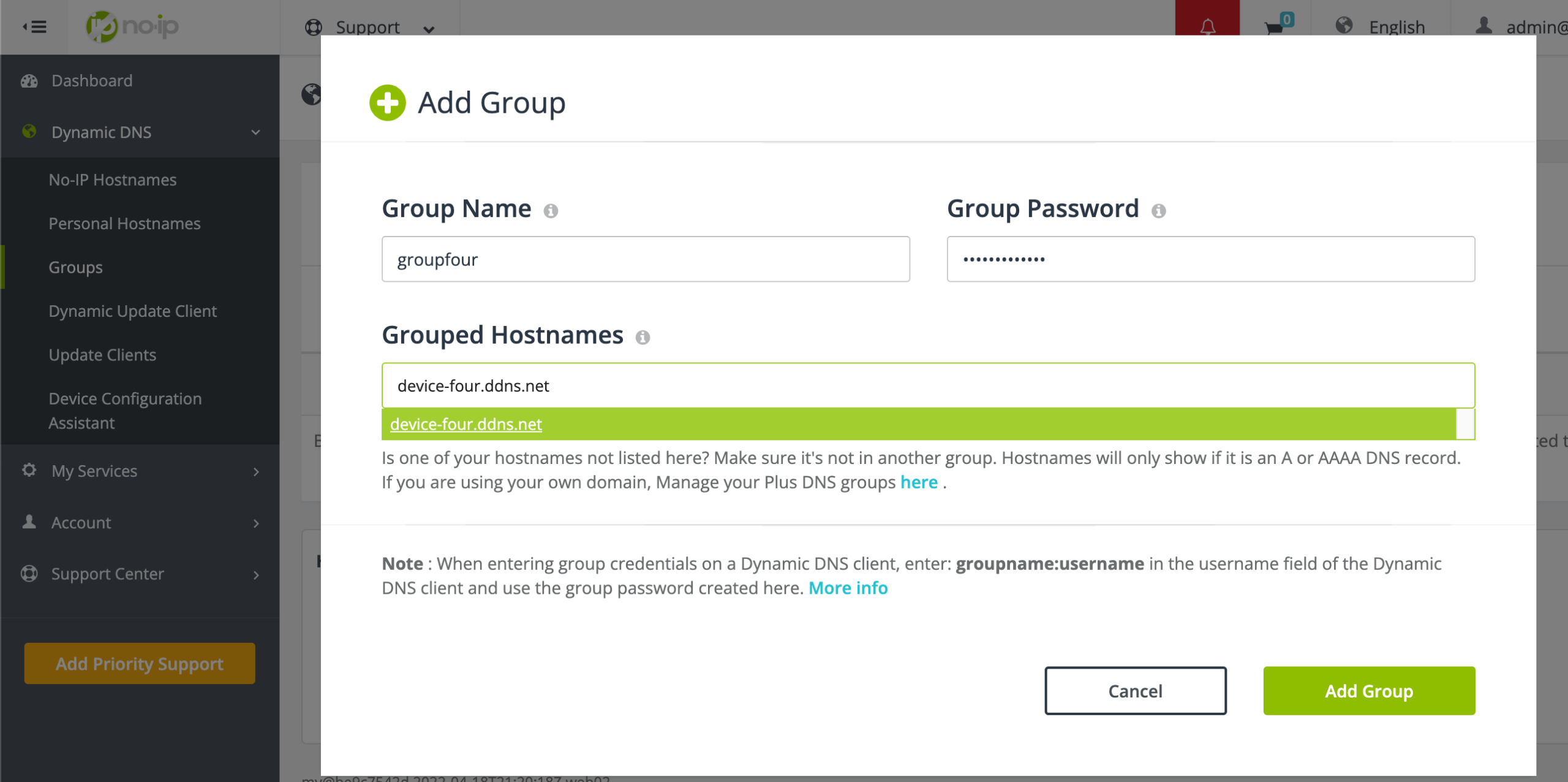
Името на хоста ще бъде името на домейна, което използваме за достъп до нашата мрежа. За да го генерирате, следвайте тези стъпки:
- Влезте в No-IP.
- Отидете на раздела Dynamic DNS.
- Кликнете върху Създайте име на хост.
- Въведете желаното име за вашия домейн (напр. myhouse.ddns.net).
- Изберете края на домейна от наличния списък.
- Запазете промените.
Това име на хост ще бъде това, което ще използваме по-късно за отдалечена връзка.
Конфигурирайте No-IP на рутер
За да работи услугата правилно, вашият рутер трябва да бъде конфигуриран да актуализира автоматично вашия публичен IP адрес в No-IP. Конфигурацията варира в зависимост от модела на рутера , но стъпките като цяло са сходни:
- Достъп до конфигурацията на рутер чрез техния уебсайт (обикновено
192.168.1.1o192.168.0.1). - Потърсете опцията за DDNS, DynDNS или динамичен DNS в разширени настройки.
- Изберете No-IP като доставчик на услуги.
- Въведете потребителското име и паролата за вашия No-IP акаунт.
- Влез в име на хост които сте създали преди това.
- Запазете настройките и проверете дали връзката е установена правилно.
Настройка на No-IP на компютър
Ако вашият рутер не поддържа No-IP, можете да инсталирате клиента за актуализиране на вашия компютър :
- Изтеглете клиента за актуализиране Клиент за динамично актуализиране (DUC) от уебсайта No-IP.
- Инсталирайте програмата и я отворете.
- Влезте с вашия No-IP акаунт.
- Изберете име на хост които сте създали преди това.
- Запазете и оставете програмата да работи във фонов режим.
Този клиент ще отговаря за актуализирането на публичния IP адрес, когато той се промени.
Други употреби на динамичен DNS
Настройването на No-IP не само ви позволява отдалечен достъп до вашата мрежа. Също така е полезно за:
- Достъп до уеб или FTP сървъри отвсякъде.
- Контролирайте IP охранителни камери.
- Създайте сървър за игри или VPN.
Недостатъци и съображения
Въпреки че No-IP е чудесно решение, то има някои ограничения:
- Безплатната версия изисква ръчно подновяване на всеки 30 дни.
- Ако вашият интернет доставчик ви назначи a Частен IP, DDNS няма да работи.
- Възможно е да има прекъсвания, ако услугата No-IP има проблеми.
Като разберете как работи No-IP и как да го конфигурирате, вече можете лесно и сигурно да осъществявате достъп до устройствата във вашата мрежа от всяка точка на света. Внедряването е доста просто и въпреки че безплатната версия изисква месечно подновяване, тя остава отличен вариант за тези, които се нуждаят от безплатно решение. Ако търсите надеждност и не искате да се притеснявате за подновявания, може да помислите за платен абонамент за допълнително удобство.

Страстен писател за света на байтовете и технологиите като цяло. Обичам да споделям знанията си чрез писане и това е, което ще направя в този блог, ще ви покажа всички най-интересни неща за джаджи, софтуер, хардуер, технологични тенденции и много други. Моята цел е да ви помогна да се ориентирате в дигиталния свят по лесен и забавен начин.