Може да е доста досадно да видите „ГРЕШКА ВРЪЗКА ИЗТЕКЛО Грешка на вашия лаптоп, просто когато правите опит да влезете в привличащ вниманието уеб сайт. Ще видите това под стъпките за отстраняване на тази грешка.
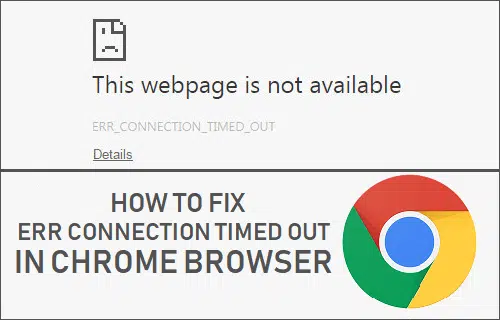
Грешка Време за изчакване на връзката Грешка в Chrome
Възможно е да има много различни причини за грешката Err_Connection_Timed_Out на вашия лаптоп, като се започне от проблеми с DNS сървъра или мрежата до това, че уебсайтът е зает или недостъпен.
И така, нека да продължим напред и да изпробваме някои от стратегиите, които са идентифицирани за отстраняване на грешка „Err Connection Timed Out“ в браузъра Chrome на лаптоп с Windows 10.
1. Изчистете кеша на браузъра Chrome
Изчистете кеша на браузъра Chrome на вашия лаптоп, за да изключите възможността проблемът да е следствие от кеширани страници с грешки или повредени данни от записи на бисквитки.
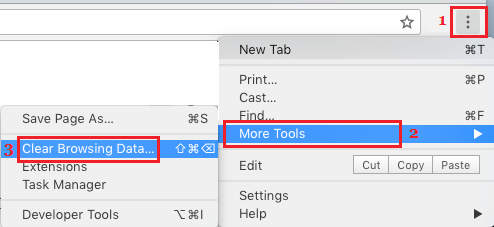
1. Отворете браузъра Chrome на вашия лаптоп > кликнете върху иконата на менюто с 3 точки > Допълнителни инструменти > и изберете опцията „Изчистване на информацията за пазаруване…“ в падащото меню.
2. В следващия екран проверете „Изчистване на историята на пазаруването“ , „Бисквитки/Информация за уебсайта“ , „Кеширани изображения/данни“ и кликнете върху бутона „Изчистване на информация“ .
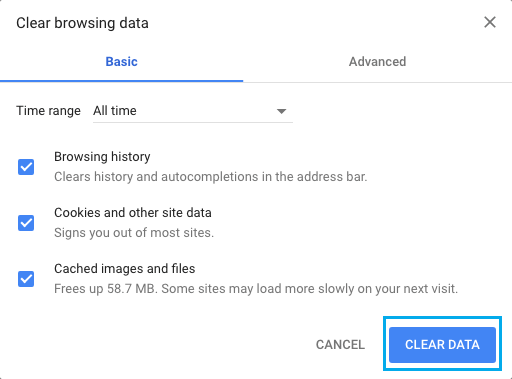
Сега опитайте да влезете в същата уеб страница и вижте дали все още получавате грешка Err_Connection_Timed_Out на вашия лаптоп.
2. Стартирайте инструкциите за отстраняване на неизправности в общността
Следващата стъпка е да изпълните инструкциите за отстраняване на неизправности в общността, за да изчистите кеша на DNS, да нулирате TCP/IP стека и да подновите IP адреса.
1. Кликнете с десния бутон върху бутона „Старт“ и след това върху „Command Immediate (Admin)“.
2. В прозореца Command Immediate сортирайте следващите инструкции (в същия ред) и натиснете клавиша Enter след всички тези инструкции.
- Netsh нулиране привлекателен
- Netsh INT IP нулиране
- ipconfig / стартиране
- Ipconfig / поднови
- Ipconfig / flushdns
Веднага след като горните инструкции бъдат изпълнени, изпълнете командата Exit и натиснете клавиша Enter, за да затворите прозореца Command Immediate.
Рестартирайте лаптопа си, за да влязат в сила промените и вижте дали все още получавате грешка „Err Connection Timed Out“ в браузъра Chrome.
3. Деактивирайте прокси сървърите
Използването на настройките на прокси сървъра има за цел да задейства проблеми със свързаността на общността, като се има предвид достъпът до сигурни уеб сайтове.
1. Отворете „Настройки“ > щракнете върху раздела „Общност и уеб“.
2. В следващия екран щракнете върху „Прокси“ в левия панел. В десния панел деактивирайте опцията „Настройки за автоматично откриване“ , разположена под секцията „Настройка на автоматизиран прокси сървър“.
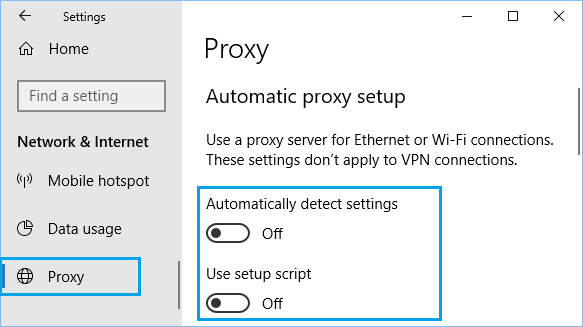
На същия екран превъртете надолу и деактивирайте опцията „Използване на прокси сървър“ под секцията „Ръчно зададен прокси сървър“.
4. Нулирайте браузъра Chrome
Спазвайте стъпките по-долу, за да възстановите настройките на браузъра Chrome по подразбиране.
1. Отворете браузъра Chrome > кликнете върху иконата на менюто с 3 точки > изберете опцията „Настройки“ в падащото меню.
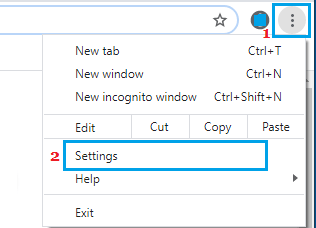
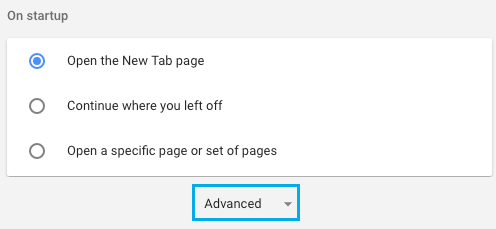
2. В екрана с настройки превъртете надясно надолу до долната част на уеб страницата и щракнете върху „Нагоре“.
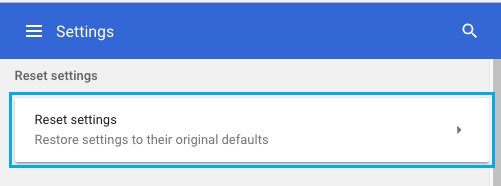
3. Превъртете допълнително надолу и щракнете върху Възстановяване на настройките избор.
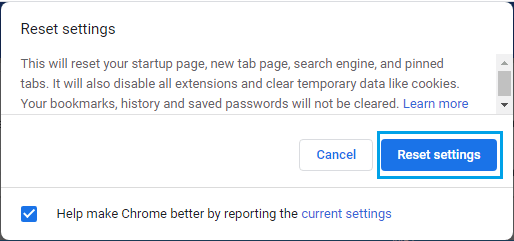
4. В изскачащия прозорец за потвърждение щракнете върху бутона „Нулиране“.
5. Деактивиране на IPv6
Някои клиенти съобщават, че са поправили грешката Err Connection Timed Out в браузъра Chrome, като са деактивирали IPv6 протокола.
1. Отидете в Настройки > Общност и уеб > превъртете надолу и щракнете върху Общност и споделяне в центъра.
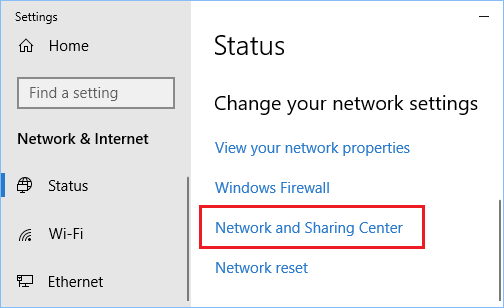
2. В екрана „Общност и споделяне в центъра“ щракнете върху „във вашата настояща общност“ .
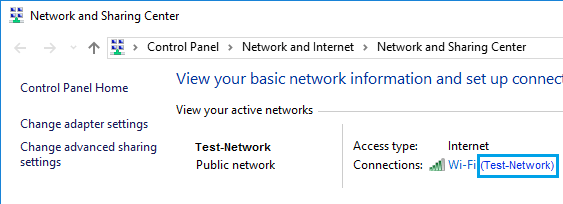
3. В следващия прозорец щракнете върху бутона Свойства.
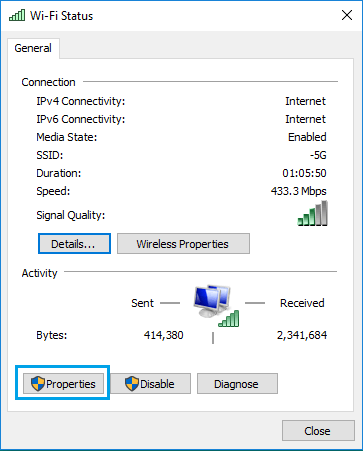
4. В екрана със свойствата на общността махнете отметката от опцията „Уеб протокол модел 6 (TCP/IPv6)“.
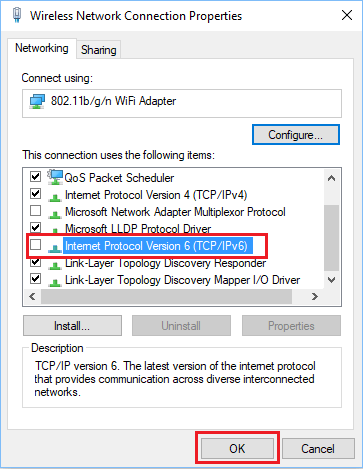
4. Кликнете върху OK , за да запазите много от промените и рестартирайте лаптопа си, за да могат да се използват.
6. Проверете дали файлът Hosts е бил модифициран
Обикновено файлът Hosts, разположен на C:windowssystem32driversetc, може да бъде променен и да блокира достъпа до вашите уебсайтове.
1. Щракнете с десния бутон върху бутона „Старт“ и след това върху „Изпълнение“.
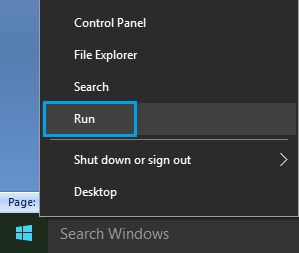
2. В прозореца „Изпълнение на командния ред“ сортирайте C:windowssystem32driversetc и щракнете върху OK.
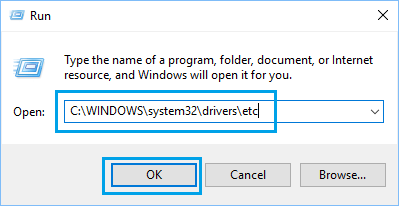
3. В следващия екран щракнете двукратно върху файла Hosts и изберете да го отворите с помощта на Notepad.
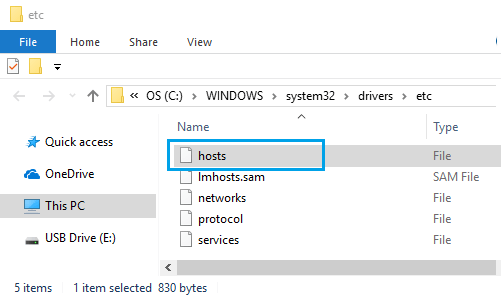
4. Във файла Hosts изтрийте всички записи, съдържащи имената на уебсайтове , към които се опитвате да влезете, и запазете файла.
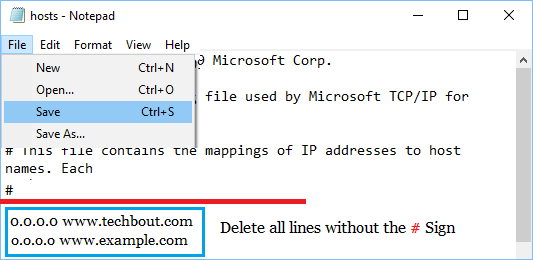
Най-вече изтрийте всички записи без сигнала # и ще бъдете страхотни.
7. Променете DNS сървърите
Ако непрекъснато се сблъсквате с ERR Community Timed Out Error в Chrome, ще можете да вземете предвид превключването към бързата и безплатна DNS услуга на Google, като използвате стъпките, описани в тази статия: Съвети как да промените DNS сървърите в началните прозорци 10
- Съвети как да поправите грешка Err_Connection_Aborted в Chrome
- Съвети как да поправите ERR Connection Closed Error в Chrome

Казвам се Хавиер Чиринос и съм запален по технологиите. Откакто се помня, обичах компютрите и видеоигрите и това хоби завърши с работа.
Публикувам за технологии и джаджи в интернет повече от 15 години, особено в mundobytes.com
Освен това съм експерт по онлайн комуникация и маркетинг и имам познания за разработката на WordPress.