Приложението Digicam на iPhone или iPad обикновено може да не работи правилно, което води до проблем с Digicam, който не се включва на iPhone.
iPhone Digicam не работи
По принцип клиентите съобщават за следващите проблеми с iPhone Digicam или приложението Digicam на iPhone.
- Digicam има черен дисплей
- Светкавицата на Digicam се забавя или не се синхронизира със снимките
- Приложението Digicam изглежда изостава
- Приложението Digicam е уловено или замразено
- Сигурни функции на Digicam като Flash или HDR липсват
Независимо от манекена на iPhone, най-добре е да можете да поправите горните проблеми, като използвате стъпките за отстраняване на неизправности, както е предложено по-долу.
1. Изключете приложението Digicam
В много от случаите проблемът с улавянето на Digicam или iPhone Digicam, показващ черен екран, обикновено е резултат от това, че приложението Digicam не се зарежда правилно.
Това може да се поправи чрез затваряне на приложението Digicam и повторното му стартиране. За да направите това, натиснете бутона „Дом“ два пъти и затворете приложението Digicam, като плъзнете нагоре от задната страна на екрана.
В случай, че вашият iPhone няма бутон House, натиснете бутона Energy и отхвърлете приложението Digicam, като го плъзнете нагоре.
2. Смяна на камерите
Ако изглежда, че приложението Digicam не работи или работи бавно, опитайте се да превключите от входна към задна цифрова камера (или обратното).
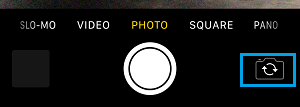
Докоснете иконата на превключвателя > Изчакайте 10 секунди, след което докоснете отново иконата на превключвателя, за да се върнете към камерата, която искате да използвате.
3. Променете ВКЛ./ИЗКЛ. фенерче
Ако светкавицата на камерата не работи или не се синхронизира със снимките, затворете камерата > отворете „Сърце за управление“ и докоснете иконата на светкавицата.
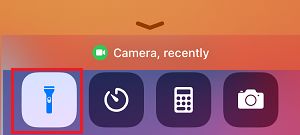
След известно време отворете отново Сърцето за управление и докоснете иконата на фенерчето , за да го изключите.
4. Рестартирайте iPhone
Обикновено проблемът се дължи на засечени приложения и процеси, които пречат на правилното функциониране на приложението Digicam.
Отидете в Настройки > Основни > превъртете надолу и докоснете Изключване.
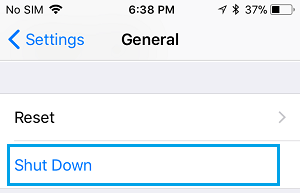
Ще се появи екранът „Slide-to-Energy OFF“ (Плъзгане за изключване на захранването), използвайте плъзгача за изключване на iPhone.
Разрешете iPhone да се изключи напълно > Изчакайте 30 секунди > Рестартирайте iPhone и вижте дали камерата вече работи.
5. Изключете VoiceOver
Функцията VoiceOver има за цел да наруши правилното функциониране на приложението Digicam.
Отидете в Настройки > Достъпност > VoiceOver и преместете превключвателя до VoiceOver в положение ИЗКЛ.
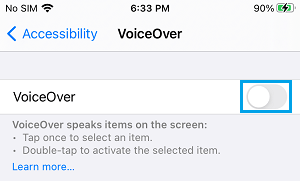
Сега опитайте да въведете Digicam във вашия iPhone и най-добре е да откриете, че работи правилно.
6. Настройте актуализации
Уверете се, че вашата система е актуализирана с най-новите актуализации на софтуерната програма.
Отидете в Настройки > Основни > докоснете Замяна на софтуер.
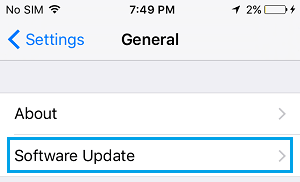
На следващия екран докоснете „ Изтегляне и инсталиране“ (ако е налична актуализация) и следвайте инструкциите за инсталиране на актуализациите.
7. Нулирайте всички настройки
Ако горните стратегии не помогнаха, нулирайте всички настройки във вашата система до настройките по подразбиране на производствения модул и вижте дали това помага за отстраняване на проблема.
Тази стъпка ще изтрие паролата ви за WiFi общност, но няма да изтрие никакви знания от вашата система. Ето защо, запомнете паролата си за WiFi и следвайте стъпките по-долу, за да нулирате всички настройки във вашата система.
Отидете в Настройки > Основни > Нулиране > изберете опцията Нулиране на всички настройки.
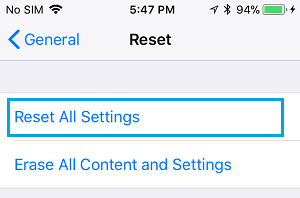
След като iPhone се рестартира, може да се наложи да свържете WiFi общността, като влезете във вашата парола за WiFi общност.
- Как човек може да премахне цифровата камера от заключващия дисплей на iPhone
- Как човек може да защити настройките на Digicam на iPhone и iPad

Казвам се Хавиер Чиринос и съм запален по технологиите. Откакто се помня, обичах компютрите и видеоигрите и това хоби завърши с работа.
Публикувам за технологии и джаджи в интернет повече от 15 години, особено в mundobytes.com
Освен това съм експерт по онлайн комуникация и маркетинг и имам познания за разработката на WordPress.