Асоциациите на файлове могат да бъдат много полезни; понякога обаче те могат да причинят проблеми при опит за отваряне на определени файлове, защото асоциациите могат да се повредят. Ако имате проблеми с тази функция, ето как да премахнете асоциациите на файлови типове в Windows 10.
Какво е асоцииране на типове файлове?
Асоциацията на файлове свързва файл с конкретно приложение, което може да го отвори . По подобен начин асоциацията на типове файлове свързва тип файл със съответното приложение. Типът на файла обикновено се определя от файловото разширение. Например, файловете .docx могат да бъдат асоциирани с Microsoft Word.
Едно файлово разширение може да има повече от една асоциация за извършване на различни действия. По-конкретно, приложение може да бъде свързано с файлово разширение за отваряне на тези типове файлове, но друга програма може също да бъде свързана с него, за да отваря и редактира файловете.
Асоциациите на файловите типове са много полезни, но могат да се повредят . В резултат на това файлът може да се отвори с неправилно приложение. В този случай трябва да премахнете асоциациите на файловите типове, така че файлът вече да не се отваря със свързаното с него приложение по подразбиране.
Как да премахнете асоциациите на типове файлове от Windows 10
Ето 6 метода, които можете да опитате да премахнете асоциациите на типове файлове от Windows 10:
Метод 1. Променете помощната програма в контролния панел с програмния редактор по подразбиране
Редакторът на програми по подразбиране може да помогне за премахване на асоциации на типове файлове. Тъй като обаче редакторът на програми по подразбиране е външен инструментариум, първо трябва да бъде инсталиран на вашата система. След като инсталирате редактора на програми по подразбиране, следвайте тези стъпки в контролния панел, за да промените помощната програма за асоцииране на типове файлове.
- След като програмният редактор по подразбиране е инсталиран в системата, стартирайте програмата с контролния панел.
- Отидете на настройки за тип файл и щракнете върху опцията Изтриване на разширение.
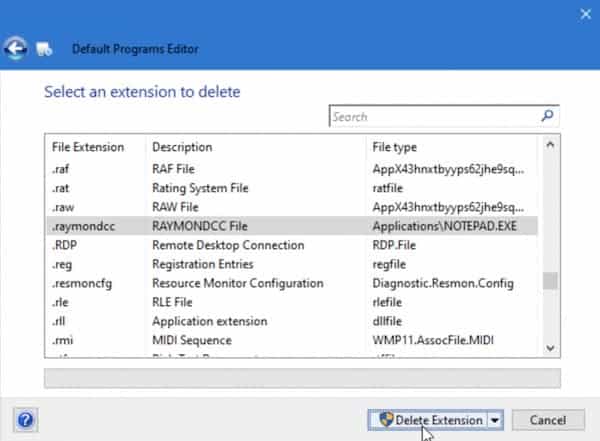
- Като направите същото, асоциациите на файловия тип ще бъдат премахнати и асоциациите за изтриване на файлов тип ще бъдат лесно сортирани и заявени.
Метод 2. Премахнете асоциациите на типове файлове от регистъра
Неасоцииран, регистърът на файловия тип може да помогне като постоянно решение за премахване на асоциирането на файлов тип. За да направи това, потребителят трябва да изпълни някои стъпки, за да премахне асоциациите на типове файлове от регистъра.
- Първо потребителят трябва отворете редактора на системния регистър писане "Regedit» в търсенето в стартовото меню.
- Щракнете върху ключ за разширение y име на отворена стойност. Изтрийте цялото съдържание на данни на стойността и натиснете OK. Премахването на цялото съдържание на данните за стойността не позволява на прозореца да асоциира данните с нищо друго.
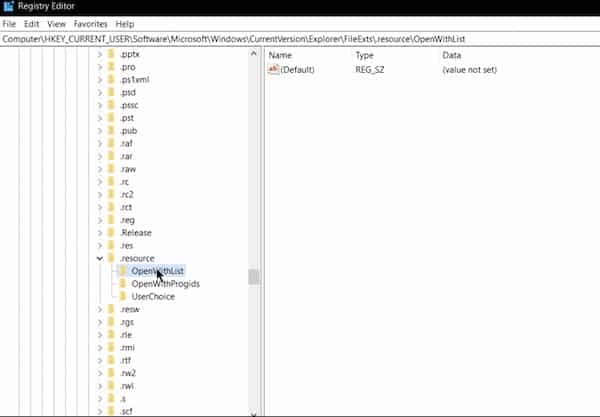
- В Regedit потърсете Разширение на файла, изтрийте го и след това затворете системния регистър.
Метод 3. Ръчно премахване на асоциацията на типа файл за конкретно приложение
Ръчното премахване на асоциациите на типове файлове се оказва отлична техника за премахване на асоциациите от конкретно приложение. За да направите това, трябва да следвате следните стъпки.
- отворете бележника и щракнете върху опцията Запазване като, след това напишете името на файла с разширението, чиято връзка трябва да бъде променена.
- Изберете местоположението където искате да запишете файла и изберете «ВСИЧКИ ФАЙЛОВЕ» при записване като тип и щракнете върху запазване.
- След това щракнете върху десен бутон във файла и изберете да отворите с. Там отидете на опцията за избор на друго приложение.
- Сега проверете приложението с който искате да отворите файла и щракнете върху запазване като за всички останали файлове със същия формат.
Метод 4. Използване на командния ред Възстановяване на асоциациите на типове файлове
Командният ред остава ценен инструмент, ако трябва да възстановите или промените файловете и системите на Windows. Например, ако случайно изтриете асоциации на типове файлове, той може да ви помогне да ги възстановите. Ето стъпките за това:
- Отворете администратор на командния ред и напиши:
онлайн /Export-DefaultAppAssociations:”%UserProfile%\Desktop\DefaultAppAssociations.xml”.
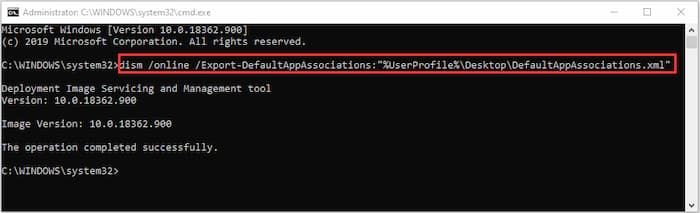
- Това ще помогне за създаването на файл за асоцииране на приложения по подразбиране на работния плот.
- Следващото нещо, което трябва да направите, е да копирате файла в a USB. Освен това потребителят трябва да копира лошия файл на работния плот.
- Сега, за да възстановите съдържанието на оригиналния файл в системата, въведете следната команда и натиснете Enter.
онлайн /Import-DefaultAppAssociations:”%UserProfile%\Desktop\MyDefaultAppAssociations.xml“
- Рестартирайте системата и проверете дали файлът е възстановен.
Метод 5. Използване на асоциация на неразпознат тип файл
Използването на неразпозната асоциация на файлов тип може да помогне за премахване на асоциации на файлов тип, тъй като не дава на файла валидна асоциация и системата не може да намери програмата, за да отвори файла. За да направите това, изпълнете следните стъпки:
- Направете копие на файла изпълним във вашата система. смени името от данните, но не променяйте типа разширение.
- лъч щракване с десния бутон във файла и щракнете върху опцията за отваряне с. Сега отворено подменю отворете с и щракнете отделяне на файл.
- Сега запишете файла с асоциацията на неразпознат тип файл и проблемът ще бъде отстранен.
Може да се интересувате от: Как да промените формата на файл в Windows 10
Метод 6. Нулирайте всички файлове до свързаните с тях настройки по подразбиране на Microsoft
Не на последно място, асоциирането на всички файлове към техните стандартни Microsoft автоматично елиминира проблемите с асоциирането на типове файлове с Windows. За да направите това, има две опции, които можете да опитате.
Вариант 1. Чрез настройките на Windows
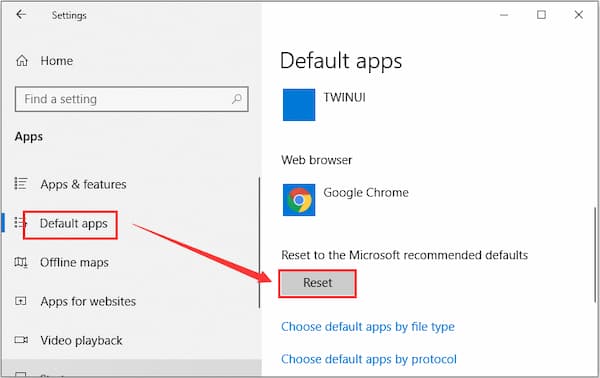
- отваря конфигурация на вашия компютър с Windows и отворете приложенията в менюто на подменюто конфигурация на прозореца.
- Сега кликнете върху опцията Приложения по подразбиране, който ще бъде в левия панел.
- Щракването върху ключа на приложението по подразбиране ще покаже опцията за нулиране „Нулирайте препоръчаните от Microsoft настройки по подразбиране“. Кликнете върху опцията за рестартиране и след това рестартирайте компютъра си за решаване на проблема с изтриването на асоциацията на файлов тип.
Вариант 2: чрез инструмента DISM
Ако асоциацията на типа файл на вашия компютър е объркана, можете да използвате друг компютър, където асоциацията няма проблеми. За да направите това, трябва да подготвите USB устройство и да следвате стъпките по-долу.
- На работещ компютър, отворете командния ред като администратор.
- Въведете следния команден ред и натиснете клавиша Enter:
dism / онлайн /Export-DefaultAppAssociations:”%UserProfile%\Desktop\DefaultAppAssociations.xml”
- Това ще експортира файловата асоциация по подразбиране на компютъра и ще създаде .xml файл на работния плот.
- сега, свържете USB устройство подготвени за компютъра и копирайте файла създадени в него. След това изключете USB устройството и го свържете към вашия проблемен компютър и преместете файла на работния плот.
- Изпълнете командния ред като администратор на този компютър. Въведете следната команда и натиснете Enter:
dism / онлайн /Import-DefaultAppAssociations:”%UserProfile%\Desktop\MyDefaultAppAssociations.xml «
- След това, рестартирайте системата си и асоциацията на типа файл на вашия компютър трябва да бъде възстановена успешно.
Заключителни думи
Ако имате проблеми с отварянето на определени файлове или срещате грешки, свързани с асоциации на файлови типове, сме очертали някои методи, които можете да използвате за премахване на асоциации на файлови типове в Windows 10, за да помогнете за разрешаването на тези проблеми. Ако знаете друг метод, който не сме включили, моля, споделете го в коментарите.

Казвам се Хавиер Чиринос и съм запален по технологиите. Откакто се помня, обичах компютрите и видеоигрите и това хоби завърши с работа.
Публикувам за технологии и джаджи в интернет повече от 15 години, особено в mundobytes.com
Освен това съм експерт по онлайн комуникация и маркетинг и имам познания за разработката на WordPress.