Вероятно имате само чифт Bluetooth слушалки и въпроси относно използването на Bluetooth слушалки на Mac , ще откриете по-долу стъпките за свързване на Bluetooth слушалки към Mac.

Присъединете Bluetooth слушалки към Mac
Свързването на Bluetooth слушалки към Mac означава, че можете да обръщате внимание на музика, подкасти и да участвате в онлайн курсове и събрания, без да притеснявате никого около вас.
Докато можете да правите всички тези действия, като използвате стандартните кабелни слушалки, използването на Bluetooth слушалки означава, че можете да сте далеч от вашия Mac (до 30 фута) и да изпълнявате различни задължения, като същевременно сте свързани безжично с вашия Mac.
Стъпки за присъединяване на Bluetooth слушалки към Mac
Първата стъпка е ръчно сдвояване или присъединяване на Bluetooth слушалки към Mac, като следвате стъпките.
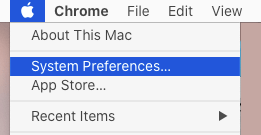
1. Кликнете върху марката Apple в горното меню и изберете Системни предпочитания от падащото меню.
2. В екрана „Системни предпочитания“ щракнете върху раздела „Bluetooth“.
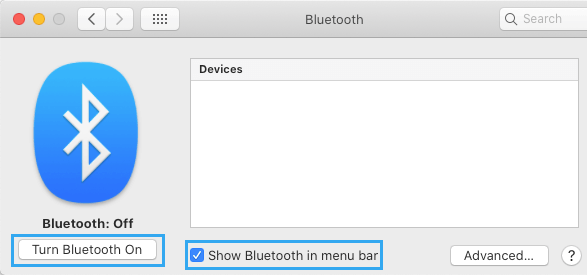
3. На Bluetooth дисплея щракнете върху бутона „Включване на Bluetooth“ (за тези, които установят, че Bluetooth е изключен).
4. След това натиснете и задръжте бутона за захранване на Bluetooth слушалките, докато светодиодният индикатор на Bluetooth слушалките започне да мига.
В рамките на кратък интервал от време трябва да откриете вашите Bluetooth слушалки под секцията „Джаджети“. Щракнете върху опцията „ Сдвояване“ , за да започнете процеса на сдвояване на Bluetooth слушалки с Mac.
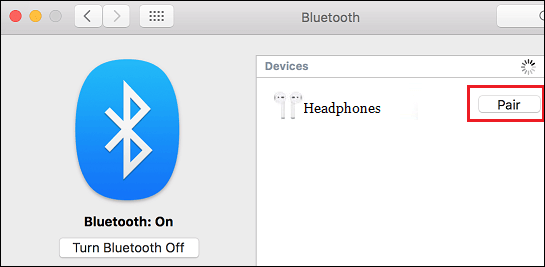
Имайте предвид: По време на процеса на сдвояване можете да откриете вашия Mac, като изтеглите актуални драйвери за слушалките.
5. В зависимост от Bluetooth устройството, може да бъдете подканени да въведете паролата на него.
Ключът за достъп е колекция от числа, които ще откриете отново отпечатани върху стикер на слушалките. Ако не, трябва да имате способността да откриете ключа за достъп в брошурата с инструкции.
Веднага щом Mac е свързан със слушалки, можете да затворите прозореца на Finder и да започнете да използвате Bluetooth слушалки.
Правилният начин за използване на Bluetooth слушалки на Mac
След сдвояване на Bluetooth слушалки с Mac, използването на Bluetooth слушалки на Mac е почти като използване на други слушалки.
В случай, че вашите Bluetooth слушалки имат количество и различни контроли, е възможно да управлявате количеството от самите слушалки. Ако не, трябва да използвате Magic Keyboard, за да регулирате възпроизвеждането и количеството.
- F10/F11 – Увеличаване на количеството/намаляване на количеството
- F8 – Възпроизвеждане или пауза
- F7/F9 – Отидете до по-ранно или следващо наблюдение.
Настоящо управление на количеството в горната лента с менюта
Като алтернатива на запомнянето на клавишните комбинации, бихте искали концепцията за получаване на бутони за управление на количеството да изглежда в горната лента с менюта на вашия Mac.
Кликнете върху марката Apple в горното меню и изберете Системни предпочитания в падащото меню.
В екрана „Системни предпочитания“ изберете раздела „Звук“ > на следващия екран, преминете към раздела „Изход“, изберете вашите Bluetooth слушалки и проверете малкото поле до „ Текущ звук“ в лентата с менюта.
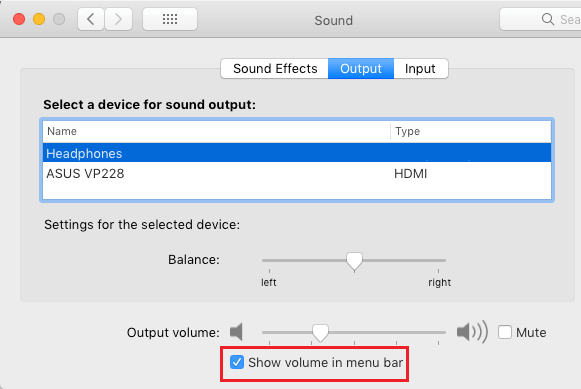
Това може да накара иконата за звук да се появи в горната лента с менюта на Mac, което улеснява регулирането на звука във вашите Bluetooth слушалки.
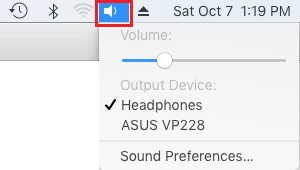
Както можете да видите на снимката по-горе, можете просто да подобрите или намалите звука във вашите Bluetooth слушалки, като плъзнете плъзгача до Правилно и наляво.
Промяна на стерео стабилност на Mac
Отворете Системни предпочитания > щракнете върху иконата Звук > на екрана Звуков дисплей, преминете към раздел Изход и изберете вашите Bluetooth слушалки.
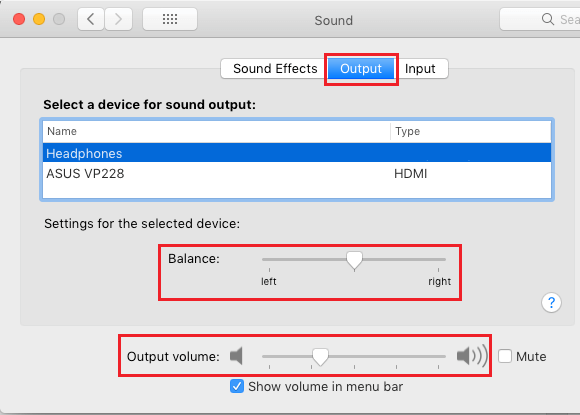
След като изберете Bluetooth слушалки, можете да промените стерео стабилността, като плъзнете плъзгача за стабилност наляво или правилно, за да регулирате стабилността на звука в слушалките си.
- Правилният начин за свързване на Bluetooth слушалки към компютър
- Правилният начин да присъедините AirPods към MacBook

Казвам се Хавиер Чиринос и съм запален по технологиите. Откакто се помня, обичах компютрите и видеоигрите и това хоби завърши с работа.
Публикувам за технологии и джаджи в интернет повече от 15 години, особено в mundobytes.com
Освен това съм експерт по онлайн комуникация и маркетинг и имам познания за разработката на WordPress.