
Когато притурка не функционира правилно или не работи правилно, типичното приложение е меко нулиране или твърдо нулиране на притурката. По-долу ще намерите стъпките за меко нулиране на Kindle Fireside, както и стъпките за твърдо нулиране на Kindle Fireside Capsule.
Разлика между меко нулиране и твърдо нулиране?
Въпреки че както меките, така и твърдите нулирания се използват за отстраняване на неизправности и ремонт на дефектни устройства, те имат свои собствени различни резултати за устройството.
Мекото нулиране нулира настройките на притурката, предимно до фабричните настройки, без да изтрива информацията, съхранена в притурката. Така че мекото нулиране може да бъде полезно, ако проблемите с притурката ви се дължат на неправилни настройки.
За сравнение, Hard Reset изтрива всички данни и информация, съхранени в притурката, и я връща в състоянието, в което е била, когато сте я купили. Ето защо е много важно да архивирате информацията на вашата притурка, преди да извършите нулиране.
Както може да очаквате, бързото нулиране може да бъде полезно, ако проблемите с притурката ви се дължат на повредени данни или неизправност.
Kindle Heartth Pill Soft Reset
Ако вашият Kindle Fireside Capsule замръзне или се срине, винаги трябва да започнете с меко нулиране или различни стратегии за отстраняване на неизправности и да изберете твърдо нулиране само когато всички други стратегии са се провалили.
Следвайте стъпките по-долу, за да нулирате нежно своя таблет Kindle Fireside
1. Натиснете и задръжте едновременно бутоните за захранване и намаляване на силата на звука на вашия Kindle Fireside, докато звукът започне да избледнява.
2. Стартирайте приложението Power and Amount Reduction, след като Kindle Fireside е напълно изключен.
3. Когато Kindle Fireside е напълно изключен, изчакайте още 10 секунди.
4. След това включете таблета си Kindle Fireside, като натиснете бутона за спешно захранване
Стъпките за меко нулиране на Kindle HD и HDX устройства (1-ва до 4-та технология) са малко по-различни.
1. Натиснете и задръжте бутона за захранване на вашия Kindle Fireside за около 20 секунди (игнорирайте всички съобщения, които може да се появят на екрана ви)
2. След като Kindle Fireside е напълно изключен, изчакайте около 30 секунди.
3. След това включете таблета си Kindle Fireside, като натиснете спешно бутона за захранване на таблета.
Уважаеми Kindle Fireside, нулирайте с помощта на настройките
Можете да опитате да направите твърдо нулиране на Kindle Fireside, ако притурката ви не работи правилно, дори след като сте извършили меко нулиране и сте опитали различни решения за отстраняване на проблема.
Предупреждение: Преди да извършите скъпоструващо нулиране, е важно да архивирате информацията на устройството си, за да се предпазите от евентуална загуба на данни.
Уверете се, че притурката ви е заредена поне 30%, преди да продължите със следните стъпки за нулиране на Kindle Fireside Capsule.
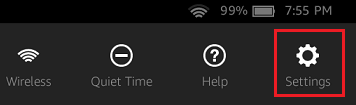
1. На вашия Kindle плъзнете надолу от горната част на екрана , след което щракнете върху раздела Настройки (вижте изображението по-долу)
2. На екрана с настройки щракнете върху Избор на машина
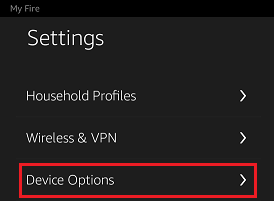
Забележка: За първата или втората технология Kindle Fireside щракнете върху Допълнителни , след което щракнете върху опцията Машина.
3. На екрана за избор на машина щракнете върху опцията „Възстановяване към фабричните настройки“ (вижте изображението по-долу)

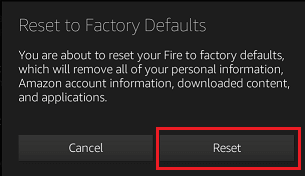
4. В изскачащия прозорец, който се появява, щракнете върху бутона „Нулиране“ и обосновете, че искате да нулирате таблета си Kindle Fireside.
Нулирайте паролата за Kindle Onerous Fireside
Няма да имате достъп до настройките на притурката си, ако загубите паролата си за Kindle Fireside. При тези обстоятелства ще имате достъп до притурката си, като следвате стъпките по-долу, за да нулирате напълно Kindle Fireside без парола.
1. Натиснете и задръжте бутона за захранване на вашия Kindle Fireside, докато не видите индикатора „Изключено захранване“ на екрана на устройството. Докоснете OK , за да изключите вашия Kindle Fireside.
2. След като устройството ви е изключено, натиснете и задръжте едновременно бутоните за захранване и намаляване на количеството , докато не видите логото на Amazon на екрана на устройството си (това може да отнеме около 10-15 секунди).
Ако едновременното натискане на бутоните за захранване и намаляване на количеството не работи на вашето устройство, натиснете и задръжте бутоните за захранване и количество , докато не видите логото на Amazon.
3. Логото на Amazon ще изчезне след няколко секунди и ще забележите, че системата Amazon нулира екрана на вашия Kindle Core.
4. На екрана за възстановяване на системата на Amazon използвайте бутона със стрелка надолу, за да изберете опцията за фабрично нулиране и изтриване , след което натиснете бутона за захранване , за да изберете тази функция.
5. На следващия екран използвайте бутона със стрелка надолу, за да отидете до опцията „Изчистване – Изтриване на всички потребителски данни“, след като натиснете бутона за захранване , за да стартирате метода за пълно нулиране на вашия таблет Kindle Fireside.
- Сравнение на сърца от картофен чипс | Кое пържено картофено сърце да купя?

Казвам се Хавиер Чиринос и съм запален по технологиите. Откакто се помня, обичах компютрите и видеоигрите и това хоби завърши с работа.
Публикувам за технологии и джаджи в интернет повече от 15 години, особено в mundobytes.com
Освен това съм експерт по онлайн комуникация и маркетинг и имам познания за разработката на WordPress.