Ако задната или предната камера на вашия iPhone се е забавила, ще намерите стъпките за отстраняване на неизправности, за да поправите бавната камера на iPhone.
Бавна или бавна цифрова камера на iPhone
Обикновено клиентите, които искат да поправят проблема с мудната цифрова камера на iPhone, съобщават, че са забелязали следното:
- Цифровият фотоапарат разкрива за кратко черен дисплей преди началото
- Светкавицата на цифровия фотоапарат се забавя или не се синхронизира със снимките
- Изглежда, че приложението за цифров фотоапарат изостава
- Приложението за цифрова камера е уловено или замразено
За щастие, обикновено забавянето на цифровата камера на iPhone е свързано със софтуерна програма и може да бъде закрепено с помощта на предложения за отстраняване на неизправности, както е предложено по-долу.
1. Приложение за изключване на цифров фотоапарат
Всеки път, когато откриете, че цифровият фотоапарат изостава или заеква по-рано от началото, просто спрете захранването на цифровия фотоапарат и това вероятно ще помогне за отстраняването на проблема.
iPhone с бутон за пребиваване: Бързо натиснете бутона за пребиваване два пъти > Плъзнете нагоре в приложението за цифров фотоапарат, за да го затворите.
2. Смяна на камерите
Превключването от задна към входна цифрова камера (или обратното) се разбира за отстраняване на проблема с мудната цифрова камера на iPhone.
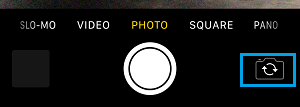
Докоснете иконата на превключвателя > Изчакайте 10 секунди , след което докоснете отново иконата на превключвателя, за да се върнете към камерата, която искате да използвате.
3. Проучете достъпното хранилище
Обяснението за забавянето на цифровата камера във вашия iPhone може да се дължи на липсата на достъпно място за съхранение във вашия iPhone.
Отидете в Настройки > Общи > Памет . На следващия екран можете да видите количеството свободно пространство за съхранение на вашето устройство.
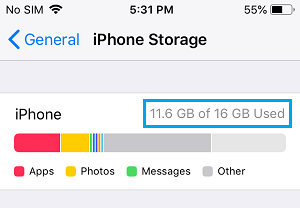
В случай, че на вашия iPhone няма достатъчно място за съхранение, трябва да положите усилия да освободите място за съхранение във вашата джаджа.
4. Рестартирайте iPhone
Като цяло проблемът се дължи на уловени приложения и процеси, които пречат на правилното функциониране на приложението за цифрова камера.
Отидете в Настройки > Общи > Изключване > използвайте плъзгача , за да ИЗКЛЮЧИТЕ iPhone.
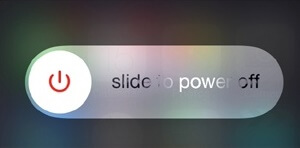
Оставете iPhone да се изключи напълно > Изчакайте 30 секунди > Рестартирайте iPhone и вижте дали цифровият фотоапарат вече работи правилно.
5. Изключете VoiceOver
Предполага се, че функцията VoiceOver се намесва в правилното функциониране на приложението за цифрова камера.
Отидете в Настройки > Достъпност > VoiceOver и преместете превключвателя до VoiceOver в положение ИЗКЛ.
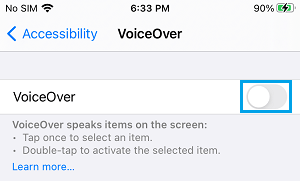
След това отворете цифровата камера на вашия iPhone и трябва да я откриете в началото обикновено.
6. Flip Off Reside Pictures
Функцията reside Pictures на iPhone прави документ с цифров фотоапарат за 15 секунди, преди и след направата на точната снимка. Следователно изключването на Resides Pictures трябва да ви помогне да инсталирате цифровата камера във вашия iPhone.
За да промените „Изключени снимки на живо“, отворете камерата и докоснете ИЗКЛ. или иконата „Снимки на живо“, разположена горе вляво или горе вдясно.

Забележка: По всяко време можете да разрешите „Снимки на живо“, като докоснете отново иконата „Снимки на живо“.
7. Изключете режима с ниска енергия
Още една причина за бавна или изоставаща цифрова камера на iPhone е, че притурката ви е в режим на ниска енергия.
Отидете в Настройки > Батерия и преместете превключвателя до „Режим с ниска консумация на енергия“ в положение ИЗКЛ.
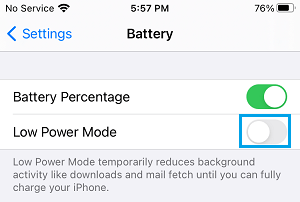
Забележка: В случай че батерията на вашия iPhone е с ниско ниво на заряд, деактивирането на режима с ниска енергия води до по-бързо изтощаване на батерията.
8. Настройте актуализации
Отидете в Настройки > Общи > докоснете Замяна на софтуер.
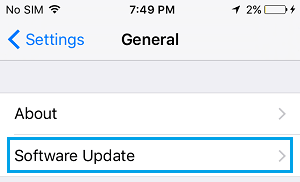
На следващия екран докоснете „Изтегляне и инсталиране“ (ако е налично обновяване) и следвайте инструкциите за инсталиране на актуализациите.
9. Нулирайте всички настройки
Запишете паролата си за WiFi мрежа и следвайте стъпките по-долу, за да нулирате всички настройки на вашето устройство.
Отидете в Настройки > Общи > Превключване или нулиране на iPhone > Нулиране и изберете опцията Нулиране на всички настройки .
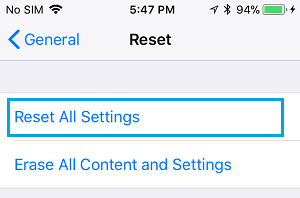
След като iPhone се рестартира, станете част от WiFi общността, като влезете във вашата парола за WiFi общност. Надяваме се, че това може да помогне при коригирането на цифровата камера на вашия iPhone.
- Начинът за премахване на цифров фотоапарат от заключен дисплей на iPhone
- Начинът за защита на настройките на цифровата камера на iPhone и IPad

Казвам се Хавиер Чиринос и съм запален по технологиите. Откакто се помня, обичах компютрите и видеоигрите и това хоби завърши с работа.
Публикувам за технологии и джаджи в интернет повече от 15 години, особено в mundobytes.com
Освен това съм експерт по онлайн комуникация и маркетинг и имам познания за разработката на WordPress.