
Има много начини да изпращате или споделяте снимки на вашия телефон или таблет с Android . По-долу са стъпките за споделяне на всяка снимка или серия от снимки на вашия телефон с Android със семейството, приятелите или с когото просто искате да споделите снимки.
Споделете една снимка на телефон с Android
Когато разглеждате снимки, е доста обичайно да попаднете на завладяваща снимка и да почувствате незабавно желание да изпратите тази снимка на вашите приятели или семейство.
Следвайте стъпките по-долу, за да изпратите или споделите една снимка от вашия телефон или таблет с Android.
1. Отворете в приложението Снимки или Галерия на вашия телефон или таблет с Android.
2. Докоснете бутона за снимката , която искате да изпратите или споделите с други.
3. Когато щракнете върху снимка, ще видите иконите „Споделяне“, „Редактиране“, „Данни“ и „Изтриване“ да се появяват в задната част на екрана.

4. Докоснете бутона с икона за споделяне , за да стартирате изскачащото меню „Споделяне“ на вашия телефон с Android.
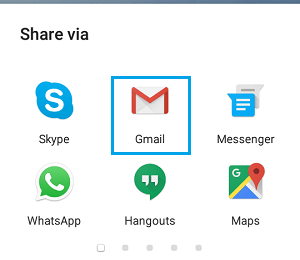
Както можете да видите по-горе, „Споделяне на екрана“ предлага списък с приложения, които можете да използвате, за да изпратите избраната от вас снимка. По желание можете да изберете от Gmail, Messenger , WhatsApp и други, за да споделите тази снимка.
5. В този случай отидете в Gmail и кликнете върху иконата на Gmail.
6. Когато кликнете върху Gmail, ще видите, че сте в нов тип имейл в Gmail. Избраното от вас изображение може вече да е свързано в темата на имейла.
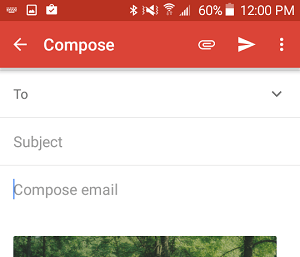
Сортирайте съобщението си, добавете имейл адреса на получателя и изпратете имейла си с свързаното изображение.
Изпратете няколко снимки на телефон с Android
Стъпките за споделяне на куп снимки на телефон с Android са малко по-различни, но все пак ще имате същите възможности за споделяне, което улеснява споделянето на снимки чрез имейл, текстово съдържание и приложения за съобщения.
1. Отворете в приложението Снимки или Галерия на вашия телефон или таблет с Android.
2. Натиснете и задръжте която и да е снимка, докато видите пакетите за потвърждение да се появят на всички снимки.
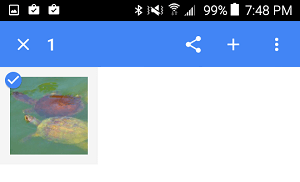
3. Изберете всички снимки , които просто трябва да изпратите, като напишете в него
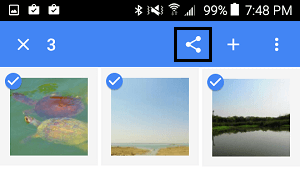
4. Сега кликнете върху бутона за икона за споделяне (вижте изображението по-горе)
Word: На Samsung и други телефони иконата за споделяне вероятно ще се нарича „ Споделяне “.
5. Когато щракнете върху споделяне, получавате следното съобщение: Споделяне чрез показване на опции.
6. Подгответе приложението за имейл или съобщения, което трябва да използвате, за да изпратите тези снимки.
В този случай ще използваме Gmail. Докосването на иконата на Gmail ще отвори нов прозорец за имейл с избраните снимки, които вече са свързани с новото съобщение.
Всичко, което трябва да направите, е да напишете кратко съобщение, да изберете получателя от списъка си с контакти и да изпратите имейла със серия от свързани снимки.

Казвам се Хавиер Чиринос и съм запален по технологиите. Откакто се помня, обичах компютрите и видеоигрите и това хоби завърши с работа.
Публикувам за технологии и джаджи в интернет повече от 15 години, особено в mundobytes.com
Освен това съм експерт по онлайн комуникация и маркетинг и имам познания за разработката на WordPress.