Ако някой ви притеснява с нежелани обаждания и съобщения, можете просто да блокирате този човек на вашия iPhone . Ще видите стъпките за блокиране на някого на iPhone.
Какво се случва, когато блокирате някого на iPhone?
Докато блокирате някого на iPhone, блокираният човек все още ще има възможността да ви назове, но обажданията вероятно ще бъдат роботизирано изпратени до вашата гласова поща.
Въпреки това вашият iPhone няма да ви предложи никакво известие по всяко време, когато блокираният индивид ви се обади или информация за гласово съобщение на вашия iPhone.
Блокираното лице няма да получи съобщение или известие от Apple, вашия доставчик или от вашия iPhone за блокиране.
В действителност може да няма официален метод за блокираното лице да провери/потвърди дали неговото/нейното количество е било блокирано от вас.
Въпреки това, ако човекът, който може да сте блокирали, е внимателен, има конкретни индикатори, които представят улики за блокиране.
Вероятно можете да научите повече за това в нашата информация: Открийте дали някой е блокирал вашето количество на iPhone.
1. Блокирайте разпознатия обаждащ се на iPhone
Тази техника е подходяща за блокиране на някой, който разбирате за вас и броят на лицето е актуален във вашия списък с контакти.
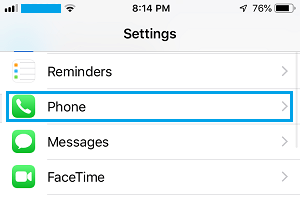
1. Отворете Настройки > превъртете надолу и докоснете Мобилен телефон.
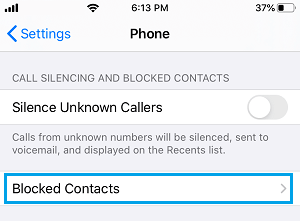
2. На следващия екран превъртете надолу и докоснете Блокирани контакти.
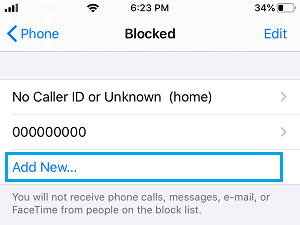
3. На екрана „Блокиран дисплей“ превъртете надолу и докоснете „ Добавяне на нов“.
4. На следващия екран изберете контакта , който искате да добавите към списъка с язовири.
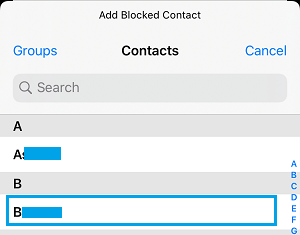
Избраният контакт вероятно ще бъде незабавно добавен към списъка с блокирани на вашия iPhone.
Забележка: Блокирането на хора на iPhone с помощта на тази техника ще ги изключи напълно, като успешно ще ги блокира от iMessage, мобилни телефонни разговори и FaceTime разговори.
Следователно, продължете с горните стъпки само ако искате да спрете всички изгледи това лице да се свърже с вас.
2. Блокирайте текущия обаждащ се на iPhone
Тази техника може да се използва за проверка на всеки разпознат и непознат обаждащ се на вашия iPhone.
1. Отворете приложението за мобилни телефони на вашия iPhone и докоснете раздела „Последни“ , разположен в задното меню.
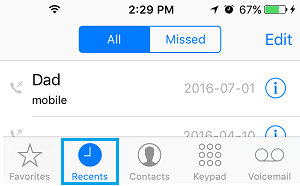
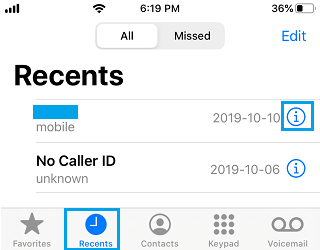
2. На екрана „Последни“ ще видите списък с последните обаждания, получени на вашия iPhone. Докоснете иконата „i“ до обаждащия се, когото искате да блокирате.
3. На следващия екран превъртете надолу и докоснете опцията „Блокиране на този обаждащ се“.
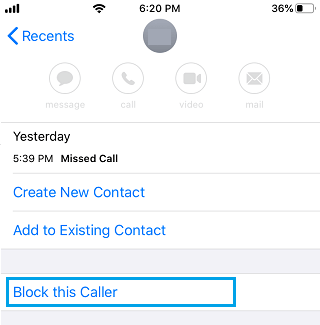
Повикващият вероятно ще бъде незабавно добавен към списъка на язовира на вашия iPhone.
3. Заглушете неизвестните спам обаждания на iPhone
Възможно е да активирате характеристиката „Silence Unknown Callers“, за да заглушите роботизирано всички неизвестни спам обаждащи се на вашия iPhone.
1. Отворете „Настройки“ на вашия iPhone > превъртете надолу и докоснете „Мобилен телефон“.
2. На следващия екран превъртете надолу и преместете следващия превключвател за „ Заглушаване на неизвестни обаждания“ в положение ВКЛ.
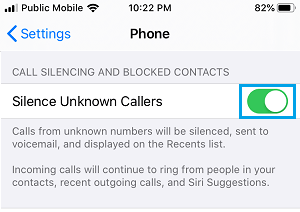
След това всички непознати обаждащи се вероятно ще бъдат роботизирано заглушени и вашият iPhone ще звъни или вибрира само когато разпознат контакт (там във вашия контролен списък с контакти) ви се обади.
4. Най-добрият начин да деблокирате някого на iPhone
В случай, че откриете, че блокирате някого по погрешка, вероятно можете да следвате стъпките по-долу, за да деблокирате обаждащия се на вашия iPhone.
1. Отидете в Настройки > Мобилен телефон > превъртете надолу и докоснете Блокирани контакти.
2. На блокирания екран докоснете опцията „Редактиране“ , разположена в горния десен ъгъл на екрана.
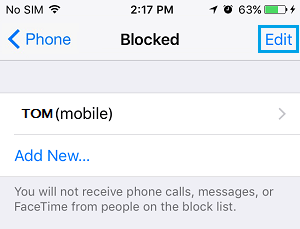
3. След това докоснете червената икона с минус „ – “, след което докоснете опцията за отблокиране.
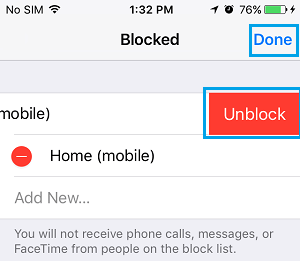
Той незабавно ще премахне обаждащия се от контролния списък за блокиране на вашия iPhone и вие веднага ще имате възможност да получавате обаждания и съобщения от този човек на вашия iPhone.
5. Разгледайте съобщенията, оставени от блокирани обаждащи се на iPhone
В случай, че може да сте настроили гласова поща на вашия iPhone, е възможно да въведете гласовото съобщение, оставено от блокирания обаждащ се на вашия iPhone.
1. Отворете приложението за мобилни телефони на вашия iPhone и докоснете раздела „Гласова поща“ , разположен в задното меню.

2. На следващия екран превъртете надолу и докоснете папката „Блокирани съобщения“ . Ще видите тази папка малко под папката „Изтрити съобщения“ на вашия iPhone.
3. В папката „Блокирани съобщения“ ще откриете гласовото съобщение, оставено от блокирания обаждащ се, и можете да прослушате това гласово съобщение.
Забележка: Папката „Блокирани съобщения“ няма да се вижда, в случай че на вашия iPhone няма гласови съобщения от блокирани абонати.
Освен това, полученото от вас няма възможност незабавно да въвеждате гласови съобщения, оставени от блокирани обаждащи се на вашия iPhone.
През цялото време може да има сигурно забавяне между блокираното лице, което оставя гласово съобщение, и съобщението, което се показва в папката за блокирани съобщения.
- Най-добрият начин да блокирате някого WhatsApp На iPhone
- Най-добрият начин да посочите някой, който е блокирал вашето количество на iPhone

Казвам се Хавиер Чиринос и съм запален по технологиите. Откакто се помня, обичах компютрите и видеоигрите и това хоби завърши с работа.
Публикувам за технологии и джаджи в интернет повече от 15 години, особено в mundobytes.com
Освен това съм експерт по онлайн комуникация и маркетинг и имам познания за разработката на WordPress.