Въпреки че машината Kindle Hearth на Amazon изисква парола за покупки, по-големи от $20, все пак е добро предложение да спрете покупките в приложения на Amazon на Kindle Hearth, за да изключите напълно неоторизираните покупки.
Прекратете покупките в приложенията на Amazon на Kindle Hearth
Както би трябвало да забележите, повечето безплатни приложения и видеоигри са с ограничено съдържание и много от тези приложения подтикват потребителите да закупят платената версия или да правят покупки в приложението, за да отключат допълнителни функции.
Това ще увеличи възможностите младежите да бъдат привлечени да правят покупки в приложението, докато те се наслаждават на видео игри на вашата машина Kindle Hearth. В много случаи по-младите младежи дори не забелязват, че харчат реални пари.
Следователно е необходимо да спрете покупките в приложенията на Amazon на Kindle Hearth, като начин напълно да изключите възможността някой да прави нежелани покупки на вашата машина.
Стъпки за спиране на покупките в приложения на Amazon на Kindle Hearth
Спазвайте стъпките по-долу, за да спрете покупките в приложенията на Amazon на машина Kindle Hearth
1. Докоснете иконата за настройки , разположена на началния екран на вашия Kindle Hearth Pill.
2. На екрана с настройки докоснете „Приложения и игри“ , разположен под секцията „Приложения“.
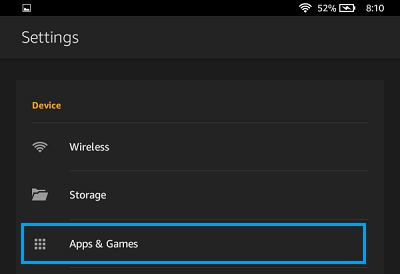
3. На екрана „Приложения и игри“ докоснете Настройки на Amazon Funs.
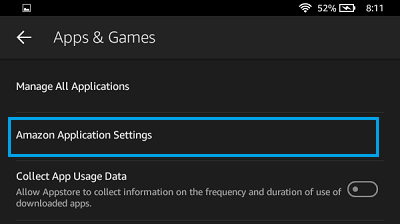
4. На следващия екран докоснете Appstore.
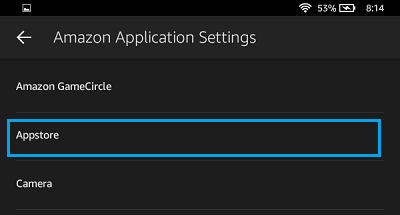
5. На екрана с настройки на магазина за приложения докоснете „ Пазаруване в приложението“.
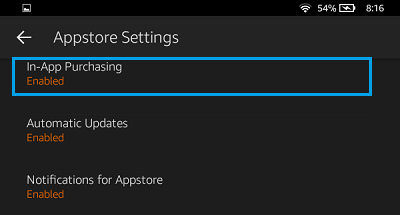
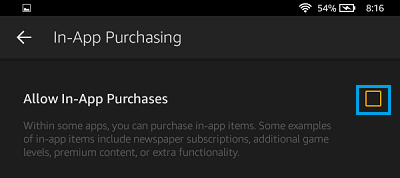
6. На следващия екран премахнете отметката за „ Разрешаване на покупки в приложението“, като я докоснете.
7. Ако бъдете подканени, въведете паролата си за Amazon и докоснете „Проверка“.
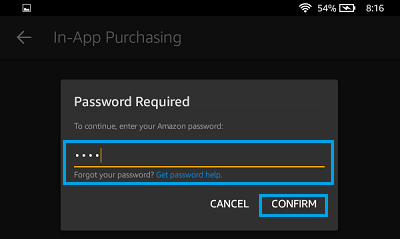
След това никой няма да може да прави покупки на вашата машина, без да влиза във вашата парола за Amazon. Освен че вашите младежи по един или друг начин изучават паролата ви, те няма да могат да правят никакви покупки във вашата машина, докато се наслаждават на видеоигри във вашата машина.
Забележка: Горните стъпки деактивират покупките в приложението само в магазина за приложения на Amazon. В случай че сте инсталирали Google Play Store на устройството си, ще трябва също да деактивирате покупките в приложението за Google Play Store.
В това отношение ще можете да се консултирате със стъпките, предложени в този урок: Методи за деактивиране на всички покупки в приложението на Kindle Hearth.
- Методи за изчистване на изглеждащо историческо минало, бисквитки и кеш на Kindle Hearth
- Методи за използване на Kindle без акаунт в Amazon

Казвам се Хавиер Чиринос и съм запален по технологиите. Откакто се помня, обичах компютрите и видеоигрите и това хоби завърши с работа.
Публикувам за технологии и джаджи в интернет повече от 15 години, особено в mundobytes.com
Освен това съм експерт по онлайн комуникация и маркетинг и имам познания за разработката на WordPress.