Ако не искате iMessages да се показва на Mac , можете или да деактивирате iMessages, или да изключите iMessage на вашия Mac.

Изходен сигнал от iMessage на Mac
Както вероятно сте забелязали, услуги на Apple като iCloud, iMessage, FaceTime , iCloud Images и други са свързани с вашия Apple ID и са лесно достъпни на всички устройства на Apple.
Докато тази интеграция на компании, свързани с iCloud, във всички единици на Apple дава по-голяма потребителска експертиза, като цяло може да създаде проблеми.
Например, има голяма вероятност да не искате да използвате iMessage на Mac или да не искате да се разсейвате от фиксирани iMessage известия, изскачащи на вашия Mac.
За да поправите тази ситуация, вероятно можете просто да излезете от iMessage на Mac, да ИЗКЛЮЧИТЕ iMessage Notifications или да деактивирате вашия iMessage акаунт на Mac.
1. Излезте от iMessages на Mac
Ако не е необходимо да използвате iMessage на Mac, вероятно можете просто да сигнализирате от вашия iMessage акаунт.
Отворете приложението Съобщения на вашия Mac > щракнете върху раздела Съобщения в горното меню и изберете Предпочитания в падащото меню.
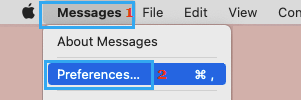
На следващия екран преминете към раздела „Акаунти“ > изберете вашия iMessage акаунт в левия панел и щракнете върху опцията „Изход за сигнал“ в десния панел.

2. Деактивирайте iMessages на Mac
Като заместител на пълното излизане от iMessage, вероятно можете да деактивирате за кратко своя iMessage акаунт на Mac.
Отворете приложението Съобщения > щракнете върху раздела Съобщения в горното меню и изберете Предпочитания в падащото меню.
На следващия екран преминете към раздела „Акаунти“ , изберете вашия iMessage акаунт в левия панел и махнете отметката от опцията „Разреши този акаунт“ в десния панел.

Това може да спре придобитите iMessages да се показват на вашия Mac. По всяко време е възможно да се върнете и да разрешите iMessage на вашия Mac, като поставите отметка върху възможността „Разрешаване на този акаунт“.
3. Изключете iMessage Notifications
Ако ви притесняват само фиксираните iMessage известия, вероятно можете да спрете показването на iMessage известия на вашия Mac.
Кликнете върху емблемата на Apple в горното меню и изберете „Системни предпочитания“ в падащото меню.
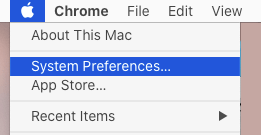
На екрана „Системни предпочитания“ изберете раздела „Известия“ > на следващия екран изберете „Съобщения“ в левия панел. В десния панел преместете превключвателя „Активиране на известия“ в положение „ИЗКЛ.“.

След това все още ще можете да изпращате и получавате iMessages, но получените няма да се притесняват от iMessage известия.
4. Премахнете системата от уеб страницата на Apple ID
Друга възможност да спрете синхронизирането на iMessages на Mac е да премахнете системата си от Apple ID акаунта.
1. Отворете браузъра Safari на вашия Mac > отидете на уеб страницата на Apple ID и влезте в акаунта си в Apple ID.
2. Веднага щом влезете, превъртете надолу до секцията „Джаджети“ > изберете Mac-а , който искате да премахнете от Apple ID, и кликнете върху опцията „Премахване от акаунта“ .

Веднага щом вашият Mac е далеч от уеб страницата на Apple ID, вече няма да откриете синхронизиране на iMessages във вашата система.
