Грешката Unmountable_Boot_Volume пречи на стартирането на компютъра, което го прави недостъпен и неизползваем. За щастие, грешката Unmountable_Boot_Volume в Windows 10 не би трябвало винаги да се дължи на повреда на сериозен диск и може да бъде поправена.

Грешка в количеството за немонтируемо зареждане в Home Windows 10
Unmountable Boot Quantity Error може да възникне поради грешка в работещата система, повредена системна информация, повредена RAM и също така да се дължи на увреждане на Onerous Drive, особено в случай на по-стари компютърни системи.
Когато се случи тази грешка, ще забележите син екран на дисплея с „Вашият компютър се сблъска с проблем и трябва да се рестартира“. съобщение за грешка.

При много обстоятелства работната система Home Windows успява да поправи проблема сама и човек може да открие, че компютърът работи обикновено след рестартиране.
Ако Home windows не може да поправи проблема, няма да можете да заобиколите екрана на синия дисплей на Demise, дори ако се случи да рестартирате компютъра няколко пъти.
Единственият начин да получите достъп до компютъра си в този случай е да го рестартирате, използвайки стартиращо USB устройство.
Ако случайно не се нуждаете от стартиращо USB устройство, вероятно можете да създадете такова сега, като отидете на друг компютър и следвате стъпките, за които се говори в тази информация: Как може да се създаде стартиращо USB устройство.
1. Рестартирайте компютъра и гледайте 4 часа!
Имате предвид или не, ние лично бяхме свидетели на 7-годишен компютър, който се възстановяваше от Unmountable Boot Quantity Error, когато беше рестартиран и оставен да остане включен за около 4 часа.
Може да се стремите към тези стъпки, които вероятно имате постоянството да присъствате в продължение на 3 до 4 часа, или да преминете към различни стратегии, за да поправите този недостатък.
1. Използвайте бутона за захранване , за да изключите компютъра и го оставете да се охлади (от 15 до половин час).
2. Натиснете бутона за захранване , за да рестартирате компютъра и изчакайте, докато компютърът се опита да отстрани проблема и накрая се окаже с черен екран.
3. Изключете екрана на компютъра на черен екран за около 3 до 4 часа.
Надяваме се, че ще бъдете зашеметени да видите компютъра си отново нормален. Ако не, вероятно можете да преминете към различни стратегии, както е посочено по-долу.
2. Използвайте Автоматично възстановяване
Може би най-простата техника за поправяне на Unmountable Boot Quantity Error е да рестартирате компютъра си с помощта на стартиращо USB устройство и да проверите възможността за автоматично възстановяване, която се превръща в достъпна при рестартиране.
Word : Може да се наложи да разрешите възможността за зареждане от USB устройство на вашия компютър, в случай че не можете да влезете в компютъра, използвайки стартиращо USB устройство.
1. Използвайте бутона за захранване , за да изключите компютъра.
2. Поставете стартиращото USB устройство в компютъра и натиснете бутона за захранване , за да рестартирате компютъра.
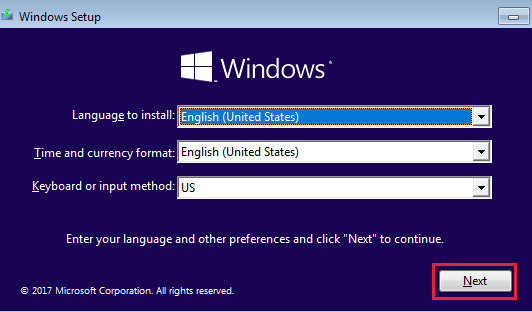
3. На екрана за настройка на Windows изберете Език , Forex , Клавиатура и щракнете върху бутона Следващо.
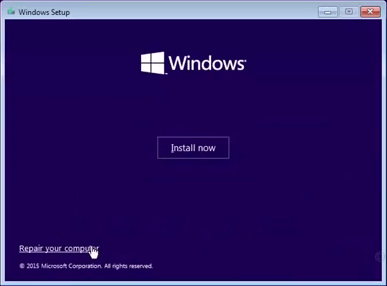
4. На следващия екран щракнете върху „Възстановяване на компютъра“ , евентуално разположено в долния ляв ъгъл.
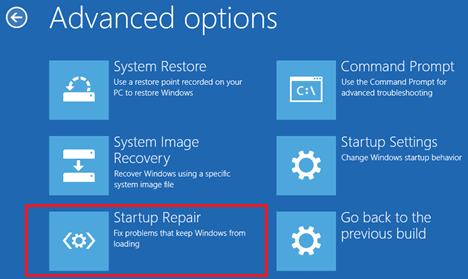
5. След това отидете на Отстраняване на неизправности > Разширени опции > Възстановяване при стартиране (или Автоматизирано възстановяване).
6. Кликнете върху Следващо > Windows 10 или операционната система, която в момента е инсталирана на вашия компютър.
5. Следвайте инструкциите на екрана, за да завършите процеса на възстановяване при стартиране.
Word: Възможно е процесът на възстановяване да отнеме много време. Само не забравяйте да позволите на софтуера за възстановяване при стартиране да ви отнеме време и не се опитвайте да завършите или прекратите процеса.
3. Използвайте Chkdsk
Unmountable Boot Quantity Error ще бъде предизвикана поради тежки дискови грешки. Затова спазвайте стъпките по-долу, за да проверите и възстановите тежки дискови грешки на вашия компютър.
Първо, използвайте бутона за захранване , за да изключите компютъра. Поставете стартиращото USB устройство в компютъра и натиснете бутона за захранване , за да рестартирате компютъра.
След като компютърът се рестартира, щракнете върху Следващо > изберете опцията „Възстановяване на компютъра“ и отидете на „Отстраняване на неизправности “ > „Допълнителни опции“ > „Изпълнете незабавна команда“.
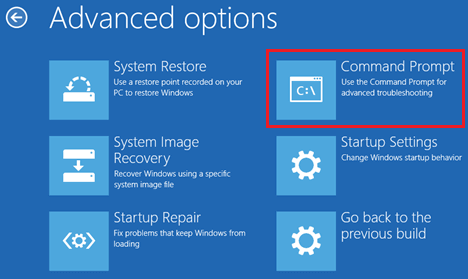
В прозореца Command Immediate въведете chkdsk /rc: и натиснете клавиша Enter на клавиатурата на вашия компютър.
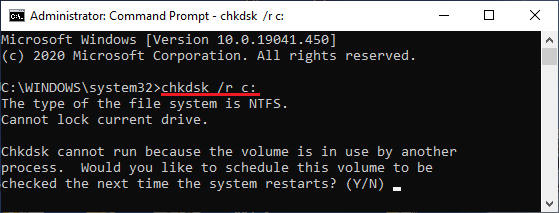
Chkdsk може да ви помоли да го изпълните при следващото рестартиране на системата. Ако това се случи, въведете Y и рестартирайте компютъра си.
Търпеливо изчакайте командата Chkdsk да открие и поправи грешките на твърдия диск на вашия компютър. След като командата Chkdsk е пълна, рестартирайте компютъра си и вижте дали проблемът е решен.
4. Възстановете файла за стартиране на Grasp
Файлът за зареждане на Grasp (MBR) помага на компютъра да намери работеща система Home Windows и да зареди правилно работещата система.
Изключете компютъра с бутона за захранване . Поставете стартиращото USB устройство в компютъра и използвайте бутона за захранване , за да рестартирате компютъра.
След като компютърът се рестартира, щракнете върху Следващо > изберете опцията „Възстановяване на компютъра“ и отидете на „Отстраняване на неизправности “ > „Допълнителни опции“ > „Изпълнете незабавна команда“.
На екрана за директно показване на Command въведете bootrec /fixmbr и натиснете клавиша Enter.

Изчакайте командата да завърши и също така изпълнете инструкциите bootrec /fixboot и bootrec /rebuildbcd, за да отстраните този проблем.
След като изпълните горните инструкции, въведете Exit и натиснете клавиша Enter, за да затворите екрана за директно показване на командата и да рестартирате компютъра си.
5. Използвайте SFC сканиране
SFC или System File Checker е друга вградена помощна програма за Home Windows, която е най-добре да се опитате да поправите този недостатък.
Използвайте стартиращото USB устройство , както и компютъра си, и отидете на екрана Command Instant, като следвате стъпките, описани в горните стратегии.
На екрана Command Immediate въведете sfc /scannow и натиснете клавиша Enter на клавиатурата на вашия компютър.
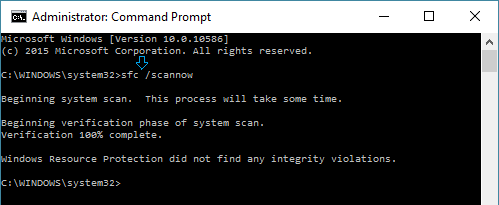
Търпеливо изчакайте, докато Home Windows 10 се опитва да сканира и поправи проблеми със системните файлове на вашия компютър.
6. Преинсталирайте Home Windows 10
Ако нито една от горните стратегии не работи, вероятно можете да опитате да преинсталирате Home windows 10 на вашия компютър.
Недостатъкът на тази техника е, че ще откриете, че изпускате цялата информация и информация на вашия компютър.
Изключете компютъра и го рестартирайте, като използвате стартиращо USB устройство . След като компютърът се стартира, щракнете върху „Следващо“ и изберете опцията „Инсталиране сега“ .
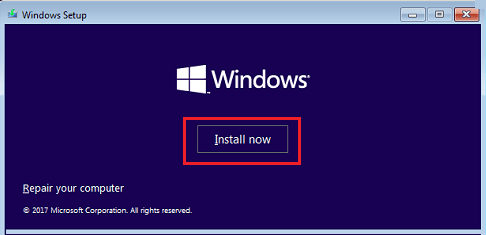
Спазвайте указанията на екрана за преинсталиране на Home windows 10 на вашия компютър.
- Как може да се поправи 100% използване на диска в Home Windows 10
- Как човек може да поправи повреден потребителски профил в началния Windows 10
