Докато правенето на снимки с приложението за цифрова камера на iPhone е лесно, можете също така да помолите Siri да ви помогне да правите снимки, видеоклипове и селфита на iPhone или iPad.
Правете снимки, селфита и видео с помощта на Siri
В случай, че може би задавате въпроси, Siri всъщност не натиска бутона за цифров фотоапарат, за да прави снимки или селфита вместо вас.
Отваря приложението за цифров фотоапарат в рамките на заявения режим, което ви позволява просто да натиснете бутона, за да заснемете снимка в този конкретен режим.
Например, можете да помолите Siri да ви помогне да направите снимка в панорамен режим, като кажете „ Siri направи панорама“.
Siri ще отвори приложението за цифрова камера с предварително избран избор за панорама, всичко, което трябва да направите, е да натиснете бутона за цифрова камера на дисплея на вашия iPhone, за да направите изображението в режим панорама.
Word : За да използвате гласови инструкции на Siri, ще трябва да разрешите „Hey Siri“ на iPhone.
1. Правете снимки с помощта на Siri
Има 3 разновидности на изображения, които можете да направите с помощта на Siri: Обикновено изображение, Квадратно изображение и Панорамно изображение.
1. Кажете „ Hey Siri “, за да активирате Siri, или натиснете и задръжте бутона Dwelling или бутона Facet (iPhone X и по-нови модели).
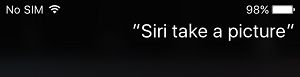
2. Сега кажете „ Siri take an image “ (Сири направи снимка), за да направите снимка в обикновен или нормален режим.
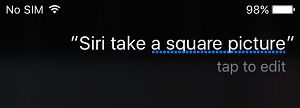
3. Кажете „ Siri take a sq. image “ (Направи квадратно изображение от Siri), за да направите квадратно изображение.
4. Кажете „ Siri take a panorama “ (Направи панорамна снимка със Siri), за да направите панорамна снимка заедно с вашия iPhone.

Както споменахме по-горе, Siri отваря само цифровата камера в поискания режим – ще трябва да натиснете бутона, за да направите изображението.
2. Направете селфи с помощта на Siri
Siri може също така да отвори цифровата камера за селфи на вашия iPhone.
1. Кажете „ Hey Siri “, за да активирате Siri, или натиснете и задръжте бутона Dwelling или бутона Facet (iPhone X и по-нови модели).
2. След това кажете „ Siri, направи селфи “
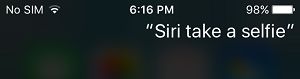
Siri незабавно ще активира входната цифрова камера на вашия iPhone, ще трябва да натиснете бутона, за да направите селфи.
3. Снимайте видео с помощта на Siri
Спазвайте стъпките по-долу, за да започнете да заснемате филми във вашия цифров фотоапарат на iPhone, като поискате от Siri да заснеме филми.
1. Кажете „ Hey Siri “, за да активирате Siri, или натиснете и задръжте бутона Dwelling или бутона Facet (iPhone X и по-нови модели).
2. След това кажете „ Siri file a video “ (Запис на видеоклип в Siri)

3. Siri ще отвори цифровата камера на вашия iPhone в режим на видеозаснемане, което ще ви позволи да снимате видео.
4. Използвайте входна цифрова камера, за да направите селфи с помощта на Siri
Наред с искането на Siri да прави снимки и филми със задната работа с цифрова камера, също е възможно да накарате Siri да използва входната работа с цифрова камера в режим на селфи.
1. Кажете „ Hey Siri “, за да активирате Siri, или натиснете и задръжте бутона Dwelling или бутона Facet (iPhone X и по-нови модели).
2. Сега кажете „ Siri, направи селфи видео “
3. Siri ще отвори входа, минавайки през цифровата камера на вашия iPhone в режим на селфи, което ви позволява да правите селфи с помощта на цифровата камера на входа.
На този етап Siri не може да активира HDR снимки, да променя качеството на видеото, да включва светкавицата, да разрешава снимки с постоянно зареждане, да включва филтри с постоянно зареждане или да увеличава и намалява изображения.
- Деактивирайте опциите на приложението Siri на iPhone или iPad
- Как можете да деактивирате Siri от екрана на заключен дисплей на iPhone, за да защитите поверителността си
- Как можете да накарате Siri да обявява входящи повиквания на iPhone

Казвам се Хавиер Чиринос и съм запален по технологиите. Откакто се помня, обичах компютрите и видеоигрите и това хоби завърши с работа.
Публикувам за технологии и джаджи в интернет повече от 15 години, особено в mundobytes.com
Освен това съм експерт по онлайн комуникация и маркетинг и имам познания за разработката на WordPress.