Един е всичко, от което се нуждаете, за да създадете календар в Word за работа или за постигане на цел, който може да се отпечата. Налични са множество шаблони . Microsoft Word има много шаблони, които можете да използвате. Тези шаблони се показват под бутона Office, веднага след Word 2007.
Word е широко използван по целия свят, защото предлага голямо разнообразие от инструменти за създаване на документи, както и пълния пакет Microsoft Office . На ваше разположение е мощен инструмент за създаване на документи на Word, Excel, PowerPoint и Outlook.
Лесен е за използване и много забавен. Версията за 2020 г. има много различни шаблони, което ви дава много повече творческа свобода за създаване на календарни документи . Предварително дефинираните шаблони ще отговарят точно на вашите нужди, защото са толкова много, а освен това могат да бъдат сортирани по категории.
Можете да намерите шаблони за календари. Можете да търсите съществуващи шаблони, създадени от други хора, в Google Търсене . След това научете как да вмъкнете календара в Word документ.
Как да вмъкнете календар на Word
Очевидно е, че първата стъпка трябва да бъде да определите вашите нужди. Отворете Microsoft Word. Отидете на File (Файл) и кликнете върху Create a new document (Създаване на нов документ). Тук можете да търсите термина „календар“ според годината, която ви интересува. Например „2021 календар“. Натиснете Enter, за да видите няколко шаблона. Кликнете върху един, за да го приемете, и след това кликнете върху бутона OK.
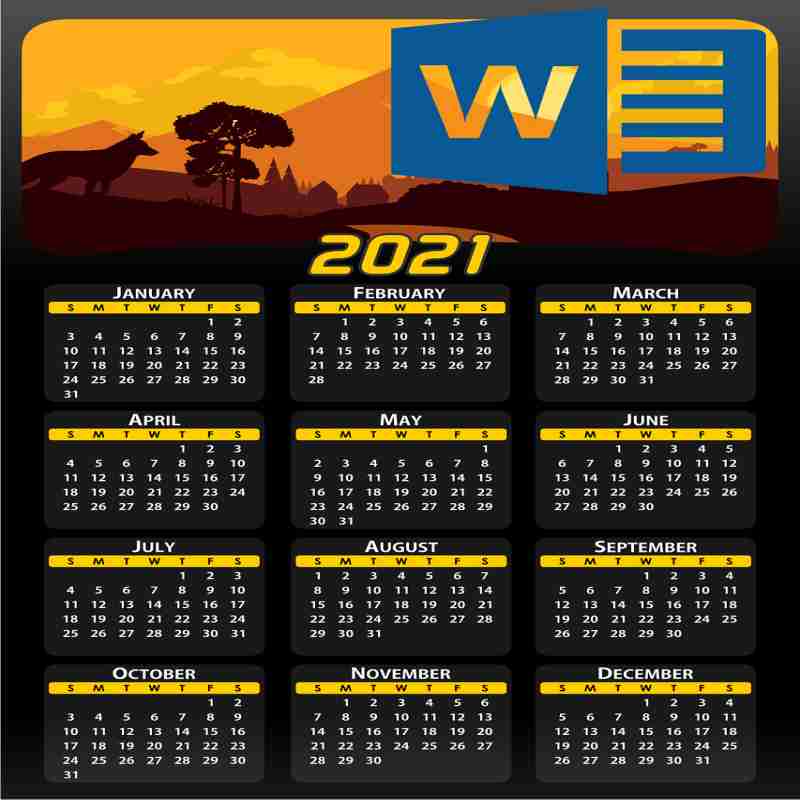
Ще имаме и пълния календар за 2021 г., ако това искате. За конкретен месец можете да изтриете други месеци. За да направите това, преместете показалеца на мишката, за да изберете месеците, и след това натиснете Control + X. Това ще изтрие месеците, които не са ви необходими, и ще запази само конкретния месец.
Имате ли вече избрания от вас календар? Можете да го персонализирате според вашите нужди: размер, фон, цветове или всяка друга функция, която искате. Вашето въображение е само ограничение.
Можете дори да получите безплатна чаша за рождения си ден! Вмъкването на шаблон за календар на Google ви позволява да търсите безкрайно елементи. Календари на Word: Ще има много страници за разглеждане и шаблони, които можете да намерите, които се различават от шаблоните на Word.
Намерихте шаблон, който ви харесва, така че го запазете на компютъра си. След като го изтеглите, отворете файла и кликнете върху „включено“, за да разрешите редактирането. След това можете да направите необходимите промени, като например да изберете само един месец или цялата година. Или можете да го оставите хоризонтално или вертикално.
Как да създадете или направите Word Calendar
Първо, нека поговорим за отварянето на Word документ. Премахнете всички горни и долни полета, за да освободите място. След това вмъкнете таблицата и изберете тази, която предпочитате. Тя може да бъде три реда по четири колони. Трябва също да премахнете разделянето на колоните, така че 12-те клетки да бъдат разпределени в документа за дванадесетте месеца.
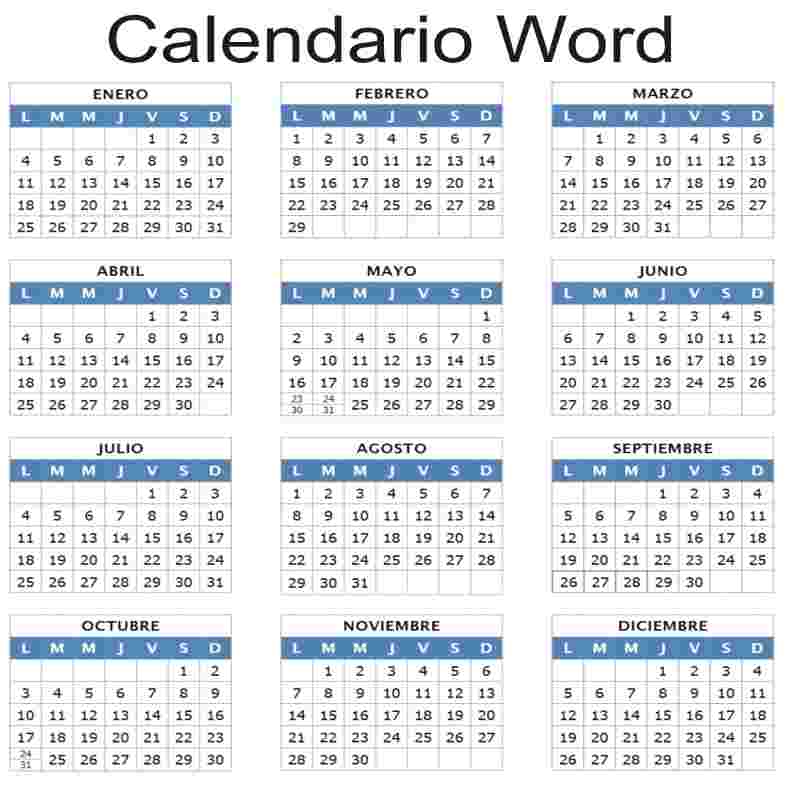
Втората стъпка е да напишете текста на календара. Трябва да зададете месец и съответните дни на всяко поле. Докато въвеждате текста, полето ще се настрои до зададения от вас размер. Това може да отнеме известно време.
Не на последно място, добавя визуален стил към дизайна. WordArt ви позволява да промените цвета или контура на вашата таблица. Можете да вмъкнете изображение или снимка във фонов режим или да използвате един от наличните шрифтове.
Както виждате, това е много просто, поради броя на наличните инструменти на Word. Това значително улеснява работата ни.

Казвам се Хавиер Чиринос и съм запален по технологиите. Откакто се помня, обичах компютрите и видеоигрите и това хоби завърши с работа.
Публикувам за технологии и джаджи в интернет повече от 15 години, особено в mundobytes.com
Освен това съм експерт по онлайн комуникация и маркетинг и имам познания за разработката на WordPress.