
Искате ли да знаете как да добавите долен колонтитул към една страница ? Долният колонтитул е пространството в долната част на текстообработващ документ, където можете да въведете допълнителна информация, която е отделна от основната част на документа.
Долните колонтитули обикновено съдържат информация като име на автора, заглавие на документа и номер на страница. За да вмъкнете долен колонтитул на една страница, документът трябва да бъде разделен на секции. След като влезе в секциите, потребителят може да премахне долните колонтитули на всички други страници, с изключение на тази, където е необходимо. Останете с нас, за да видите методите.
Инструкции за долния колонтитул на един лист
Сега нека видим какви са инструкциите за долния колонтитул на един лист:
Метод 1: Долен колонтитул на един лист (основен)
Може да се интересувате и от това: Как да зададете полета в WordPad – Пълно ръководство
- стъпка 1: Старт Microsoft Word и отворете документа, в който искате да вмъкнете долен колонтитул.
- стъпка 2: Поставя курсора в началото на страницата, където ще бъде долният колонтитул. Разделете документа на секции, като щракнете "Дизайн", "паузи" y "Продължи". дума ще задържи курсора върху текущата страница, която сега ще бъде в началото на нов раздел, въпреки че секциите обикновено са "невидим" в Word.
- стъпка 3: Кликнете върху "вмъкнете""Footer»И след това «Редактиране на долен колонтитул".
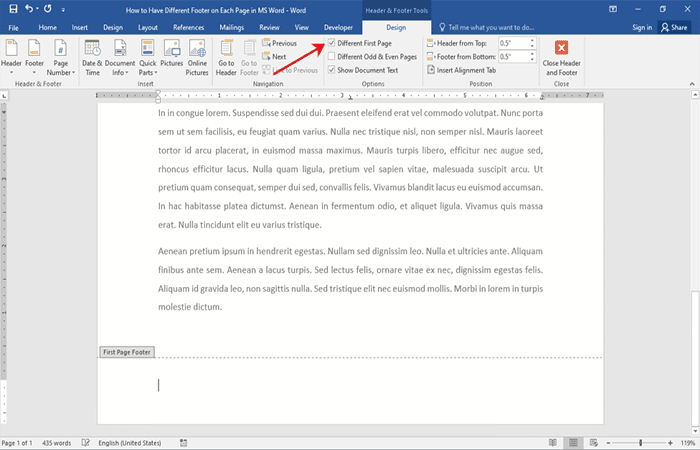
- стъпка 4: Поставете отметка в квадратчето до «Различна първа страница». С този избор вашият долен колонтитул ще се появи само на първата страница на секцията, която току-що сте създали (която трябва да е текущата страница).
- стъпка 5: Въведете информацията, която искате да се показва в долния колонтитул.
Метод 2: Имайте долен колонтитул на един лист
Долният колонтитул е частта от документа, която се намира в долната част на всяка страница. Обикновено съдържа информация като номера на страницата, който се появява в целия документ. Долните колонтитули също могат да ви помогнат да поддържате документите организирани и да изглеждат по-професионално.
Създаването на долни колонтитули е лесно, стига да използвате един и същ текст на всяка страница от вашия документ. За съжаление, това може да не е така всеки път.
Корпоративните и академичните стандарти обикновено изискват повече от един долен колонтитул в документа. Заглавната страница, приложенията и други страници в различна ориентация може да имат различни долни колонтитули.
За щастие MS Word предлага повече от един начин за добавяне на различни долни колонтитули на един лист.
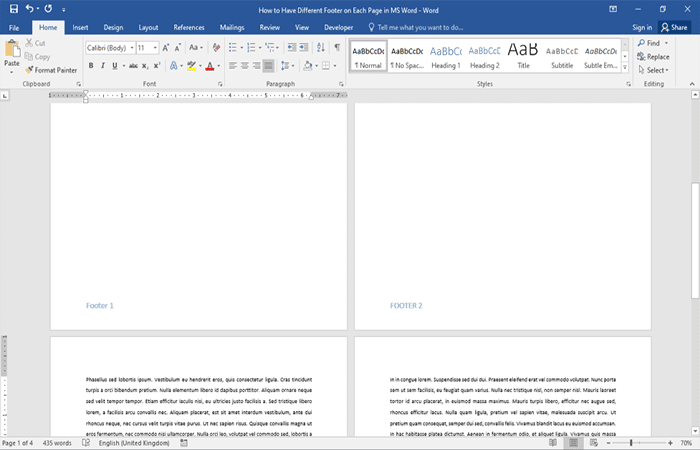
Решения, които трябва да имате долен колонтитул на един лист с MS Word
- Използване на предварително зададени опции за долен колонтитул
- При вмъкване на раздели
Ние ще ви преведем през тези два метода стъпка по стъпка. Сигурни сме, че ще намерите стъпките, които изложихме, за сравнително лесни за следване, тъй като направихме това ръководство с мисъл за начинаещи! Ние също така включваме изображения на всяка стъпка, за да можете по-добре да ни следвате на всяка стъпка от пътя.
Без повече приказки, ето всичко, което трябва да знаете, за да имате долен колонтитул на една страница, използвайки MS Word.
Метод 1: Използвайте предварително зададени опции за долен колонтитул
В този метод ще ви покажем как да получите достъп до инструментите за оформление на долния колонтитул, за да конфигурирате две различни опции за долен колонтитул. Първата опция е полезна, когато просто искате първата ви страница да има различен долен колонтитул от останалата част от документа. Другата опция ви позволява да зададете два различни долни колонтитула за всяка нечетна и четна страница.
Ето стъпките за достъп до инструментите за оформление на долния колонтитул.
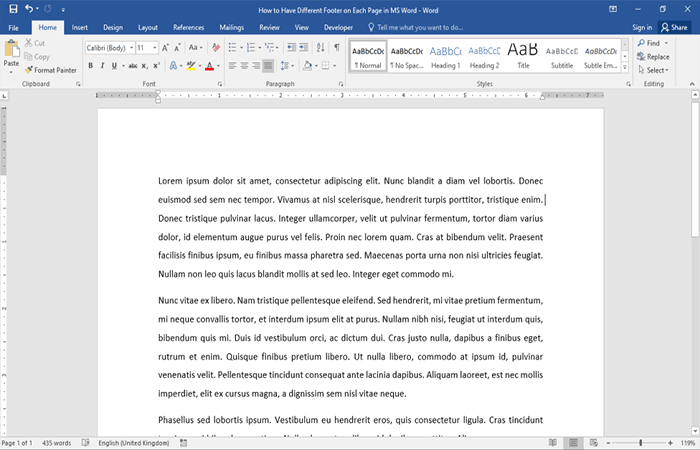
част 1: Отворете файл на Word.
Първо, нека отворим файл на Word. Чувствайте се свободни да използвате свой личен документ, ако вече имате отворен такъв. В противен случай винаги можете да изберете да създадете нов. Тъй като редактираме само долния колонтитул, не е нужно да се притеснявате за съдържанието на документа. Просто се уверете, че имате няколко страници, за да видите как работи всяка опция за долен колонтитул.
Част 2: Достъп към секцията за долен колонтитул.
След като нашият документ е отворен
- стъпка 1: отидете на раздела вмъкнетеи щракнете върху падащото меню долен колонтитул.
- Стъпка 2: След това изберете опцията Редактиране на долен колонтитул номер на страница в долната част на менюто.
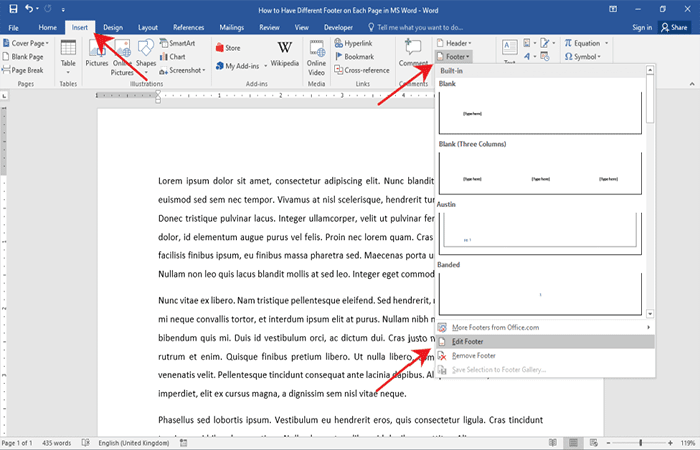
Като алтернатива можете да щракнете двукратно върху долното поле на вашия документ, за да получите достъп до секцията за долен колонтитул.
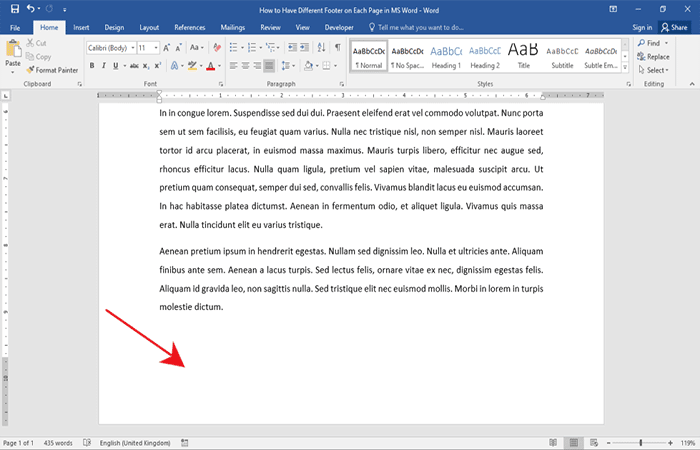
част 3: Достъп до инструментите за проектиране на долен колонтитул.
- стъпка 1: След като секцията за долен колонтитул е активирана, ще бъдете насочени към раздела Оформление на горен и долен колонтитул.
- Стъпка 2: Ще видите две немаркирани квадратчета от групата опции: квадратчета за отметка различна първа страница y Четни страници e странно.
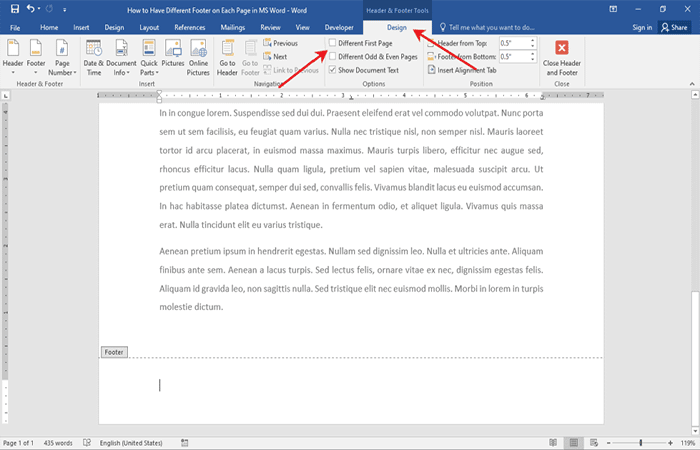
Ако искате първата страница да има различен долен колонтитул от останалата част на документа, отметнете квадратчето „Различна първа страница“.
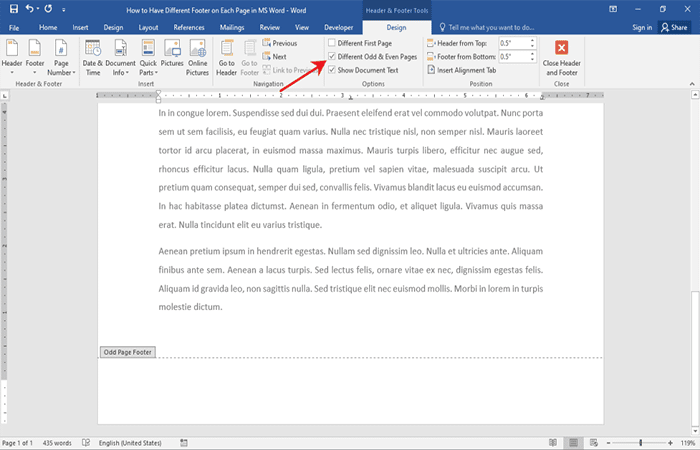
От друга страна, поставете отметка в квадратчето до „Четни и нечетни страници“ , ако искате нечетните страници да имат различен долен колонтитул от четните страници.
Част 4: Добавете tu съдържание да имаш долен колонтитул в едно.
Сега можете да започнете да добавяте текст или обект в секцията на долния колонтитул.
- стъпка 1: След като сте готови, просто щракнете два пъти извън секцията за долен колонтитул, за да се върнете към основния текст.
- стъпка 2: Можете също да натиснете бутона Затворете заглавката и долния колонтитул.
Успешно сте задали различен долен колонтитул на всяка страница в MS Word.
Метод 2: имайте долен колонтитул на един лист чрез вмъкване на прекъсвания на секции
Прекъсванията на секции маркират точката, в която една част от вашия документ завършва и започва друга. Помага за организиране на различните части на вашия документ за лесно настройване на различни долни колонтитули за всяка страница.
Ето как можете да създадете прекъсвания на секции във вашия документ.
част 1: Отворете файл на MS Word.
За да започнем, ще трябва да отворим MS Word файл. Ако вече имате готов такъв, можете да го използвате. Не се притеснявайте, че ще объркате документа си, тъй като правим промени само в секцията на долния колонтитул. В крайна сметка можете просто да натиснете CTRL + Z на клавиатурата, за да отмените всички случайни промени.
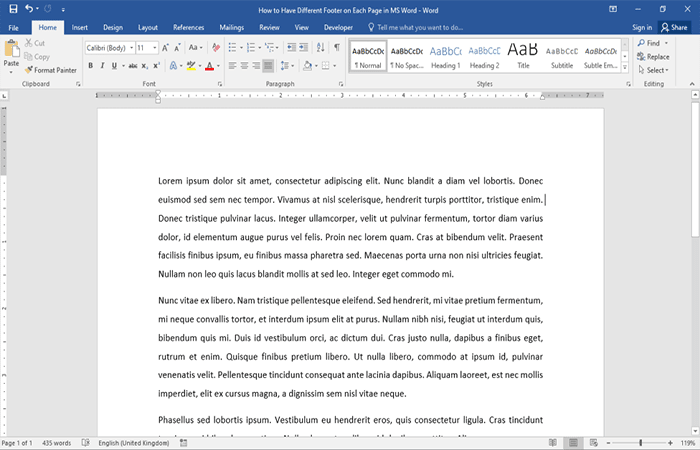
Част 2: Създайте прекъсвания на секции, за да tener долен колонтитул на един лист
След като нашият документ е готов:
- стъпка 1- Щракнете върху горната част на страницата, която искате, в различен долен колонтитул.
- стъпка 2: След това преместете курсора в горния ляв ъгъл на прозореца и щракнете върху раздела Дизайн.
- стъпка 3: След това щракнете върху падащото меню
- Стъпка 4: Накрая изберете опцията Следваща страница в селекцията.
За този пример искаме вторият параграф да има различен долен колонтитул. Така че ще вмъкнем прекъсвания на секции преди и след този параграф. Ще поставим курсора точно в началото на втория параграф и ще вмъкнем прекъсването на раздела.
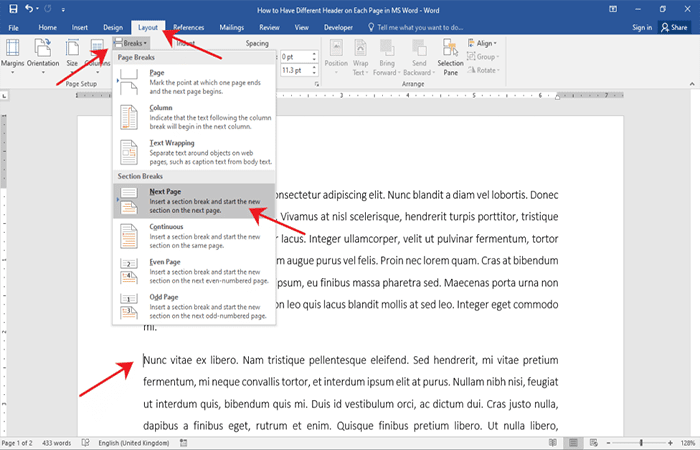
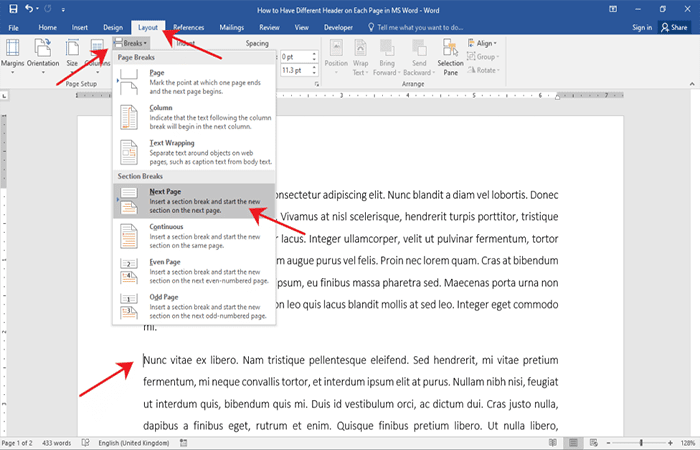
Сега поставете курсора в края на секцията и повторете процеса. Ще забележите, че MS Word премести раздела на отделна страница.
част 3: Достъп до секцията за долен колонтитул.
- стъпка 1: След като нашата секция е настроена, преминете към раздела вмъкнете и щракнете върху падащото меню Долен колонтитул.
- Стъпка 2: След това изберете редактиране на долен колонтитул от списъка с опции.
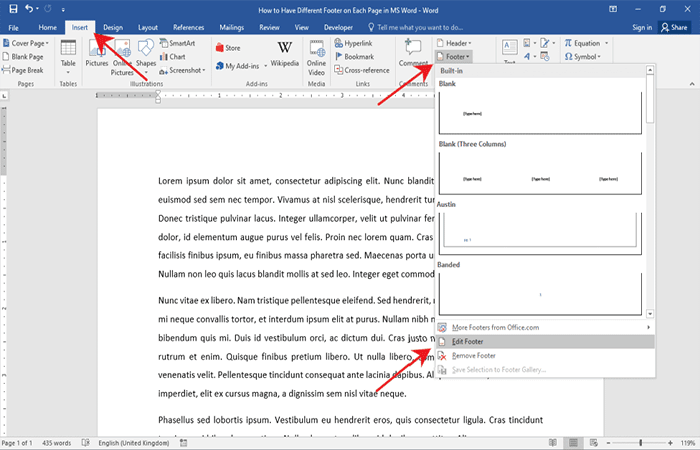
Като алтернатива можете просто да щракнете двукратно върху долното поле на страницата, за да получите достъп до секцията за долен колонтитул.
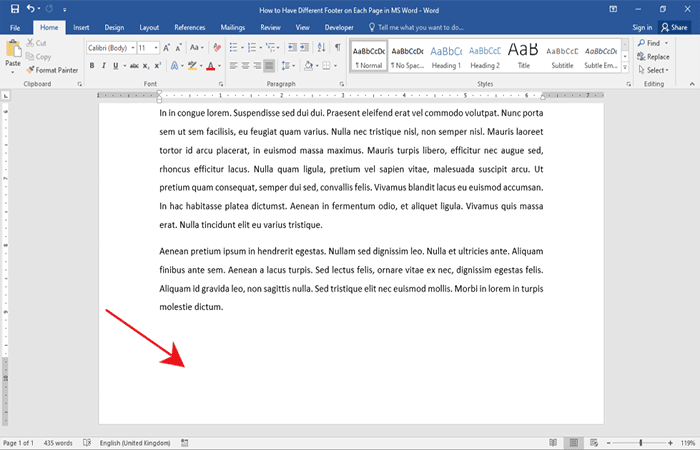
Стъпка 4: Прекратете връзката долния колонтитул на раздела.
За да работи успешно, ще трябва да прекъснем връзката между долния колонтитул в текущия раздел и предишния.
- стъпка 1: След това, докато курсорът все още е в секцията на долния колонтитул, щракнете върху бутона Линк към предишния Намира се в таб Оформление на горен и долен колонтитул.
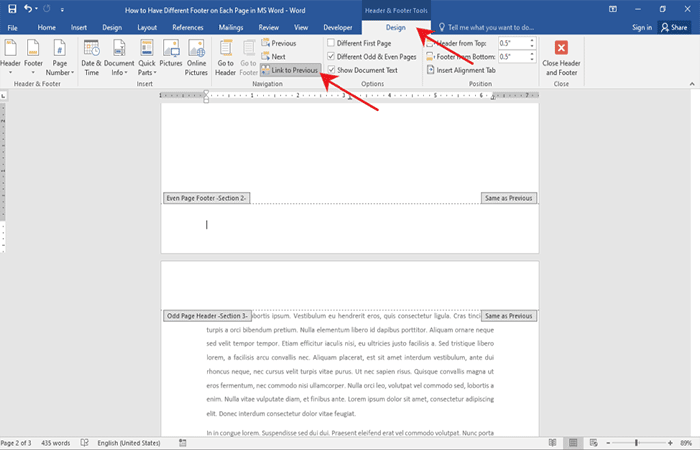
- стъпка 2: Сега можете да вмъкнете съдържанието си в секцията за долен колонтитул. Имайте предвид, че ще трябва да повторите същия процес за всяка страница, за която искате да имате различен долен колонтитул.
- стъпка 3: За да се върнете към основния текст, просто щракнете два пъти извън долния колонтитул или щракнете върху бутона Затворете заглавката и долния колонтитул.
Току-що вмъкнахте разделители на секции, за да имате долен колонтитул на един лист с MS Word.
Редактиране и изтриване на различни колонтитули
Ще дойде време, когато ще трябва да редактирате или изтриете различните долни колонтитули във вашия документ. Не се притеснявайте, защото това е като разходка в парка.
За да редактирате или изтриете различни долни колонтитули, всичко, което трябва да направите е:
- стъпка 1: достъп до раздела Дизайн на горен и долен колонтитулстраница, като следвате стъпките, описани по-горе.
ЗАБЕЛЕЖКА : Не забравяйте, че долните колонтитули са различни, защото са в различни секции. Следователно всяка секция на долния колонтитул е достъпна и редактирането или изтриването им не би трябвало да засяга останалите.
Метод 3: Как да вмъкнете долен колонтитул на една страница
Добавете съдържанието си към долния колонтитул. Щракнете върху бутона „Опции“ в горната част на заглавката, отидете на „Форматиране на долния колонтитул“ и се уверете, че долният колонтитул е настроен да се прилага само за тази секция. Сега отидете на долния колонтитул на следващата страница и махнете отметката от квадратчето „ Връзка към предишната “. Вашият долен колонтитул вече ще се показва само на тази страница.
Как да вмъкна горен и долен колонтитул на един лист?
За да вмъкнете горен или долен колонтитул:
- стъпка 1: Изберете раздела Вмъкване.
- стъпка 2: Щракнете върху командата Горен или Долен колонтитул.
- стъпка 3: От падащото меню изберете Празно, за да вмъкнете празен горен или долен колонтитул, или изберете една от вградените опции.
- стъпка 4: Разделът „Дизайн“ ще се появи на лентата и горният или долен колонтитул ще се появят в документа.
Как да направя долен колонтитул на един лист и те да са различни на всяка страница?
- стъпка 1: Задайте горни и долни колонтитули за различни секции на страница в началото на секция.
- стъпка 2: Избирам Дизайн > Прекъсвания > Страница
- стъпка 3: Щракнете двукратно върху горния или долния колонтитул на първата страница на новия раздел.
Как да поставите долен колонтитул на един лист с Word?
- стъпка 1: Щракнете два пъти върху долния колонтитул, който искате да промените, и премахнете отметката от «Връзка към предишния» в раздела Дизайн (за Word 2018) или раздела «Инструменти за заглавка и долен колонтитул» (за по-стари версии).
- стъпка 2: Долният колонтитул вече може да се редактира независимо от останалите. Повторете при необходимост за всяка страница, която изисква различен долен колонтитул.
Как да сложа долен колонтитул на една (последна страница)?
Можете да направите това, като поставите разделител на раздел :
- стъпка 1: отидете на Лента с менюта > Вмъкване > Прекъсване > Прекъсване на раздел Следваща страница
- Стъпка 2: в долната част на страницата преди последната страница на документа.
- Стъпка 3: Уверете се, че долният колонтитул на последната страница не е свързан с долния колонтитул на предишната страница. Можете да го направите от раздела на лентата контекстуално заглавие и долен колонтитул в Група опции.
Можете ли да добавите заглавка само към определени страници?
Всичко, което трябва да направите е:
- стъпка 1- Щракнете два пъти в горната част на страницата или в долната част, за да отворите секцията с горен или долен колонтитул, за да можете да въведете текста, който искате.
- стъпка 2: Друга възможност е да отидете до раздела „Вмъкване“ и след това изберете "заглавка" o "Долен колонтитул" в секцията „Горен и долен колонтитул“.
изображение
Как да поставите долен колонтитул на една страница с Word 2016?
След като нашият документ е готов, направете следното:
- стъпка 1- Щракнете върху горната част на страницата, която искате, в различен долен колонтитул.
- стъпка 2: След това преместете курсора в горния ляв ъгъл на прозореца и щракнете върху раздела Дизайн.
- стъпка 3: След това щракнете върху падащото меню Jumps.
- стъпка 4: Накрая изберете опцията Следваща страница в селекцията.
Можете ли да имате различни заглавки на всяка страница в Word?
Създаване на различни заглавки в Word: С помощта на секции можете да имате различна заглавка на всяка страница от документа си или на различни групи страници. Когато искате различна заглавка на страница, отидете в менюто Breaks (Прекъсвания) в раздела Page Layout (Оформление на страницата) и изберете Next Page (Следваща страница).
Могат ли да се създават колонтитули на една страница в Google Документи?
Използвайте различни горни или долни колонтитули на страница или раздел:
- стъпка 1: Щракнете върху горен или долен колонтитул.
- стъпка 2: За да изберете оформлението на горния и долния колонтитул, поставете отметка в квадратчето: Различна първа страница: Използвайте различни горни и долни колонтитули на първата страница на документа или раздела.
Как да имате един долен колонтитул с Word на Mac?
- стъпка 1: Отворете своя Word документ в Windows o Mac и направете следното, за да зададете горните и долните колонтитули.
- стъпка 2: Щракнете двукратно върху горния или долния колонтитул на страницата.
- стъпка 3: В секцията Опции на лентата, поставете отметка в квадратчето за Различни четни и нечетни страници, Различна първа страница или и двете.
Как да направя долен колонтитул в един раздел A в Word?
- стъпка 1: В таб Дизайн на инструменти за заглавки и долен колонтитул, изберете къде и как искате да се показва горният колонтитул в документа: Друга първа страница.
- стъпка 2: Microsoft Word: Добавяне на раздел, горен или долен колонтитул Поставете показалеца там, където искате да започнете нов раздел.
- стъпка 3: Избирам Дизайн > Скокове.
- стъпка 4: Изберете желания от вас тип прекъсване на секция.
Как да прекъсна връзката на долен колонтитул в един?
Премахнете връзката на горните и долните колонтитули от предишните секции:
- стъпка 1: Щракнете където и да е в горния или долния колонтитул.
- стъпка 2: Отидете в раздела Заден и долен колонтитул, след това щракнете Връзка към предишния за да деактивирате връзката.
- стъпка 3: Напишете нов горен или долен колонтитул за този раздел.
- стъпка 4: Вече не е свързан, работи независимо от горното.
Защо долният колонтитул има различни секции?
Разделянето на секции е тясно свързано с настройките за различна страница с архив на първата страница и различни четни/нечетни горни и долни колонтитули. Е, това е така, защото е свързано с горния колонтитул на първата страница на предишния раздел, а не с (главния) хедър на предишния раздел.
Как да вмъкна бележка под линия на една страница Mac?
Добавете бележка под линия:
- стъпка 1: Щракнете там, където искате да добавите бележка под линия.
- стъпка 2: Щракнете Препратки > Вмъкване бележка под линия.
- стъпка 3- Word вмъква знак за препратка в текста и добавя знака за бележка под линия в долната част на страницата.
- стъпка 4: Напишете текста на бележката под линия.
СЪВЕТ : За да се върнете на мястото му в документа, щракнете двукратно върху маркера за бележка под линия.
Как се поставя долен колонтитул на една страница в Google Документи?
- стъпка 1: Старт Google Docs на вашия компютър и отворете нов или съществуващ документ.
- стъпка 2: Кликнете върху секцията „Вмъкване“ в горното меню.
- стъпка 3: Отидете в секцията «Горен и долен колонтитул» и изберете опцията «Долен колонтитул".
Това ще създаде нов долен колонтитул на всички ваши страници в Google Документи.
Как да поставите горен и долен колонтитул само на първата страница?
Стъпки за вмъкване на горния колонтитул само на първата страница:
- стъпка 1: Навигирайте до първата страница на документа.
- стъпка 2: Щракнете върху Вмъкване на раздел, щракнете Хедър и от падащото меню изберете желания формат на заглавка от списъка или изберете Редактиране на заглавка.
- стъпка 3: В таб Оформление на горен и долен колонтитул, поставете отметка в квадратчето «различна първа страница".
Как се поставя заглавка на една страница в Word?
- стъпка 1: В менюто виждам, щракнете върху раздела вмъкнете и кликнете Хедър.
- стъпка 2: Погледнете в долната част на списъка, който се показва, и щракнете върху Редактиране на заглавката.
- стъпка 3: Щракнете върху полето, което казва Различна първа страница.
Как да поставите заглавка само на първа страница?
Показване на горния колонтитул само на първата страница:
- стъпка 1: Отворете документа си в Google Документи.
- стъпка 2: Натиснете вмъкнете и след това изберете Заглавие и номер на страница.
- стъпка 3: След това изберете Хедър.
- стъпка 4: След това поставете отметка в квадратчето «Различен горен/долен колонтитул от първата страница» Това ще свърши работа!
Тук можете да прочетете за: Как да вмъкнете HTML код в Word – Пълно ръководство
Защо вашият долен колонтитул не е еднакъв на всички страници?
Ако отворите документа и натиснете Ctrl-A , след това Alt-PSP, за да отворите диалоговия прозорец „Оформление на страницата“, и изберете раздела „Оформление “ и квадратчетата „Различни нечетни и четни страници “ или „Различна първа страница“ са отметнати или защриховани, това вероятно е част от проблема ви.
Заключение
Това е всичко за сега! Надяваме се, че сме ви помогнали да разберете как да имате долен колонтитул на един лист с MS Word. Ето кратко резюме на това, което разгледахме в този урок.
- Първият метод използва предварително зададените инструменти за долен колонтитул, предоставени от MS Word.
- Вторият метод използва прекъсвания на секции, за да свърши работата ефективно.
Надяваме се, че сме ви помогнали с тази информация.

Казвам се Хавиер Чиринос и съм запален по технологиите. Откакто се помня, обичах компютрите и видеоигрите и това хоби завърши с работа.
Публикувам за технологии и джаджи в интернет повече от 15 години, особено в mundobytes.com
Освен това съм експерт по онлайн комуникация и маркетинг и имам познания за разработката на WordPress.