- Позволява ви да управлявате до три устройства на Apple едновременно с една мишка и клавиатура.
- Улеснява работния процес, като позволява незабавно прехвърляне на файлове чрез плъзгане и пускане.
- Това изисква екипите да споделят един и същ Apple акаунт и да имат активирани функции за непрекъснатост.

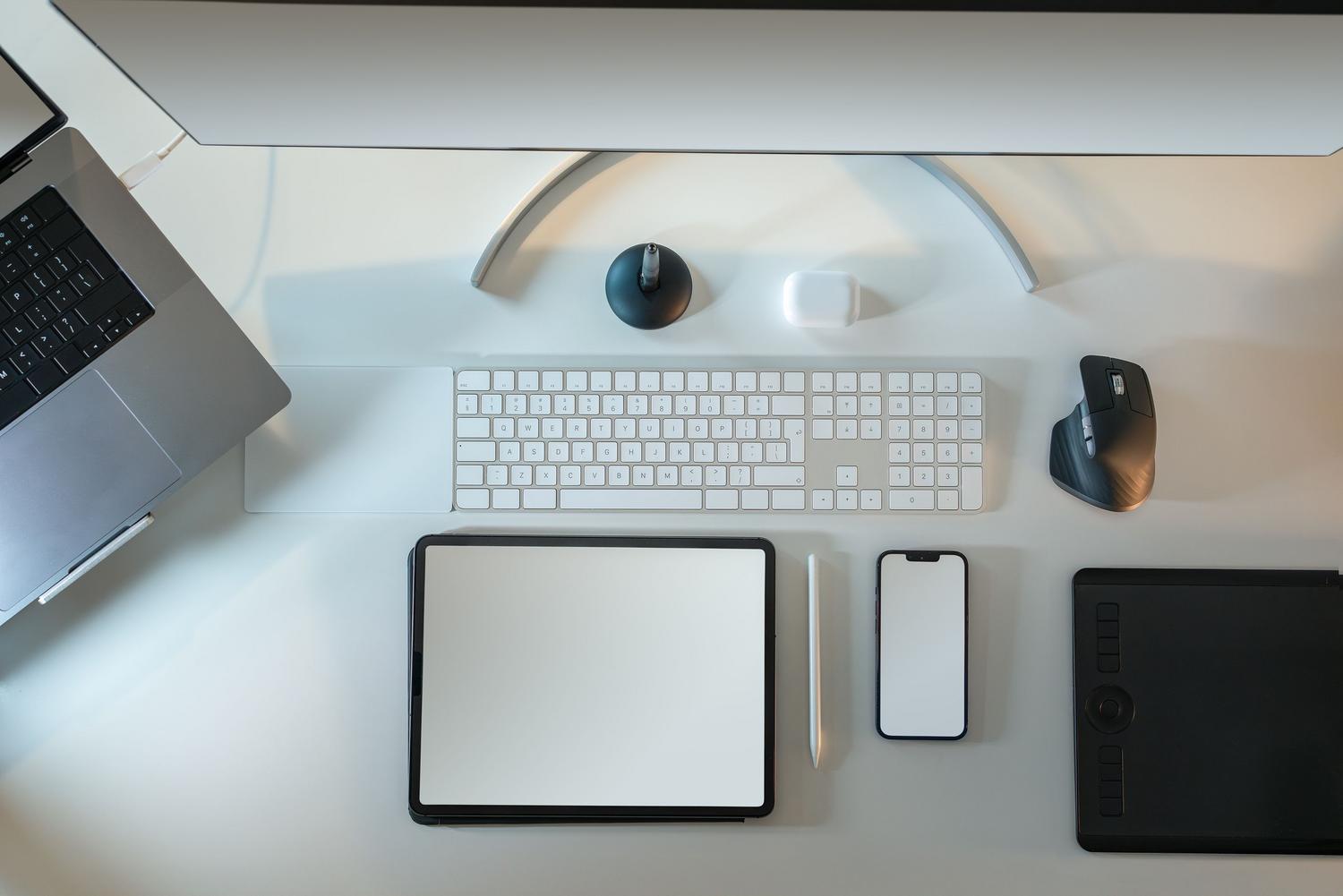
В днешно време е напълно нормално да жонглираме с няколко устройства едновременно. Много от нас имат MacBook за носене, iMac у дома или в офиса и iPad за водене на бележки или рисуване. Управлението на цялата тази екосистема може да бъде досадно, ако постоянно превключвате между периферни устройства, но точно тук се намесва Universal Remote – бижу на Apple, което внася ред в този хаос.
По принцип това е функция, която ви позволява да управлявате до две допълнителни устройства (независимо дали са други Mac-ове или iPad-и), използвайки клавиатурата и мишката на основния ви компютър. Най-хубавото е, че всяко устройство поддържа собствен екран и приложения отворени, така че това не е традиционно разширение на екрана, а интелигентен начин за взаимодействие с множество системи едновременно, без да сваляте ръката си от мишката.

Предпоставки за всичко да работи
Преди да започнете да настройвате каквото и да било, уверете се, че устройствата ви са съвместими. Важно е всички да са влезли с един и същ Apple ID и софтуерът им да е актуализиран. Освен това, за да работи всичко, Wi-Fi и Bluetooth трябва да бъдат активирани , както и Handoff и двуфакторно удостоверяване.
Що се отнася до разстоянието, не е необходимо да се докосват, но е необходимо да са сравнително близо, в идеалния случай на по-малко от метър разстояние, въпреки че системата може да ги разпознае от разстояние до около 10 метра. Ако някоя от тези стъпки се провали, най-вероятно показалецът няма да прескача от един екран на друг.
Стъпки за активиране на функцията на вашите устройства
За да активирате това на вашия компютър, отидете в менюто на Apple и изберете Системни настройки (или Системни предпочитания, ако използвате по-стара версия). След като сте там, отидете до секцията Дисплеи . Ако имате macOS Ventura 13 или по-нова версия, ще трябва да щракнете върху бутона Разширени настройки в долната част, за да отметнете квадратчето, което позволява споделянето на показалеца и клавиатурата с устройства наблизо.
На iPad е по-лесно. Отидете в „Настройки“, след това в „Общи“ и потърсете секцията „AirPlay & Continuity“ (на някои модели се нарича „AirPlay & Handoff“). Просто включете превключвателя „Курсор и клавиатура“ . Имайте предвид, че тази опция ще се появи само на iPad-и, които поддържат тази технология.

Как да свържете и организирате екраните си
След като е настроена, връзката е почти автоматична. Просто поставете устройствата едно до друго, като и двете са отключени и включени. Преместете мишката си до левия или десния край на екрана на вашия Mac, сочейки към iPad или другия Mac. Ще видите как показалецът започва да се движи по ръба ; продължете да го движите, докато достигне ръба, и това е всичко! Вече сте свързани с другото устройство.
Ако забележите, че движението не е естествено, защото iPad е под Mac и мишката се движи настрани, можете да го коригирате. Върнете се в Системни настройки , докоснете Дисплеи и щракнете върху Подреждане . Там ще видите визуално представяне на вашите дисплеи, което можете да плъзнете и пуснете, за да съответства на действителната позиция на вашите устройства на масата.
Съвети за употреба и производителност
Когато показалецът се премести върху iPad, той се променя от стрелка в кръгъл показалец , който имитира върха на пръста. Можете да щракнете или да го натиснете и задържите, точно както бихте докоснали екрана. Можете също да изведете Dock, като преместите мишката надолу, или да получите достъп до Центъра за управление, като щракнете върху иконите за състояние в горния десен ъгъл.
Една от най-мощните функции е възможността за преместване на съдържание между устройства . Можете да нарисувате нещо с Apple Pencil на таблета си и след това да плъзнете тази рисунка директно в презентация на Keynote на вашия Mac. Това работи и за прехвърляне на снимки или файлове в приложението Files на вашия iPad. Ако видите символ „без запис“ при плъзгане, това означава, че не можете да го пуснете там; в този случай е най-добре да използвате класическите Command+C и Command+V за копиране и поставяне.
Отстраняване на неизправности и прекъсване на връзката
Ако по някаква причина не виждате другия екран, опитайте да рестартирате устройствата си или да деактивирате и активирате отново Universal Control. Добра идея е също да проверите дали имате активна VPN или защитна стена , които може да блокират входящите връзки, тъй като това често причинява проблеми.
За да изключите конкретно устройство, просто го поставете в спящ режим или отидете в Центъра за управление на Mac, изберете „Дисплеи“ и махнете отметката от свързаното устройство. Ако искате да извършите пълно почистване и да изключите всичко наведнъж , можете да използвате клавишната комбинация Control + Option + Command + Delete.
Този инструмент напълно трансформира начина ви на работа, като елиминира физическите бариери между вашия Mac и iPad. Чрез интегриране на управлението на до три устройства под едно периферно устройство и осигуряване на безпроблемен трансфер на файлове, той създава сплотена дигитална среда , която повишава ефективността и елиминира разсейването от постоянното превключване на клавиатури.

Страстен писател за света на байтовете и технологиите като цяло. Обичам да споделям знанията си чрез писане и това е, което ще направя в този блог, ще ви покажа всички най-интересни неща за джаджи, софтуер, хардуер, технологични тенденции и много други. Моята цел е да ви помогна да се ориентирате в дигиталния свят по лесен и забавен начин.