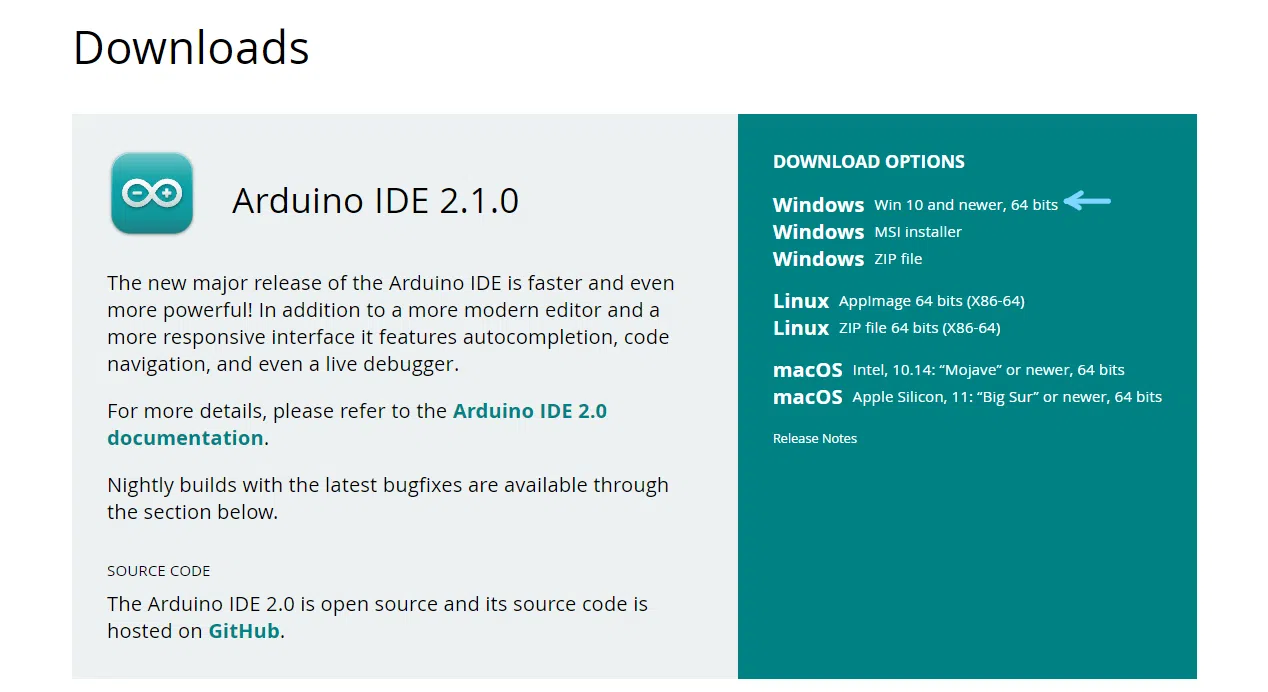
- Изтеглете IDE 2 от официалния уебсайт и изберете 64-битовия инсталатор за Windows
- По време на първото ботуш, инсталирайте шофьори USB и позволява достъп до защитната стена
- Конфигурирайте платката и порта в IDE и проверете с примера Blink.
- Поддържайте таблата и библиотеките актуални, за да избегнете несъвместимости
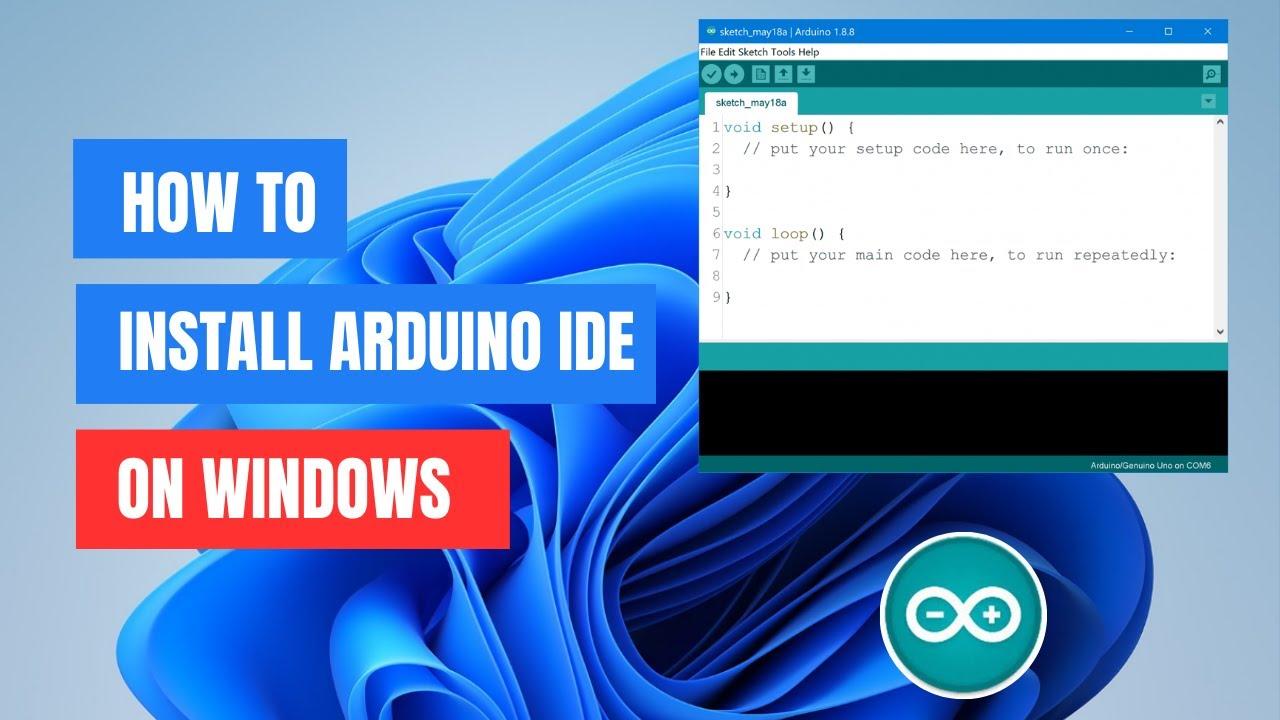
Ако работите с платки като Arduino UNO, Nano или подобни, правилното инсталиране на IDE на Windows 11 е ключово за компилиране и качване на вашите скици без главоболия. В следващите редове ще видите пълния процес на изтегляне, инсталиране и стартиране на Arduino IDE, включително всички предупреждения и разрешения, които могат да се появят по пътя, плюс бонус за Linux . Целта е да получите Arduino IDE, готов за употреба и без типичните сривове.
Ще следваме процедурата, препоръчана на официалния уебсайт на Arduino, използвайки версия 2 на IDE. По време на инсталацията на Windows 11 ще видите прозорци, свързани с лицензиране, избор на потребител, администраторски права, инсталиране на USB драйвер и предупреждения на защитната стена; всичко това е нормално. Ще обясним какво да изберете на всяка стъпка и как да се справите с изскачащите прозорци за управление.
Изтеглете Arduino IDE за Windows 11
Първата стъпка е да посетите официалния уебсайт на софтуера Arduino, където ще намерите инсталатори за всяка операционна система. Отидете на https://www.arduino.cc/en/software . За Windows 11 трябва да изберете 64-битовия инсталатор, обозначен като съвместим с Windows 10 и по-нови версии.
На страницата за изтегляния ще видите няколко опции; за нашите цели изберете тази за Windows (Win 10 и по-нови, 64-битова). Последната версия на IDE 2 е около клона 2.x (например 2.2.1 по описаното време), но не се притеснявайте, ако видите различно число: винаги изтегляйте най-новата стабилна версия, предлагана от Arduino.

Когато кликнете върху „изтегляне“, уебсайтът ще ви предложи две опции: да допринесете финансово за проекта или да изтеглите директно, без да дарявате. И двете опции водят до един и същ инсталатор на IDE, така че изберете коя предпочитате. Ако имате нужда от допълнителни инструменти, можете да изтеглите софтуера за управление на Arduino . Ако няма да дарите сега, продължете с директното изтегляне, за да спестите време.
След като файлът приключи с изтеглянето, той ще бъде в папката ви за изтегляния с име, подобно на това на IDE 2 за Windows. Уверете се, че изтеглянето е завършило успешно, преди да продължите. Ако браузърът ви маркира файла като безопасен и размерът му съвпада, можете да продължите с инсталацията.
Инсталирайте Arduino IDE на Windows 11 стъпка по стъпка
След като инсталаторът е инсталиран на компютъра ви, щракнете двукратно върху него, за да стартирате помощника. Първият екран обикновено показва лицензионното споразумение, което трябва да приемете, за да продължите. Прочетете условията, ако желаете, и щракнете върху „Приемам“, за да отключите следващата стъпка.
След това съветникът ще ви попита дали искате да инсталирате програмата за всички потребители на компютъра или само за вашия акаунт. Ако споделяте компютър, е практично да изберете опцията за всички; в противен случай можете да я инсталирате само за себе си. Изберете опцията, която най-добре отговаря на вашите нужди, и продължете с „Напред“.
След потвърждение, Windows ще поиска администраторски права, за да прави промени в системата. Това подканване за контрол на потребителските акаунти е нормално по време на инсталиране на софтуер. Щракнете върху „Разреши/Приеми“, за да позволите на инсталатора да продължи без прекъсване.
В някои случаи текстът на лицензионното споразумение може да се появи втори път по време на процеса. Това е необичайно, но е било съобщавано по време на инсталации на версия 2.x. Няма съществено значение: ако това се случи, просто приемете отново, за да продължите както обикновено.
След това съветникът ще ви предложи директорията за инсталиране (по подразбиране Program Files). Можете да запазите предложения път или да изберете друга папка, като щракнете върху Browse (Преглед). След като изберете местоположението, щракнете върху Install (Инсталиране), за да започнете копирането на файловете.
Инсталацията е доста бърза. Веднага щом приключи, ще видите екрана за затваряне на помощника с квадратче за отметка, за да отворите IDE незабавно. Добра идея е да го оставите отметнато, за да можете да проверите дали всичко работи от първия път. Щракнете върху „Готово“ и оставете IDE да стартира за първи път.
Първо зареждане и начални настройки в Windows 11
Първия път, когато стартирате IDE 2, програмата изпълнява вътрешни задачи за конфигуриране и изтегля някои необходими компоненти. Това може да отнеме няколко минути, в зависимост от вашата интернет връзка. Оставете процеса да завърши, без да затваряте IDE, за да се уверите, че всичко е правилно настроено.
По време на този първоначален процес може да се появят изскачащи прозорци, които изискват разрешение за инсталиране на USB драйвери и предоставяне на достъп до серийния порт. Това са основни компоненти за комуникация с дънната платка. Когато видите тези подкани, приемете/инсталирайте драйверите, за да избегнете грешки при свързването по-късно.
Възможно е също така защитната стена на Windows Defender да открие активност на IDE и да покаже предупреждение за блокиране. Не се притеснявайте: IDE на Arduino може да се наложи да създаде локални връзки за библиотеката и мениджъра на платките. Когато се появи прозорецът на защитната стена, щракнете върху „Разрешаване на достъп“, за да позволите на IDE да функционира нормално.
С отворено IDE е добра идея да проверите две основни неща, преди да започнете да програмирате: избраната платка и серийния порт. В горната лента на IDE 2 имате селектор на платка и порт; можете да го отворите и да изберете „Избор на друга платка и порт“, за да укажете вашия хардуер . Ако ще използвате например Arduino UNO, свържете го чрез USB и го изберете от списъка.
Друга полезна предпочитание е езикът на интерфейса. Ако искате да е на испански, отидете в менюто „Файл“ и след това в „Предпочитания“. Под „Език“ можете да изберете „Испански“ и след потвърждение IDE ще се рестартира с приложената промяна. Това е бърза настройка, която прави интерфейса по-удобен, ако предпочитате да работите на испански.
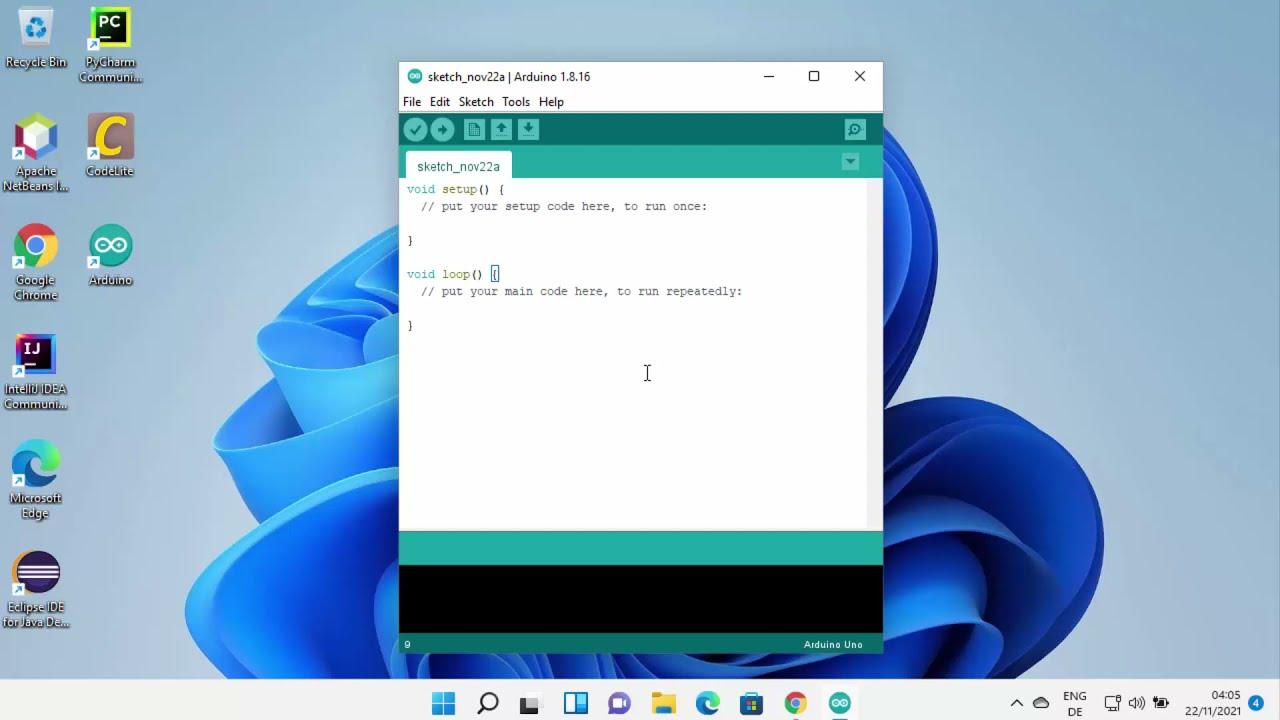
За да проверите дали всичко работи правилно, отворете основен пример. Отидете в менюто Файл > Примери > 01.Основи > Мигане. Това е класическата програма, която кара вградения светодиод на платката да мига веднъж в секунда. Този пример е идеален за проверка дали компилаторът и връзката с платката работят.
След като примерът е зареден, компилирайте скицата, като използвате бутона за отметка, и след това я качете на платката, като използвате бутона за качване (стрелка). Ако платката и портът са правилно конфигурирани, не би трябвало да виждате грешки и светодиодът би трябвало да започне да мига. Ако IDE показва предупреждения, проверете отново платката и порта, преди да качите отново.
В Windows 11, ако по време на стартиране се появи диалогов прозорец, който ви подканва да инсталирате драйвера на устройството или да разрешите достъп до серийния порт, потвърдете действието. Това е нормално при първото използване след инсталирането. След като предоставите тези разрешения, следващите стартирания на скици ще бъдат по-бързи.
Инсталиране и използване на Ubuntu 22.04 (по избор, в случай че работите и на Linux)
Ако работите с Linux в допълнение към Windows, IDE 2 се инсталира лесно на Ubuntu 22.04 чрез изтегляне на 64-битовия ZIP пакет от официалния уебсайт. В секцията за изтегляния изберете опцията „Linux ZIP файл 64-bit (x86-64)“ и изберете дали искате да допринесете или да изтеглите директно. И двата пътя водят до един и същ файл, така че изберете който предпочитате.
Когато браузърът ви попита дали искате да запазите файла, изберете да го запазите. Обикновено е около 200 MB и изтеглянето не би трябвало да отнеме твърде много време. Запазването на файла ще ви позволи да го преинсталирате, без да се налага да го изтегляте отново в бъдеще.
Намерете ZIP файла в домашната си папка (или в „Изтегляния“) и го преместете в работна папка, ако желаете. По-организиран подход е да създадете папка, наречена Arduino, и да извлечете съдържанието на файла в нея. По този начин ще имате цялото IDE групирано и лесно за намиране.
След като разархивирате ZIP файла, отидете в получената папка и стартирайте arduino-ide файла. Средата ще се отвори и, както в Windows, може да отнеме няколко минути, за да завърши конфигурацията и да актуализира пакетите. Оставете я да завърши, за да инсталира всички основни компоненти.
За да тествате комуникацията с реална платка, свържете Arduino UNO чрез USB. В IDE използвайте селектора за платка и порт или отидете на Tools > Port; ще видите списък с портове, а идентификаторът на платката ще се появи под един от тях. Изберете го преди компилиране и качване. Тази стъпка е от решаващо значение, за да се гарантира, че скицата се качва на правилното устройство.
Ако искате да промените езика на испански в Linux, пътят е същият: меню „Файл“, след това „Настройки“, изберете „Испански“ в полето „Език“ и потвърдете. IDE ще се рестартира с интерфейс на испански. С конфигуриран език, навигирането в средата е по-интуитивно.
Отворете примера Blink от File > Examples > 01.Basics > Blink, компилирайте го и опитайте да го качите. В някои инсталации на Ubuntu, когато се опитвате да качите скицата, ще срещнете грешка с разрешенията за серийния порт (например /dev/ttyACM0). Това означава, че вашият потребител все още няма права за достъп до порта.
За да го решите, отворете терминал и изпълнете проверка на разрешенията на устройството: ls -l /dev/ttyACM0След това добавете потребителя си към групата за dialout с sudo usermod -a -G dialout tu_usuario (в оригиналния пример „parallels“ беше използван като потребител) и директно предоставя пълни разрешения на устройството с sudo chmod 777 /dev/ttyACM0. Моля, проверете отново с ls -l /dev/ttyACM0 за да потвърдите промените, преди да опитате отново да качите.
След като направите това, върнете се в IDE и качете скицата отново. Този път компилацията и качването би трябвало да завършат без грешки и ще видите вградения светодиод да мига на равни интервали. След коригиране на разрешенията, работният процес в Linux вече е завършен, точно както в Windows.
Като последна стъпка е препоръчително да проверите за актуализации на платките или библиотеките директно от IDE. В лявата странична лента отворете Board Manager и изберете „Updatable“ във филтъра Type, за да видите дали има чакащи актуализации. Повторете този процес в Library Manager. Ако нищо не се появи, това означава, че вашите дефиниции и библиотеки вече са актуални.
Връщайки се към Windows 11, същите тези мениджъри са полезни за поддържане на актуалността на средата, което помага да се избегнат несъвместимости с нови платки и зависимости. Поддържането на актуални платки и библиотеки ви предпазва от необичайни грешки при компилация.
С всичко горепосочено, ще имате Arduino IDE 2, работещ на Windows 11, с инсталирани драйвери и разрешения, готов за компилиране и качване на примери като Blink или ваши собствени проекти. Ако защитната стена отново попита или драйвер поиска потвърждение, предоставете достъп, за да избегнете прекъсване на комуникацията с платката. След първоначалното стартиране, ежедневната употреба на IDE ще бъде бърза и стабилна.
Ако нещо не работи правилно, точките за проверка са винаги едни и същи: правилна дънна платка, подходящ порт, инсталирани драйвери и предоставени разрешения (особено сериен/USB). В Linux групата за dialout и разрешенията за устройства са от решаващо значение; в Windows приемането на инсталации на драйвери и оторизирането на защитната стена обикновено решава повечето проблеми. С тези проверки 90% от първоначалните проблеми се решават за минути.
Видяхте как да изтеглите от официалния източник, да инсталирате стъпка по стъпка на Windows 11, да приемете необходимите разрешения, да стартирате IDE 2 за първи път и да проверите дали всичко се компилира и качва правилно с реален пример. Получавате и тествана процедура за Ubuntu 22.04, в случай че работите и с Linux, с основните команди за настройване на серийния порт. Оттук всичко, което трябва да направите, е да свържете платката си, да изберете примера, който ви харесва най-много, и да започнете да създавате.

Страстен писател за света на байтовете и технологиите като цяло. Обичам да споделям знанията си чрез писане и това е, което ще направя в този блог, ще ви покажа всички най-интересни неща за джаджи, софтуер, хардуер, технологични тенденции и много други. Моята цел е да ви помогна да се ориентирате в дигиталния свят по лесен и забавен начин.