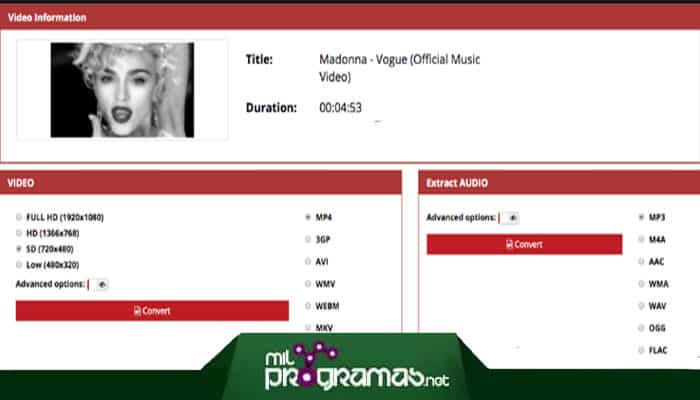
Всеки от нас има своя собствена причина да изтегля видеоклип от YouTube за законна употреба. И наистина, съществуват множество онлайн инструменти, но можете да изтегляте и видеоклипове от YouTube без никакъв софтуер . Тук сме категоризирали всички подходящи решения за изтегляне на видеоклипове онлайн.
За да завършим списъка с онлайн инструменти за изтегляне на видеоклипове от YouTube без софтуер, тествахме 20 програми за изтегляне от YouTube, които се класираха на първо място в резултатите от търсенето с Google . Резултатите от теста ни доведоха до заключението: не всички онлайн програми за изтегляне от YouTube работят толкова успешно, колкото се очаква.
Но не е нужно да се притеснявате, ние сме се погрижили да ви предложим най-доброто в този списък. Обърнете внимание на характеристиките и работата на всяка от опциите и изберете това, което смятате за най-добро за вас.
Може да се интересувате и от: Как да изтеглите TikTok видеоклипове без воден знак
Как да изтеглите видеоклипове от ютуб без програми
След като тествахме същия URL адрес на YouTube с 20 безплатни онлайн програми за изтегляне на YouTube , в крайна сметка избрахме saveclipbro и ddownr като двете най-добри решения за изтегляне на YouTube видеоклипове без изтегляне на каквито и да е програми:
1. Savebook
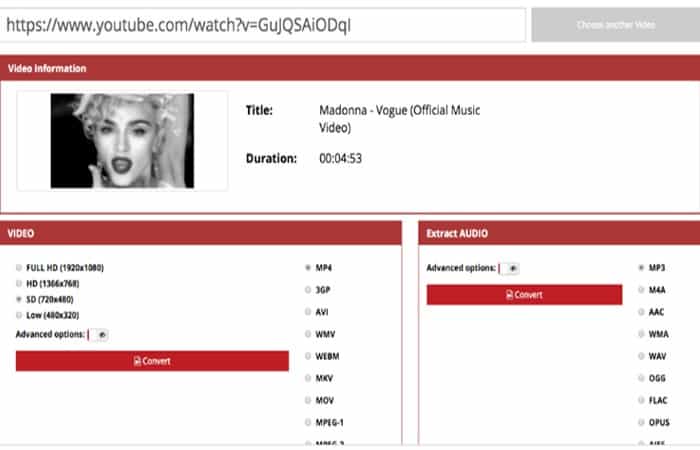
SaveClipBro позволява на потребителите да изтеглят видеоклипове от YouTube и други платформи за стрийминг на видео. Основните му характеристики са следните:
- Изтеглете видеоклипове от YouTube в 11 видео формата.
- Запазвайте видеоклипове в YouTube с 9 аудио формата.
- Има опция за видео резолюция.
Ето стъпките за изтегляне на видеоклипове от YouTube със saveclipbro:
- Стъпка 1: навигирайте до https://www.saveclipbro.com във вашия уеб браузър.
- Стъпка 2: Поставете URL адреса на видеоклипа в YouTube в saveclipbro.
- Стъпка 3: изберете разделителна способност и видео изход, след което щракнете превръщам.
- Стъпка 4: След като завършите преобразуването, щракнете Изтегляне на файлове.
- Стъпка 5: запазете видеоклипа от YouTube на вашия компютър.
SaveClipBro обаче не достига скоростта на изтегляне, може да отнеме известно време, за да изтеглите YouTube видеоклипове един по един, просто изчакайте търпеливо.
2. Ddownr
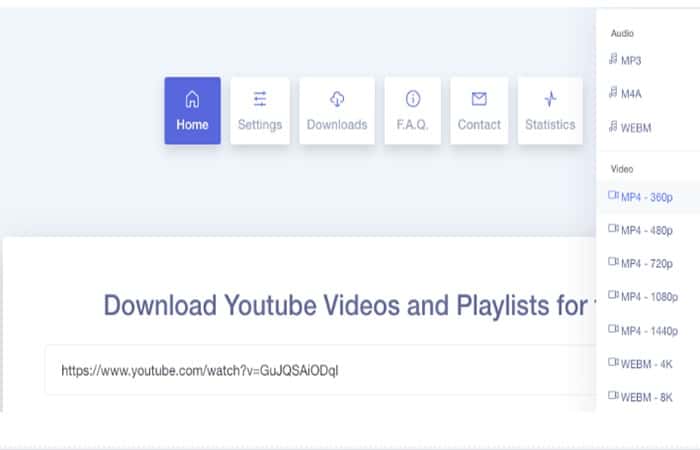
Качеството на видеото на повечето видеоклипове от YouTube, изтеглени онлайн, винаги е наранено, но е истински късмет да имате ddownr. Позволява на потребителите да изтеглят видеоклипове с високо качество, включително 4k и 8k. Той има следните характеристики:
- Изтеглете видеоклипове от YouTube в 2 видео формата.
- Запазете видеоклиповете в YouTube като аудио формат 3.
- Висококачествен видео изход
Ако искате да изтеглите видеоклипове от YouTube без програми и искате да използвате ddownr, това са стъпките, които трябва да следвате:
- Стъпка 1: навигирайте до https://ddownr.com във вашия уеб браузър.
- Стъпка 2: залепете URL от видеоклипа в YouTube на ddownr.
- Стъпка 3: кликнете върху изтегляне за да изберете видео изход и разделителна способност.
- Стъпка 4: след като сте готови, запазете видеоклипа в YouTube на вашия компютър.
Изтегляне на видеоклипове от ютуб без програми на iphone
Ако сте потребител на iPhone , ето стъпките, които трябва да следвате:
- Стъпка 1: копирайте URL адреса на видеоклипа в YouTube.
- Стъпка 2: Отворете уеб браузъра и влезте https://ddownr.com
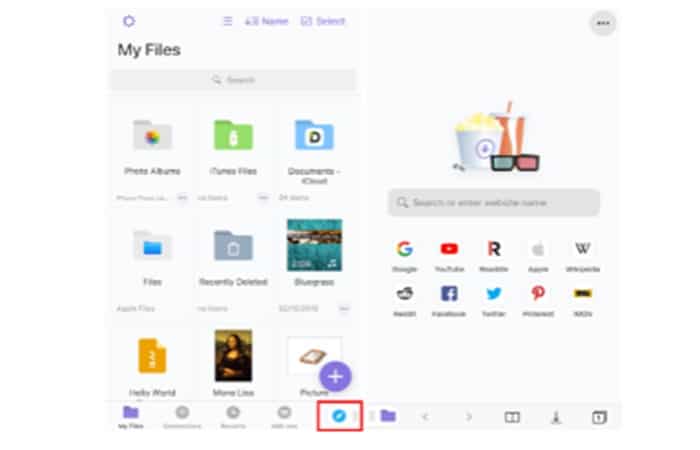
- Стъпка 3: след това поставете URL адреса на видеоклипа в YouTube в ddownr.
- Стъпка 4: изберете изход и изтеглете видеоклипа в YouTube.
- Стъпка 5: след това отидете на Документи > Downloads, намерете видеоклипа в YouTube и го пуснете.
За потребители на Android
Ще ви е необходим Google Chrome (или предпочитаният от вас уеб браузър) и видеоплейър за Android , който вероятно вече имате на устройството си. След това следвайте стъпките по-долу:
- Стъпка 1: отворете Google Chrome и отидете на https://ddownr.com
- Стъпка 2: след това поставете URL адреса на видеоклипа в YouTube в ddownr.
- Стъпка 3: изтеглете видеоклипа от YouTube.
- Стъпка 4: Търсете и пуснете видеоклипа в YouTube в инсталирания видео плейър.
Може би ще искате да разгледате и: 15 приложения за изтегляне на видеоклипове от интернет
Разширенията на Google помагат ли за изтегляне на видеоклипове от YouTube?
Друг сравнително популярен вариант за изтегляне на YouTube видеоклипове без софтуер е инсталирането на разширения на Google. Истината обаче е, че Google Chrome не ви позволява да изтегляте никакви разширения от уебсайта на YouTube. В крайна сметка YouTube е част от услугите на Google и потребителите, които искат неограничен достъп до YouTube, трябва да платят за Premium абонамент.
И според моя тест, въпреки че разширението може да се добави към Google Chrome, ще има съобщение за грешка, че видеоклиповете в YouTube не могат да бъдат изтеглени, дори ако не е намерен видеоклип в YouTube.
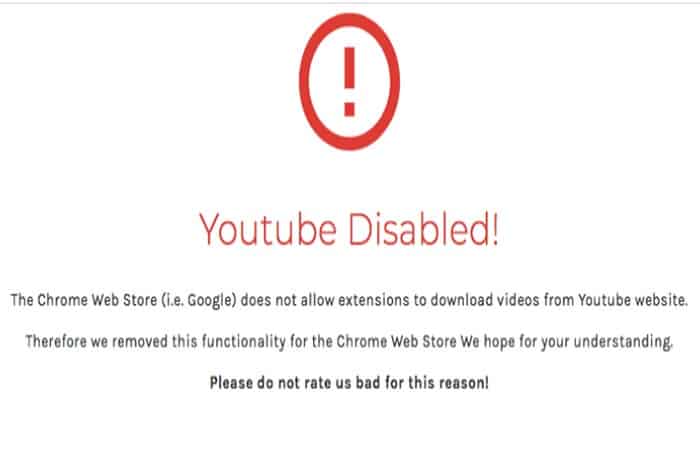
Освен това се опитах да инсталирам и добавя около 10 приставки във Firefox, но открих, че нито една от тях не помага при изтеглянето на видеоклипове от YouTube без софтуер. Следователно, ако искате да изтеглите видеоклипове от YouTube без програми в Google Chrome, ще трябва да отидете на онлайн програма за изтегляне от YouTube, както споменахме в предишните части.
Най-добрият начин за изтегляне на видеоклипове от YouTube без проблеми
Ако все още сте адски склонни да получите решение за изтегляне на видеоклипове от YouTube без софтуер, тогава пропуснете тази част, но ако искате да изтегляте видеоклипове от YouTube на партиди без никакви сривове, Softorino YouTube Converter 2 е абсолютно по-добър избор от други безплатни онлайн програми за изтегляне.
Softorino YouTube Converter 2 включва YouTube програма за изтегляне, YouTube конвертор, YouTube видео браузър и инструмент за прехвърляне на видео в един инструмент.
Не само можете бързо да изтегляте YouTube видеоклипове и плейлисти наведнъж на вашия Mac , Windows PC , iPhone и iPod, но и да ги конвертирате в HD, UHD, стандартна разделителна способност или малки файлове, както и в аудио файлове и дори мелодии. Освен това, приложението анализира URL адресите бързо и ги изтегля без грешки.
Защо си струва да опитате Softorino YouTube Converter 2?
Това са причините, поради които трябва да използвате Софторино:
- Безопасен е за използване (офлайн, чист)
- Бързо за анализиране и изтегляне на видеоклипове от YouTube.
- Групово изтегляне на видеоклипове и плейлисти от YouTube.
- Можете да търсите и гледате видеоклипове във вградения браузър.
- Възможно е да запазвате видеоклипове в YouTube в 4K, 1440P, 1080P, 720P или 360P.
- Можете да експортирате видеоклипове от YouTube като аудио в AAC или MP3.
- Конвертирайте видеоклипове от YouTube в 30-секунден или цял рингтон.
- Позволява ви да запазвате видеоклипове в YouTube на Mac, Windows PC, iPhone или iPod.
- Размер на файла в реално време при изтегляне в различни формати или качества.
Как да използвате тази най-добра програма за изтегляне от YouTube?
Това са стъпките, които трябва да следвате, за да изтеглите видеоклипове със Sftorino:
Стъпка 1: Инсталирайте Softorino YouTube Converter 2 на вашия Mac или Windows, инсталирайте и отворете това приложение.
Стъпка 2: Копирайте и поставете URL адреса на YouTube или потърсете видеото в YouTube, като използвате вградения браузър. Програмата автоматично ще открие и анализира копирания URL адрес.
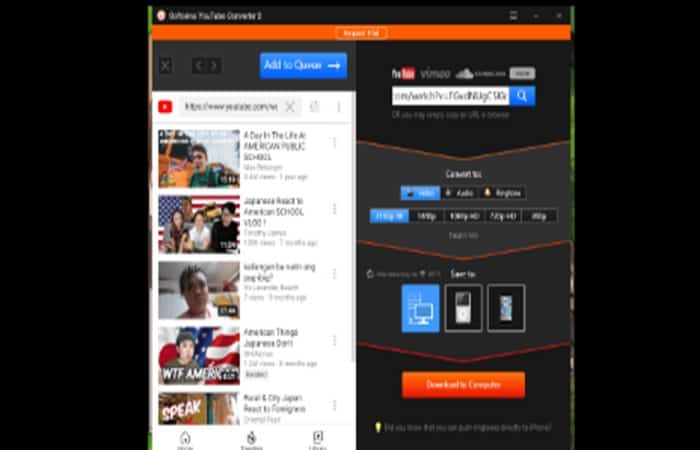
Стъпка 3: Изберете формата и качеството за конвертиране.
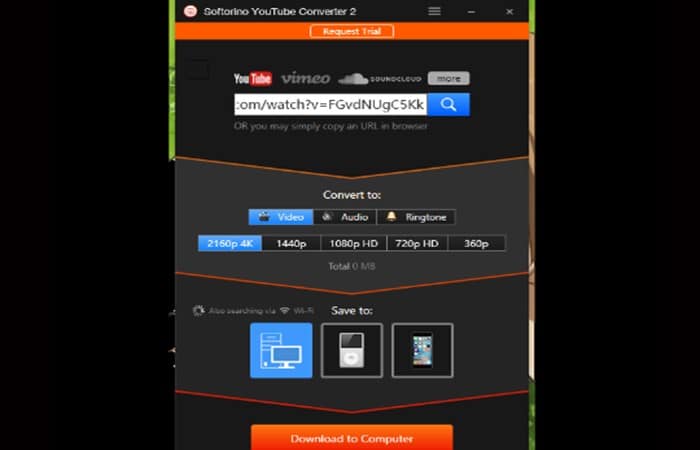
Стъпка 4: Изберете устройството си, за да запазите видеоклипове в YouTube.
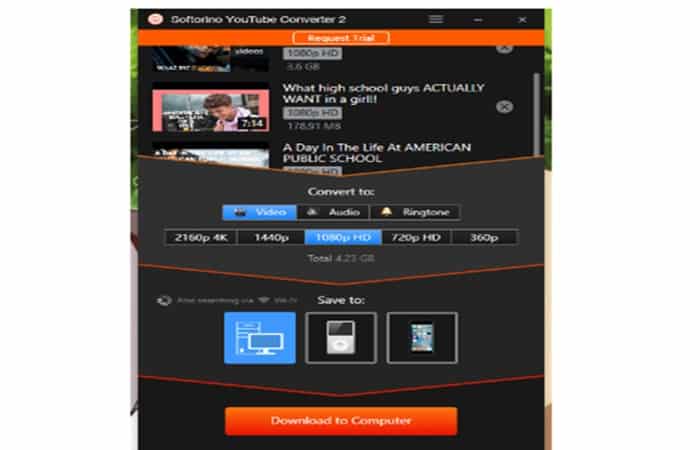
Стъпка 5: След това щракнете върху бутона „Изтегляне“.
Вижте: Видеоклиповете в YouTube продължават да заекат. Решения на проблема
Pensamientos finales
Всъщност има решения за изтегляне на видеоклип от YouTube без инсталиране на софтуер, но не всички онлайн безплатни програми за изтегляне от YouTube работят. От тези, които сме пробвали, saveclipbro и ddownr заслужават шанс. Но ако искате да изтегляте видеоклипове от YouTube лесно и без никакви проблеми, Softorino YouTube Converter 2 е солидна опция.

Казвам се Хавиер Чиринос и съм запален по технологиите. Откакто се помня, обичах компютрите и видеоигрите и това хоби завърши с работа.
Публикувам за технологии и джаджи в интернет повече от 15 години, особено в mundobytes.com
Освен това съм експерт по онлайн комуникация и маркетинг и имам познания за разработката на WordPress.