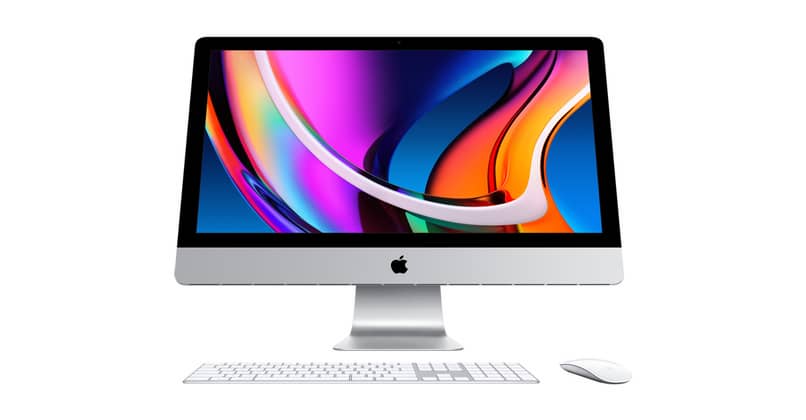
Ето как можете да въведете знака „Как да въведете долна черта или знак за нов ред от клавиатура на Mac “. Ще видите и разлики в подредбите на клавиатурата за различните езици.
Как коригирате „долната черта“ на клавиатурата на Mac в зависимост от езика?
Много хора са свикнали с клавиатурата на Windows . Те може да се чувстват объркани и дезориентирани, когато преминат към Mac компютър и въвеждат определени символи, като например подчертаване или символ за евро.
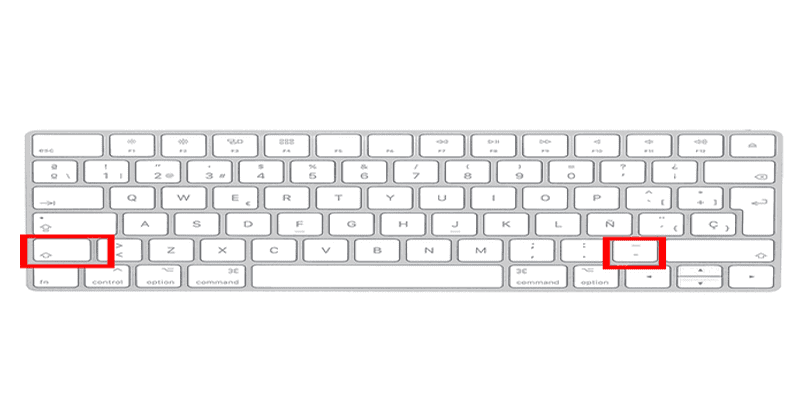
Можете да използвате няколко метода за въвеждане на този знак в зависимост от клавиатурата, която използвате, държавата, в която е въведен, и компютъра, който използвате.
На английски ISO
Процесът на превод между различните езици е един и същ както за английски, така и за испански. Следователно, клавиатурите могат да бъдат конфигурирани с различни езици : стандартен латиноамерикански испански и испански символи на други страни. Възможно е също така да се използват англосаксонски клавиатури, които имат английски и британски версии.
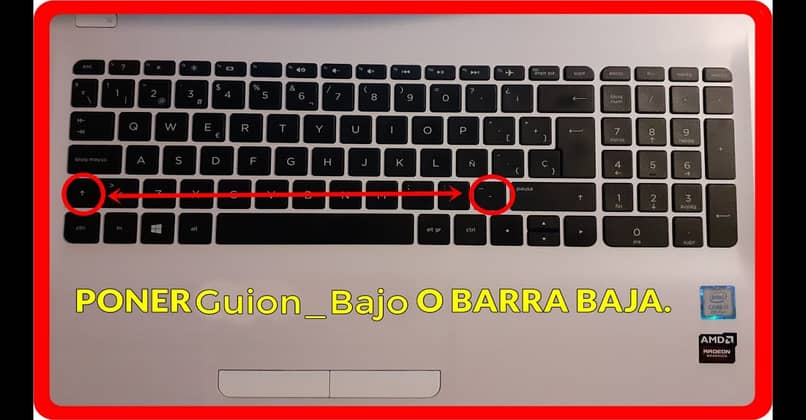
Просто натиснете два клавиша едновременно за стандартен английски. Те са разположени под клавиша Shift, на клавиша с долна черта (или знака за под) и стрелката нагоре. Ако натиснете и двата клавиша едновременно, ще видите Моля, подпишете _____ (долна черта).
Нормален испански е това, което трябва да имате
Подредбата на клавиатурата на Mac не се влияе от това дали е зададена на кастилски или испански. Процедурата за въвеждане на долна черта е абсолютно същата като преди. Просто натискате клавиша за долна черта и клавиша със стрелка нагоре.
Важно е да се уточни, че клавиатурите могат да имат до три различни клавиша със стрелки : стрелката нагоре, тази над стрелката надолу и тази под нея. Стрелката нагоре е един от бутоните, които контролират движението, което означава, че не работи със стрелката надолу. Тези два могат да се използват за подчертаване.
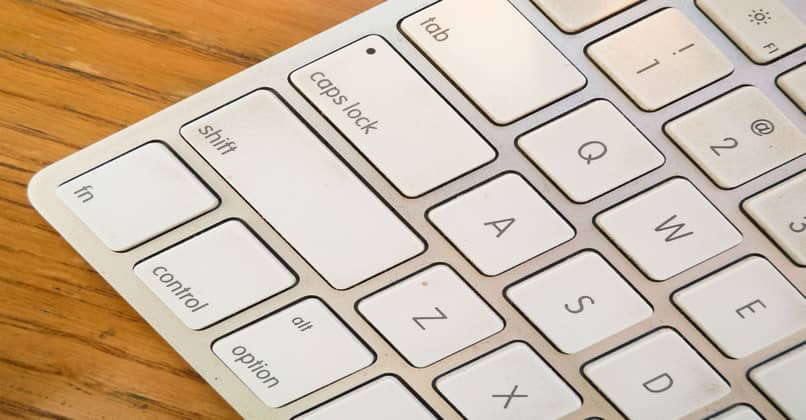
Трябва да сте наясно, че за използване на долната черта са необходими два клавиша . Това е един от вторичните клавиши; тоест, не е отпечатан в горната част на клавишите на клавиатурата. Ще го намерите отляво, точно под обикновения символ за тире. Подобни ситуации възникват при въвеждане на ударения, em или други символи.
британски английски или американски английски
Тази подредба на клавиатурата е тази, която може да се промени много малко за английския език. Тя може да се използва както в американската, така и в британската си версия. Но не се променя методът, а по-скоро името на един от клавишите. На клавиатури, предназначени за англоговорящи, споменатите клавиши със стрелки изчезват или променят имената си.
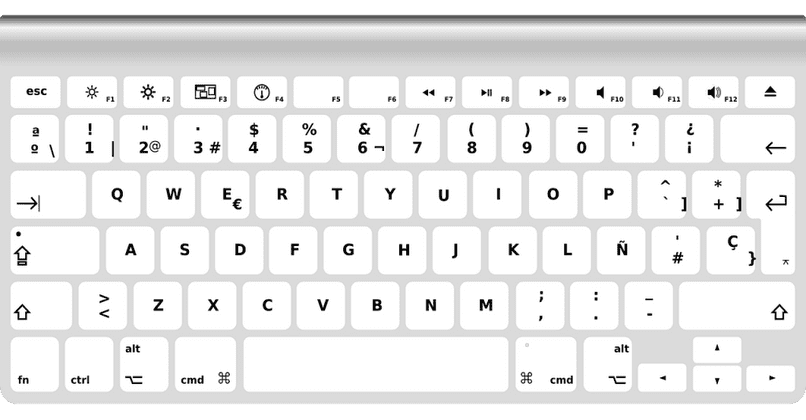
Можете да го намерите навсякъде под името Shift. Също така е много често срещан на испанските клавиатури. Не е обаче изписано това име. За да въведете символа за долна черта, натиснете едновременно клавишите Shift и тире. Можете да проследите промените в местоположението на френската клавиатура. Само клавишът с числото 8 ще се използва за създаване на долната черта.
Ако имате нужда от долни черти, къде можете да ги копирате и поставите?
Потърсете в интернет символа за подчертаване, след което можете да го копирате и поставите където пожелаете. Можете също да го потърсите в Интернет и след това да го копирате във всеки файл или документ, който смятате, че сте използвали преди. Можете също да направите или въведете долната черта _ с други Mac компютри.
Има алтернативи, ако клавиатурата ви не работи или липсва клавиш.
Можете да спрете да пишете, когато клавиатурите ви създават проблеми. Можете също да проучите други опции. Трябва да пишете бързо на компютъра си. Това са само някои от инструментите, които компютърът ви предлага, за да ви помогнат да имате възможно най-доброто изживяване при писане. Можете също да използвате картата със знаци или виртуална клавиатура.
Използвайте клавиатурата, за да управлявате екрана
Компютрите са оборудвани с екранни клавиатури, които улесняват писането . Много хора не могат да използват някои клавиши или клавишите им са повредени. Клавиатурата може да се използва за натискане на клавишите, които вече обяснихте, така че можете да използвате долна черта (_).
В лентата за търсене на компютъра си въведете „активиране“ на екранната клавиатура. След това приложението ще се отвори.
На компютри Mac тя е известна като „ Клавиатура за достъпност“. Можете да получите достъп до нея, като щракнете върху логото на Apple, след това върху „Системни предпочитания“, „Достъпност“ и накрая „Клавиатура“. След това ще трябва да натиснете бутона „Клавиатура за достъпност“, за да работи този инструмент. Можете да научите повече за клавиатурите на Mac в тази статия: Начална страница на Apple Mac
Функция на картата
Картите със знаци са начин да намерите много букви и символи , които вече са написани. Ако не можете да подчертаете, използвайки стандартната процедура, разгледайте тази карта, копирайте терена и го поставете където пожелаете.

Казвам се Хавиер Чиринос и съм запален по технологиите. Откакто се помня, обичах компютрите и видеоигрите и това хоби завърши с работа.
Публикувам за технологии и джаджи в интернет повече от 15 години, особено в mundobytes.com
Освен това съм експерт по онлайн комуникация и маркетинг и имам познания за разработката на WordPress.