
Искате да знаете как да излезете от режим на възстановяване на устройство Samsung? Режимът на възстановяване на Android е една от най-полезните функции на вашето устройство, тъй като ви позволява да отстранявате много проблеми и дори да възстановите устройството си до фабричните настройки.
Можете да използвате режима за възстановяване, за да флашвате персонализирани ROM, персонализирани ядра и много други флашируеми ZIP файлове. Всъщност това е полезен режим и много хора го използват всеки ден, за да персонализират до голяма степен своите устройства с Android.
Основният въпрос обаче е как да излезете от режим на възстановяване на вашето устройство Samsung. Ето няколко полезни метода за това.
Методи за излизане от режим на възстановяване след настройка на вашето мобилно устройство
В този урок ще ви научим как да стартирате устройството си с Android в режим на възстановяване с едно щракване или ръчно, да излезете от режима на възстановяване и да коригирате проблеми, които възникват на вашето устройство. Нека да разгледаме тези опции:
Тук можете да научите за: Програми за игра на Android игри на вашия компютър
1. Какво представлява и как да използвате Recovery mode
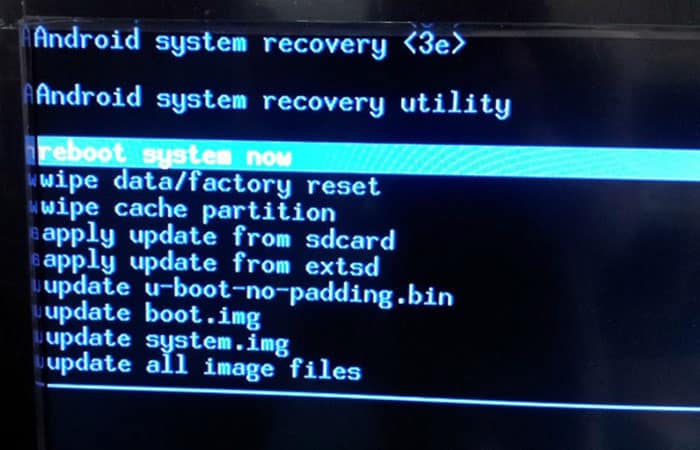
„ Recovery Mode “ на Android е лесна за използване система, която може да изтрие данни, да изчисти кеша, да нулира системата за зареждане , да извърши фабрично нулиране и други. Това е особено полезно, когато телефонът на потребителя не се включва, екранът замръзва или не реагира, или настройките са недостъпни.
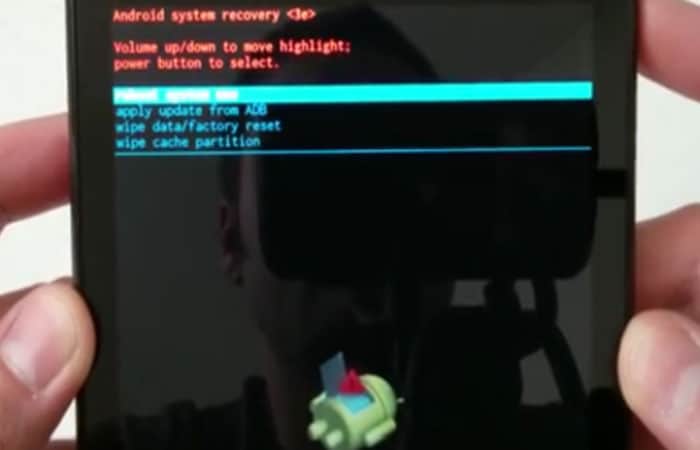
След като влезете в режим на възстановяване или режим на възстановяване, можете да използвате бутона за сила на звука, за да се движите нагоре и надолу, трябва да натиснете бутона, който трябва да включи устройството, за да изберете опцията, сред която са:
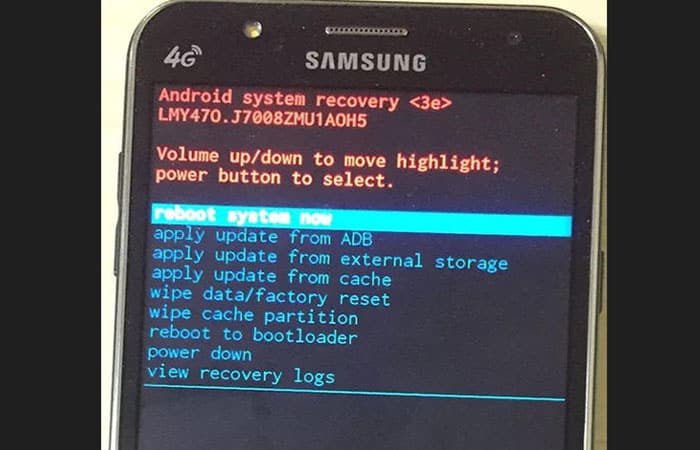
- Рестартиране на системата- Ако изберете тази опция, вашето устройство незабавно ще се зареди в нормален режим и ще излезе от режима за възстановяване.
- Изчистване на данните / фабрично нулиране- Ако искате да изтриете всички данни от вашето устройство, тази опция ще ви помогне да изтриете напълно вашето устройство и да го върнете към фабричните настройки.
- Избършете дяла на кеша- Тази опция ви позволява да изчистите кеш файловете, генерирани на вашето устройство. Изчистването на кеша няма да засегне вашите лични данни и често ускорява устройството.
2. Влезте в режим на възстановяване на всяко устройство с Android
Процедурата за влизане в режим на възстановяване варира в зависимост от устройството, което имате. Всеки производител има свои собствени клавишни комбинации, които ви позволяват да влезете в режим на възстановяване на вашето устройство.
На някои телефони (като Samsung) трябва да натиснете три клавиша наведнъж, за да влезете в режима, докато други ви позволяват да влезете в този режим, като натиснете само два клавиша.
Ако не искате първо да търсите правилната комбинация от клавиши, можете да използвате софтуер, наречен Tenorshare ReiBoot за Android, който ви позволява да влезете в режим на възстановяване с едно щракване, независимо какво устройство използвате.
Основното предимство на използването на този софтуер за влизане и излизане от режим на възстановяване е, че той активира тази функционалност на устройството ви само с едно щракване на компютъра. Работи за всички устройства и, освен това, е безплатен.
Ето стъпките за използване на Tenorshare ReiBoot за влизане и излизане от режим на възстановяване:
- стъпка 1: Изтеглете и инсталирайте софтуера на вашия компютър. Стартирайте софтуера и свържете вашето устройство към вашия компютър. Трябва да сте сигурни, че сте активирали опцията за отстраняване на грешки USB на вашия телефон.
- стъпка 2: Когато софтуерът разпознае вашето устройство, трябва да щракнете върху опцията „Влезте в режим на възстановяване с едно щракване“ за да рестартирате устройството си в режим на възстановяване.
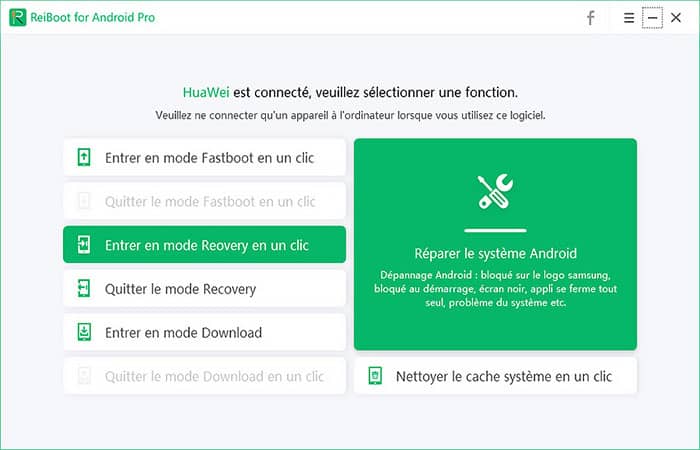
- стъпка 3: Устройството ви ще се рестартира в режим на възстановяване. На екрана ви ще се появи съобщение за потвърждение, когато телефонът ви е в режим на възстановяване.
3. Други методи за влизане и излизане от режим на възстановяване
- Ръчно превключване към режим на възстановяване: Трябва да натиснете три бутона едновременно, за да заредите вашето устройство Samsung в режим на възстановяване и ето как да го направите.
- стъпка 1: Изключете устройството си с бутона за захранване.
- стъпка 2: Когато устройството е изключено, натиснете и задръжте бутоните Volumen, започване y мощност едновременно, докато се появи логото на Samsung, след което отпуснете бутоните.
- стъпка 3. Вашето устройство ще се рестартира в режим на възстановяване.
ЗАБЕЛЕЖКА : Вече би трябвало да сте в режим на възстановяване на Android на вашето устройство.
- Влезте в режим на възстановяване с ADB: ADB означава Android Debug Bridge и ви позволява да стартирате различни команди на вашето Android устройство директно от вашия компютър. Една от тези команди ви дава опцията да заредите в или извън режим на възстановяване. Това са стъпките, за да го направите:
- стъпка 1: Изтеглете инструмента ADB от официалния уебсайт в това Обгръщам, след което инсталирайте драйвера.
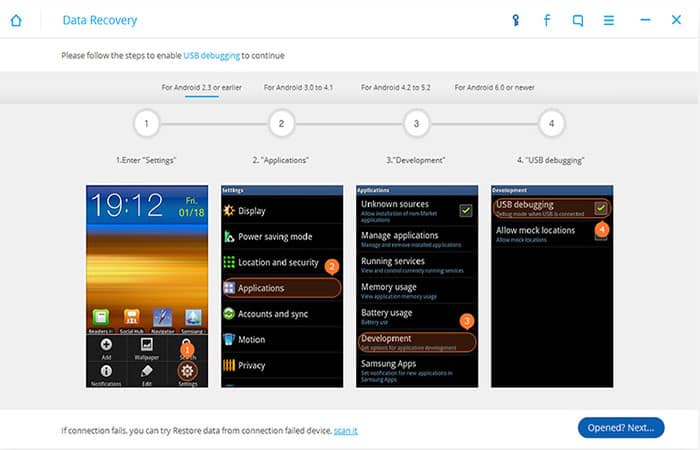
- стъпка 2: Свържете вашия смартфон към вашия компютър с помощта на USB кабел. Активирайте USB отстраняване на грешки на вашето устройство от Меню > Настройки > Опции за разработчици.
- стъпка 3: Пише "Cmd" в лентата за търсене Windowsи го отворете.
- стъпка 4- Въведете следните команди: „възстановяване при рестартиране на adb“.
- стъпка 5: Вашето Android устройство трябва да влезе в режим на възстановяване.
Заседнал в процеса. Как да изляза от режим на възстановяване?
Ако устройството ви заседне със съобщението „ Android System Recovery 3rd “ на екрана, този раздел ще обясни как да излезете от режим на възстановяване, като използвате следните стъпки:
- стъпка 1: Проверете бутоните на вашия телефон. Първото нещо, което трябва да проверите е дали бутоните на вашето устройство работят правилно. Ако не, трябва да ги коригирате.
- стъпка 2: Извадете батерията и опитайте да включите телефона отново. Друго нещо, което можете да направите, е да извадите батерията от устройството си, да изчакате няколко секунди и да поставите батерията обратно в телефона си.
- стъпка 3: Използвайте ReiBoot за Android, за да поправите системата Android. Ако горните методи не работят, можете да използвате гореспоменатата опция за поправка на софтуера, за да разрешите проблема.
- стъпка 3,1: Изтеглете Tenorshare ReiBoot за Android в това Обгръщам.
- стъпка 3,2: Активирайте USB отстраняване на грешки на вашето устройство и го свържете към вашия компютър.
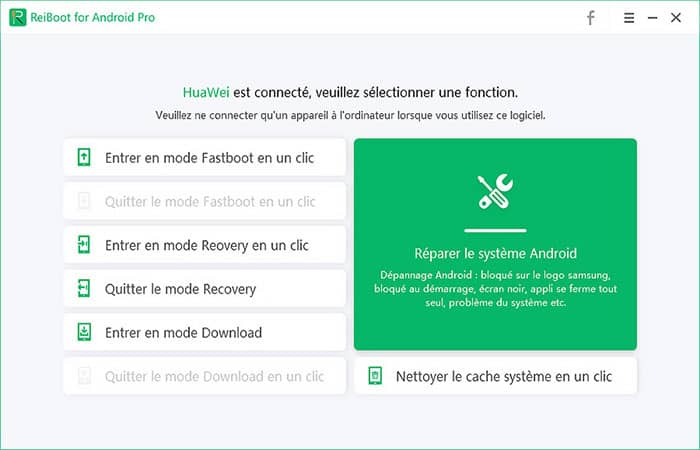
- стъпка 3,3: Стартирайте софтуера и щракнете върху опцията „Ремонт на системата Android“.
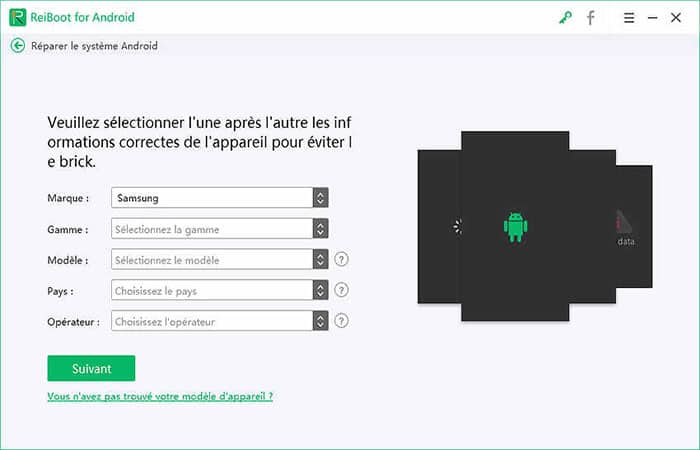
- стъпка 3,4: Изберете информация за вашето устройство.
- стъпка 3,5: Изтеглете пакета с фърмуер.
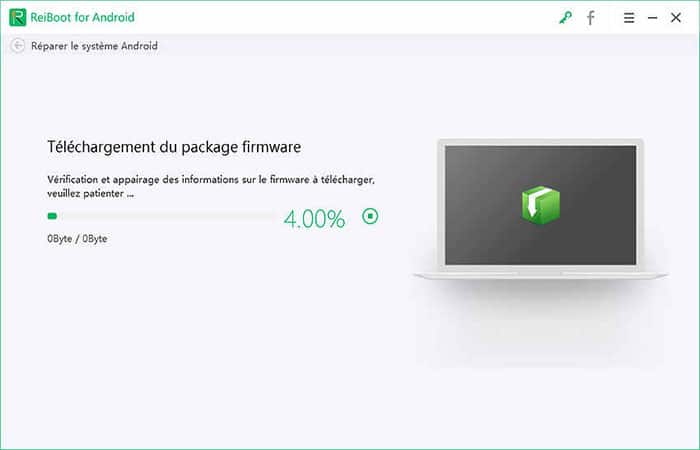
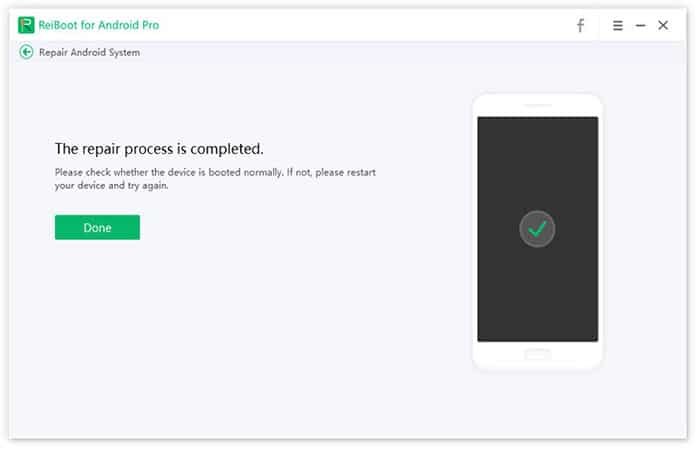
- стъпка 3,6: Програмата ще отговаря за поправката на системата Samsung.
Излезте от режим на възстановяване (специално за устройства на Samsung)
Samsung се превърна в една от най-надеждните и ценни линии смартфони. Samsung е на път да се превърне в нарицателно за потребителите и много хора са много щастливи да имат смартфон.
Samsung предоставя почти всички прекрасни функции, които един истински смартфон трябва да има. Въпреки това, има нещо специално в смартфоните на Samsung, което може да изненада много клиенти.
Много опции, включени в Samsung, са проектирани да бъдат скрити, дълбоко под повърхността, така че само истински експерт да може да ги открие.
В тази част от ръководството ще ви предложим много подробно и точно описание на конкретна функция, която може да изглежда странна за потребителите: как да влезете и излезете от режима за възстановяване на Samsung.
Част 1: Режим на възстановяване на Samsung: скрита, но многофункционална опция
Режимът за възстановяване на Samsung всъщност е едно от менютата на Samsung. Единствената разлика е, че това меню не се показва. И отвъд вашето въображение, това меню има прекрасни функции, които наистина ще ви изненадат.
В списъка по-долу ще видите голям брой ситуации, които изискват наличието на режим за възстановяване на Samsung.
- Вашият Samsung не работи добре. Ако вашето устройство е било заразено с вирус или някакъв неправилно работещ софтуер. Режимът за възстановяване на Samsung ще ви помогне да ги изтриете.
- Имате нужда формат цялата ви система или дял: Можете да инсталирате ефективни ROM файлове, за да подобрите производителността на вашия смартфон с помощта на режима за възстановяване на Samsung.
С всичко това, ако сте изправени пред досаден проблем с вашия смартфон или искате да изтриете данни, без да го повредите, режимът за възстановяване на Samsung е най-добрият вариант.
Част 2: Как да влезете в режим на възстановяване на Samsung
- стъпка 1: Първата стъпка, която трябва да предприемете, преди да стартирате вашия Samsung в режим на възстановяване, е да го изключите напълно, за да избегнете възможни повреди.
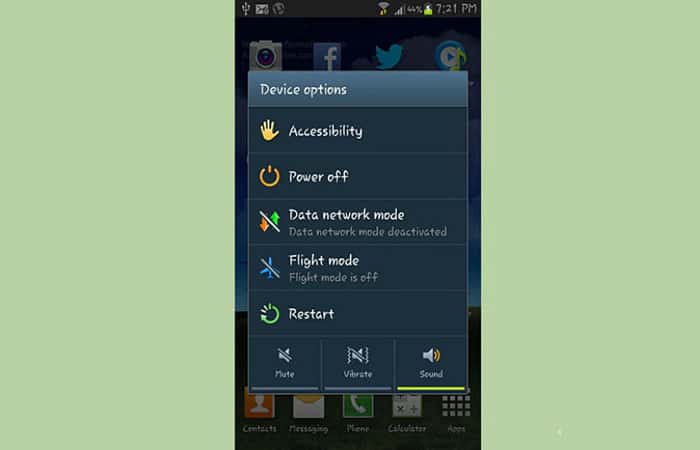
- стъпка 2: Едновременно натиснете тези клавиши: Начало, Увеличаване на звука, Захранване.
- стъпка 3: След известно време, ако екранът на вашия смартфон започне да мига или се появи падащо меню със сини думи на черен фон, обърнати надолу, спрете да натискате и задържате бутоните.
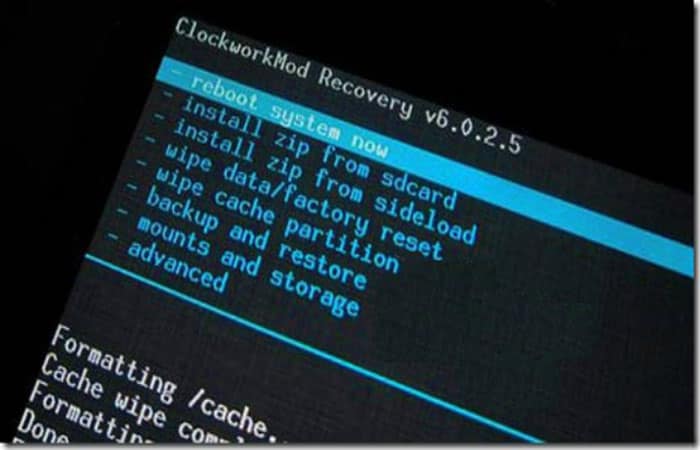
- стъпка 4: Веднага след пускане на клавишите скоро ще бъдете отведени в режим на възстановяване на Samsung. Съдържа първите 3 реда в червено и 4 реда в синьо. В резултат на това ще можете да изпълнявате всички задачи, които искате, за да развиете ефективността на вашия Samsung.
Част 3: Как да използвате режима за възстановяване на Samsung за възстановяване на данни
Една от най-възхитителните и практични функции, които режимът за възстановяване на Samsung предлага, е способността му да възстановява данни и информация на вашия смартфон, ако по някакъв начин е засегнат или счупен.
Но режимът за възстановяване на Samsung, който работи сам, не е достатъчен, ако искате да възстановите данните си перфектно. Ако предпочитате нещо по-професионално и ефективно, ние ще ви представим перфектен софтуер, който несъмнено ще оправдае вашите очаквания.
Wondershare е добре позната марка в ИТ индустрията. Основно фокусиран върху предоставянето на клиенти на гъвкав, ефективен и модерен софтуер за възстановяване от изгубени/изтрити данни.
През последните години Wondershare дори пусна много по-невероятно приложение, което може да се прилага за мобилни устройства като смартфони или таблети.
Сред тях, dr.fone – Android Data Recovery ( може да се изтегли оттук ) е отличен вариант, ако в момента използвате устройство Samsung и искате да възстановите загубени данни. По-долу ще предоставим подробно описание на това как да използвате този фантастичен софтуер на вашия Samsung.
- стъпка 1: Изтеглете всяка версия на fone – Възстановяване данни за android на вашия компютър. След това инсталирайте програмата и я стартирайте.
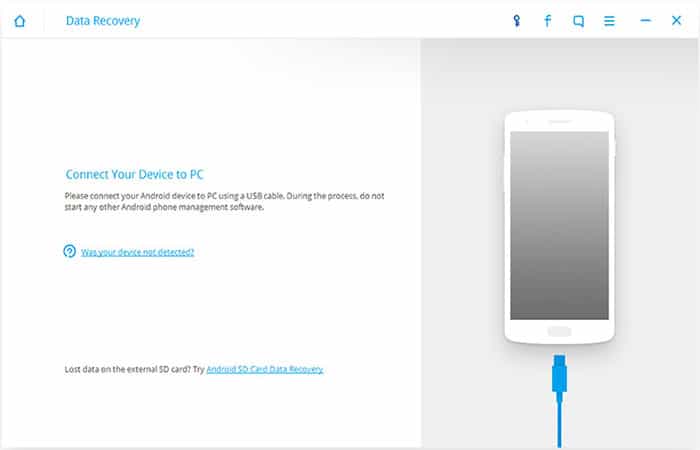
- стъпка 2: След като потвърдите, че софтуерът е инсталиран успешно, свържете вашия Samsung с вашия компютър. Ще отнеме няколко секунди на компютъра да открие присъствието на вашия телефон.
- стъпка 3- За най-добри резултати от възстановяването ви препоръчваме да почистите вашия Samsung преди сканиране. В рамките на 3-те ленти изберете вашето текущо устройство и следвайте внимателно всички стъпки, показани на екрана по-долу.
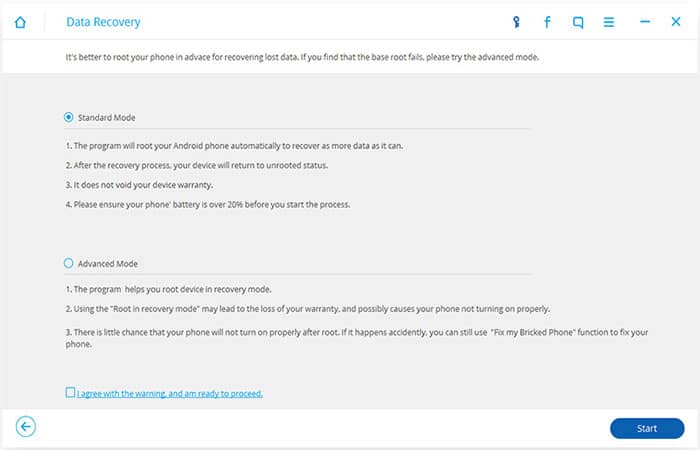
- стъпка 4: След процеса на отстраняване на грешки ще бъдете отведени до следващия екран. Там ще видите бележка, която показва, че вашият Samsung трябва да има поне 20% заряд, за да работи. След като направите това, щракнете върху бутона започване за да позволите на софтуера да сканира вашето устройство.
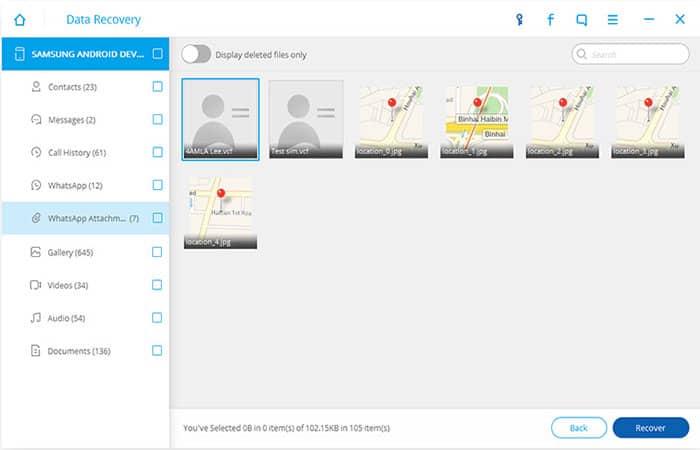
- стъпка 5: Ще отнеме известно време, за да сканирате всички изгубени данни на вашия смартфон. След като файлът бъде записан, той ще се появи на екрана като списък. Просто поставете отметка в квадратчето до това, което искате да възстановите, и след това щракнете върху бутона възстановявам. След това възстановените файлове се записват на вашия компютър.
Част 4: Как да излезете от режима за възстановяване на Samsung
След като сте направили всичко необходимо, може да се почувствате объркани как да излезете от режима за възстановяване на Samsung и да се върнете към нормално състояние. Просто следвайте тези стъпки и вашият Samsung ще функционира нормално както никога досега.
- стъпка 1: Преди да излезете от режима за възстановяване на Samsung, не забравяйте да изключите вашия смартфон, трябва да сте сигурни, че няма захранване в устройството.
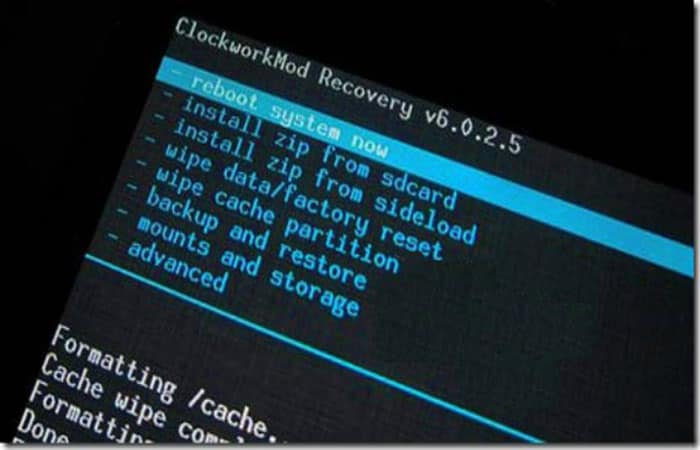
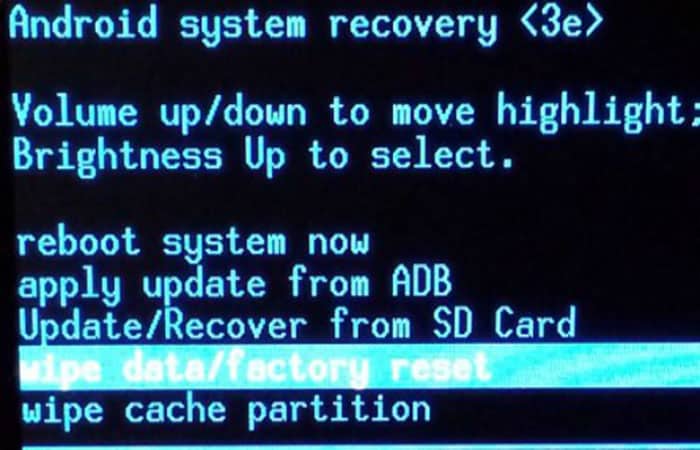
- стъпка 2: Поставете ръката си върху бутона за намаляване на звука, сега той работи като клавиш за намаляване на звука. Докоснете, за да преминете към лентата за изтриване данни/фабрично нулиране. След това трябва да натиснете бутона за захранване, за да изберете лентата.
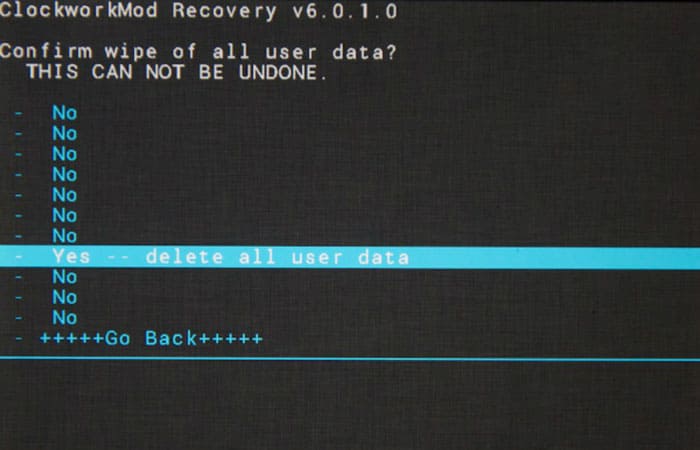
- стъпка 3: След като завършите горната задача, използвайте бутона за намаляване на звука, за да превключите към опцията Изтриване на потребителски данни. След това натиснете отново бутона за захранване, за да направите избора.
Стъпка 4 : След като направите всичко това, екранът на вашия Samsung ще се рестартира. Това ще ви пренасочи към друг екран с опции, от които да избирате. Сред тези опции ще бъде една с надпис „Рестартиране на устройството“. Изберете тази опция и използвайте бутоните за сила на звука, за да превъртите, след което потвърдете действието с бутона за захранване.
Стъпка 5 : След като изпълните всички предишни стъпки, вашият Samsung ще се върне в нормалното си състояние и ще функционира както обикновено.
Може да се интересувате и от: 7 приложения за слушане на радио без интернет | Android iOS
Както ще видите, всеки от тези методи е важен, трябва да ги следвате стъпка по стъпка, ако искате да излезете от режима на възстановяване на вашето мобилно устройство Samsung или друга марка, която имате. Като последна препоръка ви съветваме да се консултирате с професионалист, който да ви помогне, ако не се чувствате готови да опитате тези опции.

Казвам се Хавиер Чиринос и съм запален по технологиите. Откакто се помня, обичах компютрите и видеоигрите и това хоби завърши с работа.
Публикувам за технологии и джаджи в интернет повече от 15 години, особено в mundobytes.com
Освен това съм експерт по онлайн комуникация и маркетинг и имам познания за разработката на WordPress.
Индекс
- 1 Методи за излизане от режим на възстановяване след настройка на вашето мобилно устройство
- 2 3. Други методи за влизане и излизане от режим на възстановяване
- 3 Заседнал в процеса. Как да изляза от режим на възстановяване?
- 4 Излезте от режим на възстановяване (специално за устройства на Samsung)
- 4.1 Част 1: Режим на възстановяване на Samsung: скрита, но многофункционална опция
- 4.2 Част 2: Как да влезете в режим на възстановяване на Samsung
- 4.3 Част 3: Как да използвате режима за възстановяване на Samsung за възстановяване на данни
- 4.4 Част 4: Как да излезете от режима за възстановяване на Samsung