- WebP намалява размера на изображението без загуба на качество, ускорявайки зареждането на уеб.
- Основните му предимства са гъвкавостта на компресията, поддръжката на прозрачност и анимациите.
- Конвертирането в JPG или PNG е лесно и поддържа универсална съвместимост.
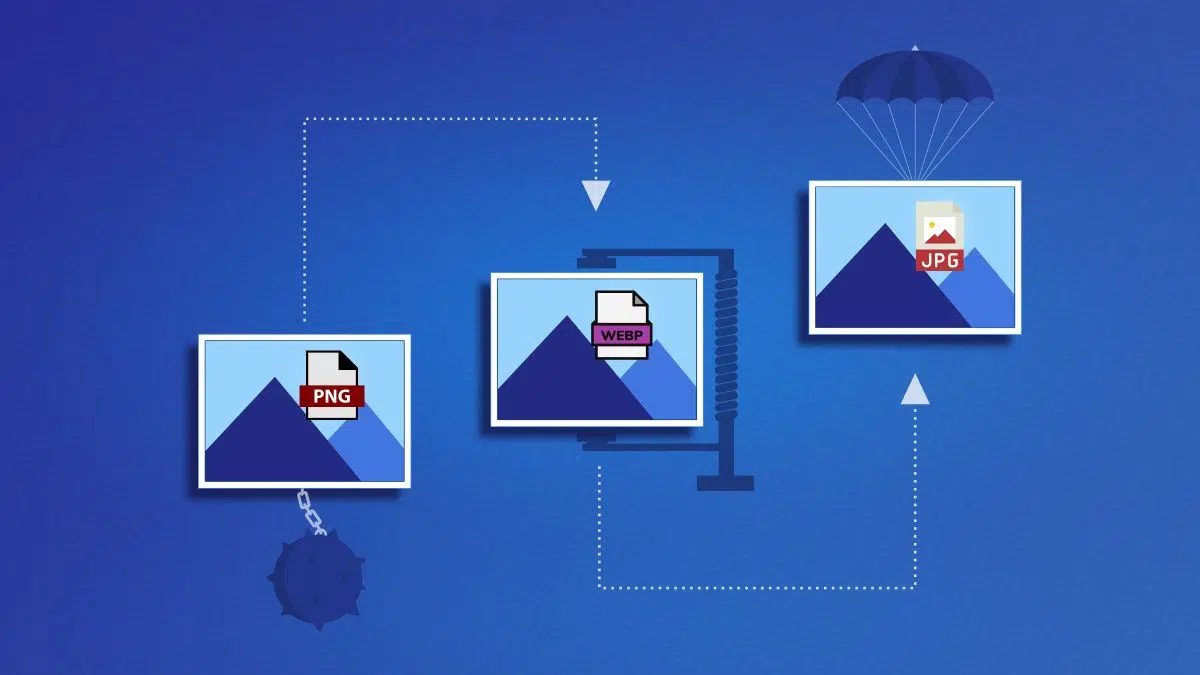
Днес знанието как да се навигира между различните формати на изображения е практически съществено умение. Възходът на WebP се дължи главно на неговата ефективност и фокус върху уеб оптимизацията , но не винаги е толкова лесен за използване, колкото по-старите формати. Следователно, разбирането на неговата цел, как се различава от другите и как да се трансформира, се е превърнало в практическа необходимост, особено ако управлявате онлайн съдържание, работите в графичен дизайн или просто искате да извлечете максимума от вашата библиотека с изображения.
Какво представлява WebP форматът и защо се използва?
Форматът WebP се появи, за да революционизира начина, по който съхраняваме и споделяме изображения в мрежата. Разработен от Google , този формат има за цел да предложи много по-малки файлове с изображения, без да се жертва визуалното качество , ключов фактор за подобряване на скоростта на зареждане на уебсайта и, следователно, SEO класирането . Това е от решаващо значение, тъй като търсачки като Google и Bing все повече възнаграждават оптимизацията и ефективността.
Какво отличава WebP от традиционните формати? Основната му привлекателност се крие в усъвършенстваната компресия : тя може да намали размера на изображенията с до 30% в сравнение с JPG и PNG, което е значително предимство, особено за сайтове, където бързото зареждане е от съществено значение. Освен това, тя поддържа както компресия със загуби , така и компресия без загуби, както и прозрачност (алфа канал), анимации и метаданни. Всичко това доведе до това WebP да набира популярност сред уеб разработчиците и дизайнерите, въпреки че приемането му все още не е повсеместно.
Предимства и недостатъци на WebP формата
WebP не е само за статични изображения. Той поддържа анимации , точно както GIF, но с много по-високо качество и значително по-малък размер на файла. Освен това, позволява запазване на прозрачността в изображенията, функция, която доскоро беше почти изключително запазена за PNG.
Въпреки всички тези предимства, WebP има и ограничения. Съвместимостта все още не е 100% за всички програми и устройства . Например, докато съвременните браузъри като Chrome, Firefox и Edge вече го поддържат, по-старите браузъри – или специфични приложения – може да имат затруднения с отварянето или редактирането на тези файлове.
От друга страна, макар WebP компресията да е много по-ефективна, всички процеси на компресия включват известна загуба на качество , въпреки че в този случай тя обикновено е незабележима за човешкото око. Друг недостатък е, че споделянето или редактирането на WebP изображения може да бъде сложно, ако използвате остарели инструменти, така че понякога е необходимо да ги конвертирате в по-универсални формати.
Разлики между WebP, JPG и PNG

Когато говорим за изображения в интернет, WebP, JPG и PNG форматите са най-популярни, но всеки обслужва различни нужди. JPG (или JPEG) е кралят на онлайн снимките. Основното му предимство се крие в компресията със загуби , която позволява много малки файлове, идеални за публикуване на изображения, където фините детайли не са от първостепенно значение, а скоростта на зареждане е ключова. Колкото по-голяма е компресията обаче, толкова повече се влошава визуалното качество. Освен това, той не поддържа прозрачност , което ограничава използването му в графичния дизайн.
PNG , от друга страна, е проектиран през 90-те години на миналия век като отговор на GIF, търсейки алтернатива без лицензионни възнаграждения. Характеризира се с компресия без загуби , така че качеството на изображението не се влошава, дори ако го редактирате и запазвате многократно. Той е идеалният вариант за уеб графики, лога и изображения с прозрачен фон. Основният му недостатък е размерът на файла: PNG файловете обикновено са значително по-големи от JPG, което може да забави времето за зареждане на уебсайта, ако се използват прекомерно.
WebP се стреми да комбинира най-доброто от двата свята. Той е гъвкав и може да се използва в режими на компресия със или без загуби , като качеството е сходно или надвишава PNG, като същевременно се постигат размери на файловете, близки до JPG. Освен това, той поддържа прозрачност и анимация, което го прави цялостно решение за съвременните уеб разработчици.
Защо да конвертирате WebP в JPG или PNG?

Въпреки предимствата на WebP, не всички софтуерни програми или устройства могат да преглеждат или редактират изображения в този формат . Ако имате WebP изображение и искате да го споделите, да го вмъкнете в документ, да го редактирате в по-старо приложение или просто да го отпечатате, програмата, която използвате, може да не е в състояние да го отвори правилно. Ето защо конвертирането в универсални формати като JPG или PNG става важно.
Най-добрите методи за конвертиране на WebP в JPG или PNG
Добрата новина е, че конвертирането на WebP изображения в други формати е по-лесно, отколкото изглежда, и можете да го направите без да инсталирате сложни програми или да плащате скъпи лицензи. Ето най-практичните и препоръчителни начини:
Използвайте разширения на браузъра
Ако често работите в браузър, има специфични разширения за Chrome и Edge , които конвертират изображения директно от всяка уеб страница. Едно от най-популярните е „Запазване като JPG/PNG/WebP“. Лесно се инсталира и след като бъде добавено, просто щракнете с десния бутон върху всяко WebP изображение, което намерите онлайн, и изберете опцията да го запазите като JPG или PNG. Практично е, бързо и не изисква междинни стъпки.
Конвертирайте с предварително инсталирани инструменти на Windows и Mac
В Windows 11 можете да се възползвате от Paint , инструмента за редактиране, който се предлага с операционната система. Просто отворете WebP изображението с Paint (щракнете с десния бутон, „Отвори с“ и изберете Paint), отидете на „Файл > Запиши като“ и изберете желания формат (JPG или PNG). Можете също да използвате подобни функции в инструментите по подразбиране на други системи.
От друга страна, потребителите на Mac могат да направят същото с приложението Preview. Отворете изображението, щракнете върху „Файл > Експортиране“, изберете желания формат и запазете файла. Тези два метода са идеални, ако търсите бързо и лесно решение.
Безплатни онлайн конвертори
Онлайн платформи като Convertio, OnlineConvert, AnyWebP или дори вграденият конвертор на Google Chrome (с плъгин) ви позволяват да качвате WebP изображения и да ги изтегляте в желания от вас формат. Тези инструменти са полезни за конвертиране както на отделни изображения, така и на пакети и обикновено не изискват регистрация или инсталация. Процесът обикновено е толкова прост, колкото качване на файла, избор на изходен формат (JPG или PNG), изчакване на няколко секунди и изтегляне на конвертираното изображение.
Професионални програми: Photoshop и напреднали редактори
Ако използвате най-новата версия на Adobe Photoshop , можете директно да отваряте WebP файлове и да ги експортирате като JPG или PNG. Просто отворете изображението, достъпете опцията за експортиране, изберете желания формат, изберете качество и запазете изображението. Като алтернатива, можете да използвате безплатни редактори като Photopea , който имитира интерфейса и възможностите на Photoshop във вашия браузър и поддържа WebP безпроблемно – идеално, ако търсите нещо мощно, без да инсталирате нищо.
Плъгини за WordPress уебсайтове
Ако управлявате уебсайт с WordPress, има плъгини като WebP Express, WebP Converter for Media или Imagify , които се интегрират с вашия администраторски панел и автоматично конвертират изображения при качване, запазвайки оригиналните файлове и предоставяйки оптимизираната версия само когато браузърът на посетителя го поддържа. Това автоматизирано решение може да ви спести много работа, ако управлявате големи библиотеки с изображения.
Как да конвертирам WebP изображения в JPG или PNG стъпка по стъпка?
Нека разгледаме подробно някои от най-често срещаните процеси, за да можете да адаптирате метода към вашите специфични нужди:
- С боя вътре Windows: Щракнете с десния бутон върху изтегленото WebP изображение, изберете „Отваряне с“ > „Paint“. След това в горното меню щракнете върху „Файл“ > „Запиши като“ и изберете JPG или PNG.
- С Преглед на Mac: Отворете файла с Preview, щракнете върху „File“ > „Export“, изберете формата и запазете изображението.
- Онлайн конвертори: Отидете на уебсайт като Convertio, качете WebP изображението, изберете изходния формат, щракнете върху „Конвертиране“ и изтеглете полученото изображение.
- Разширение за браузър: Инсталирайте „Запазване като JPG/PNG/WebP“ в Chrome, щракнете с десния бутон върху WebP изображението и изберете опцията за запазване в желания формат.
- Photoshop: Отворете WebP изображението, изберете File > Export > Export As… (Файл > Експортиране > Експортиране като…), изберете JPG или PNG, коригирайте качеството и запазете.
Как да конвертирате JPG или PNG изображения в WebP
Ако това, от което се нуждаете, е точно обратното, т.е. да конвертирате традиционни изображения в WebP, за да подобрите оптимизацията на уебсайта си, опциите са много сходни:
- Онлайн конвертори: Платформи като Convertio ви позволяват да изберете JPG или PNG вход и бързо да го конвертирате във WebP формат.
- Плъгини в WordPress: WebP Express или Imagify автоматично конвертират изображенията ви, когато ги качвате, запазвайки оригиналите за пълна съвместимост.
- Графични редактори: Photopea и Photoshop (най-новите версии) ви позволяват да запазвате всяка редакция директно във WebP формат, като избирате оптимална компресия и качество.
Технически характеристики на WebP
Струва си да прегледаме някои технически подробности, за да разберем защо WebP е предизвикал такъв шум:
- Компресия със загуби и без загуби: Позволява ви да регулирате баланса между качество и размер според вашите нужди.
- Прозрачност (алфа канал): Много полезно за графики, лога или изображения без фон.
- Анимации: GIF заместител, но с много по-малки загуби и по-голяма ефективност.
- Поддръжка на метаданни и ICC цветови профили: Те са адаптирани за професионална употреба и нуждите на каталогизиране.
- Намаление на теглото с повече от 30% в сравнение с JPG/PNG: Особено полезно за оптимизиране на производителността на уеб страницата.
Ограничения, съвместимост и съвети за използване на WebP на вашия уебсайт
Въпреки че все повече приложения, браузъри и платформи поддържат WebP, важно е да се отбележи, че не всички потребители винаги ще имат достъп до този формат . Safari, например, наскоро разшири съвместимостта си, но по-старите версии на браузърите и някои системи все още не могат да го отварят по подразбиране.
Поради това много уебсайтове избират да показват оригиналните изображения заедно с WebP версията си , показвайки оптимизираната версия само когато браузърът го позволява. Това може да изисква конвертиране на WebP в други формати, за да се осигури съвместимост между различните платформи.
В професионална среда е жизненоважно и преди да ги конвертирате в WebP, особено ако планирате да правите бъдещи редакции. Това ще предотврати влошаване на качеството при извършване на последователни преобразувания.


Страстен писател за света на байтовете и технологиите като цяло. Обичам да споделям знанията си чрез писане и това е, което ще направя в този блог, ще ви покажа всички най-интересни неща за джаджи, софтуер, хардуер, технологични тенденции и много други. Моята цел е да ви помогна да се ориентирате в дигиталния свят по лесен и забавен начин.