
Има няколко съобщения за екрани на потребители, които стават зелени, докато гледат видеоклипове. Проблемът не се ограничава до конкретна операционна система или набор от устройства (като Windows , Mac , Android , Xbox , iOS и др.). В някои случаи проблемът възниква само при гледане на видео на цял екран. Когато се появи зелен екран в YouTube , цялото видео е покрито от зелен екран или се появяват зелени ленти по цялото видео.
За да ви помогна да разберете и разрешите този проблем, ви каня да продължите да четете това ръководство.
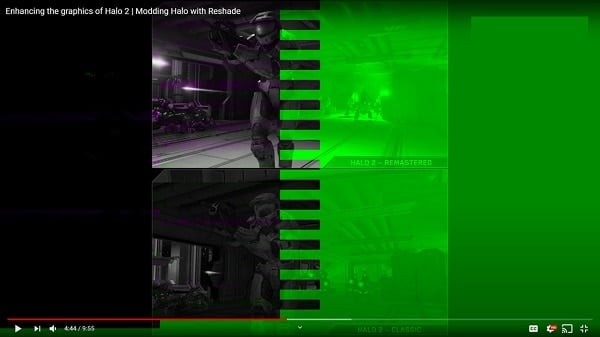
Как възниква зеленият екран в YouTube?
Вашият YouTube може да покаже зелен екран главно поради следното:
- Ускоряване на железария от браузъра или системата- Ако усилването на видео изхода на YouTube чрез хардуерно ускорение на браузъра не се поддържа от дисплея, това може да доведе до зелен екран на видеоклипове в YouTube.
- Остарял или повреден системен графичен драйвер– Повреден или остарял системен графичен драйвер може да причини въпросния проблем със зеления екран.
- Остаряла операционна система на устройството или системата- Ако операционната система на системата или устройството е остаряла, нейната несъвместимост с YouTube може да причини зелен екран на видеоклип в YouTube.
- Повреден браузър или инсталация на приложението YouTube- Ако инсталацията на вашия браузър (като Chrome) или приложението YouTube (например приложението Xbox YouTube) е повредена, това може да е причина за обсъждания проблем.
Какви методи мога да приложа, за да коригирам зеления екран в YouTube?
Ако в момента виждате зелен екран в YouTube, опитайте следните методи:
Студено рестартиране на системата/устройството заедно с мрежовото оборудване
Временен проблем със съвместимостта между системата/устройството и мрежовото оборудване може да причини зелени екрани във видеоклипове в YouTube и извършването на студено нулиране на системата/устройството заедно с мрежовото оборудване може да разреши проблема.
- Се изключва el система (като MacBook) или устройство като (Xbox) и изключете захранващия кабел.
- Сега изключете el мрежово оборудване (като рутер, разширител и т.н.) и изключете захранващия кабел от захранването.
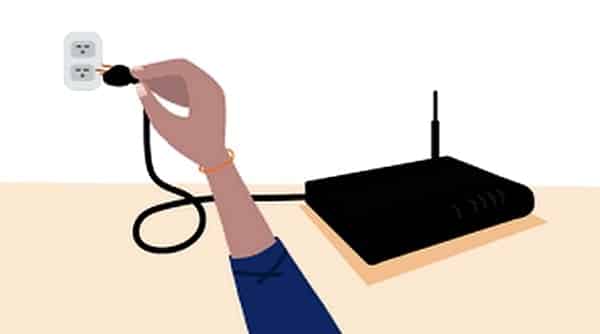
- след това, изключете всички други устройства система (като монитори, принтери и др.) и очакване 5 минути
- След това свържете се отново захранващият кабел на рутер към вашето захранване и го включете. Изчакайте, докато рутерът се включи правилно.
- След това свържете се отново устройството или система към вашето захранване и включи системата/устройството.
- След като бъде включен, проверете дали проблемът със зеления екран на YouTube е отстранен.
- Ако това не проработи, проверете дали използвате a различно захранване (без защита от пренапрежение, разширение или контролер) за устройството/системата решава проблема.
Актуализирайте Windows на вашия компютър до най-новата версия
Може да видите зелен екран на YouTube, ако Windows на вашия компютър е остарял, тъй като несъвместимостта на операционната система с другите модули (особено графичния драйвер) може да е причинила проблема. Тук актуализирането на Windows на компютър до най-новата версия може да реши проблема.
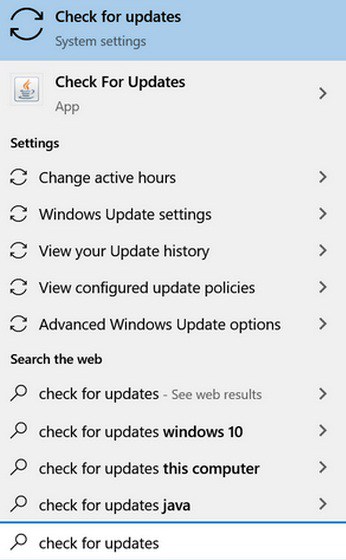
- Кликнете върху Windows, напишете и отворете Проверете за актуализации.
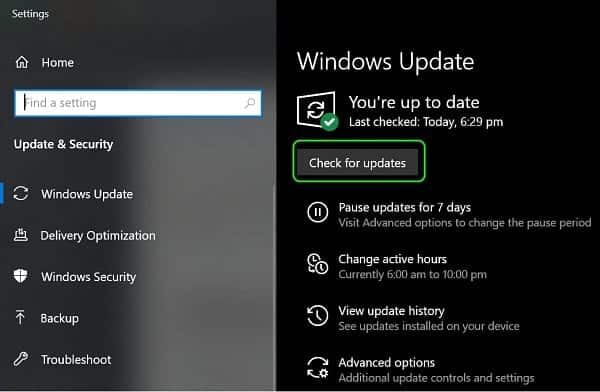
- Сега в десния панел на раздела Windows Update щракнете върху Проверете за актуализации и, ако има налични актуализации (също незадължителни актуализации), инсталирайте ги.
- След като Windows на вашия компютър бъде актуализиран, рестартира вашата система и при рестартиране проверете дали проблемът със зеления екран на YouTube е разрешен.
- Ако не и проблемът възниква в приложението YouTube в Microsoft Store, уверете се, че сте го направили актуализирайте приложенията на Microsoft Store и след това проверете дали проблемът със зеления екран на YouTube е отстранен.
Опитайте с друг браузър
Ако проблемът със зеления екран на YouTube възникне в браузър, тогава несъвместимостта на този конкретен браузър с YouTube може да е причината за проблема със зеления екран в YouTube. Тук, ако опитате друг браузър, можете да изчистите зеления екран на YouTube.
- Изтеглете д инсталирам друг браузър на вашата система (ако вече не е инсталиран).
- след това, започва другия браузър и проверете дали проблемът със зеления екран на YouTube е разрешен.
Деактивирайте хардуерното ускорение на браузъра
Може да срещнете проблема със зеления екран в YouTube, ако хардуерното ускорение на браузъра не може да анализира правилно пакетите с данни в YouTube. В този случай можете да поправите YouTube green, като деактивирате хардуерното ускорение на браузъра.
За пояснение ще обсъдим процеса за деактивиране на хардуерното ускорение в браузъра Chrome (можете да следвате инструкциите в зависимост от проблемния браузър) и в системните интернет опции (ако проблемът възниква и във всички други браузъри в системата).
Имайте предвид, че деактивирането на хардуерното ускорение на браузъра може да причини други непредвидени проблеми в браузъра.
Деактивирайте флага на Chrome Video Decoder
Тъй като проблемът възниква само при видео, въпреки деактивирането на функцията за пълно хардуерно ускорение, просто деактивирането на вашия флаг за декодиране на видео може да свърши работа.
- Стартирайте браузъра Chrome и въведете следното във вашия адресна лента:
chrome: // flags / # disable-accelerated-video-decode
- Сега конфигурация падащото меню Декодиране хардуерно ускорено видео инвалиди y рестартира Chrome.
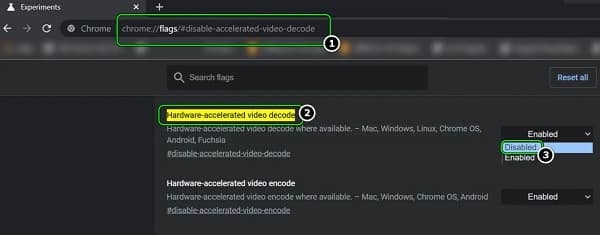
- При рестартиране проверете дали проблемът със зеления екран при видеоклипове в YouTube е отстранен.
Деактивирайте хардуерното ускорение на Chrome
- Стартирайте браузъра Chrome и разширете своя меню.
- Сега изберете конфигурация и в левия панел разгънете раздела Разширено.
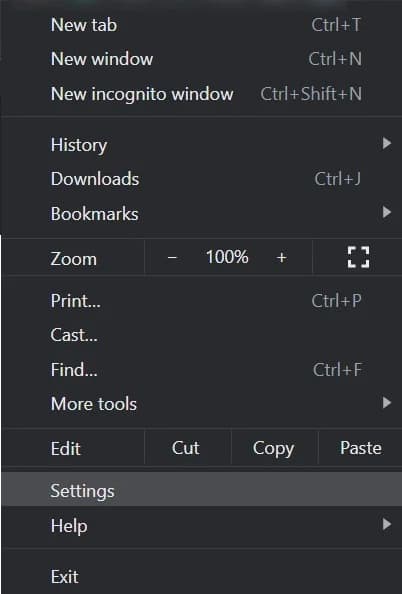
- След това отидете на раздела Система и в десния панел деактивирайте Ускорение като поставите превключвателя в изключено положение.
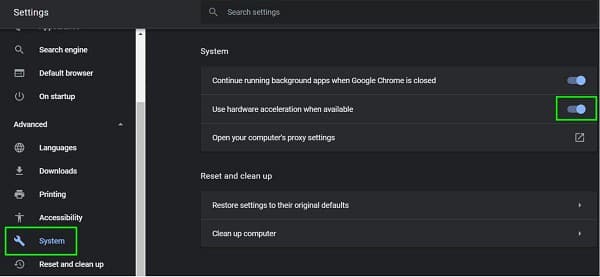
- Сега рестартира браузъра и проверете дали проблемът със зеления екран на YouTube е разрешен.
Деактивирайте хардуерното ускорение в интернет опциите на системата
- Кликнете върху Windows, потърсете и отворете услуги по интернет,.
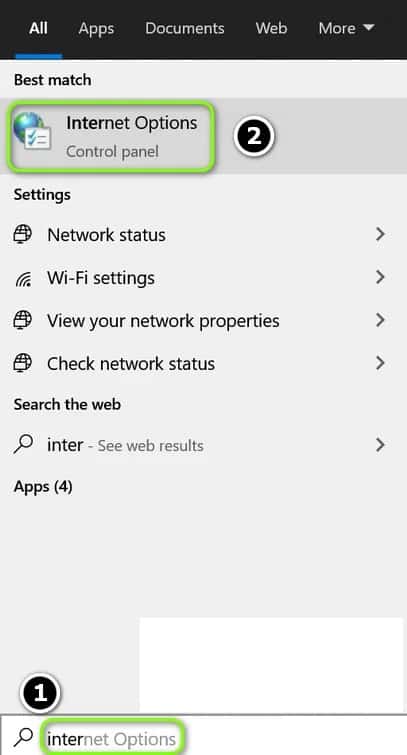
- Сега отидете на раздела Разширено и под Ускорена графика отметка Използвайте софтуерно изобразяване вместо GPU изобразяване.
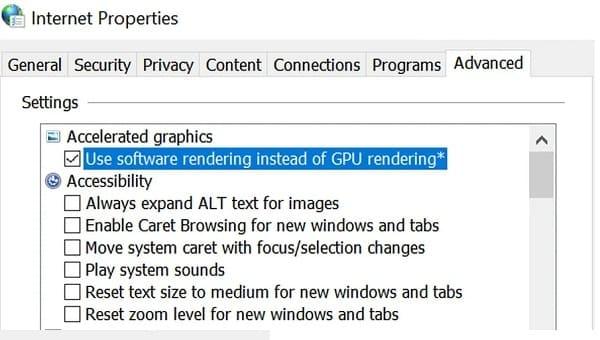
- След това щракнете Приложи/ОК y рестартира вашата система.
- При рестартиране проверете дали грешката на зеления екран на YouTube е изчистена.
Актуализирайте графичния драйвер до най-новата версия
Може да видите зелен екран в YouTube, ако графичният драйвер на вашата система е остарял, тъй като неговата несъвместимост с механиката на YouTube може да е причина за проблема. Тук актуализирането на системния графичен драйвер до най-новата версия може да коригира проблема със зеления екран.
- Щракнете с десния бутон върху Windows и изберете Мениджър на устройства.
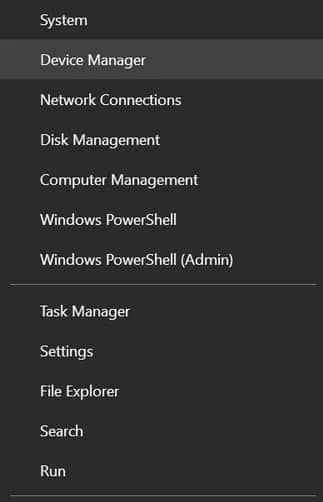
- Сега разгънете раздела Адаптер за дисплей и щракнете с десния бутон върху графичното устройствоo.
- След това изберете Актуализиране на драйвер и кликнете Търсене на драйвери автоматично.
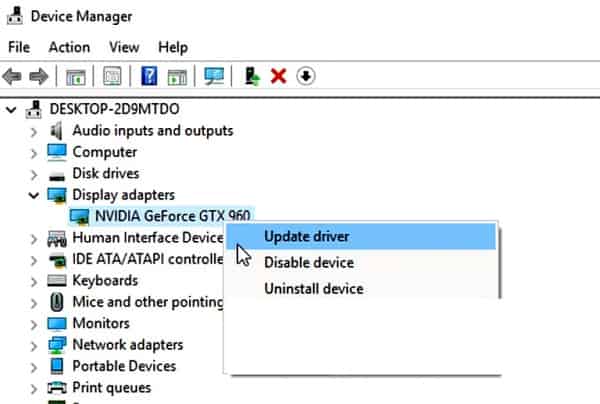
- Ако е наличен актуализиран драйвер, инсталирайте го и след това проверете дали проблемът със зеления екран на YouTube е разрешен.
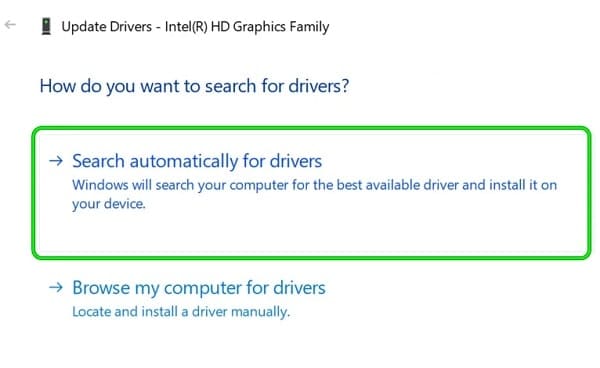
- Ако не и OEM има a актуализиране на полезност (като Nvidia GeForce Experience), проверете дали актуализирането на драйверите чрез тази помощна програма премахва зеления екран на YouTube.
Редактирайте размера на системния показалец на мишката
Ако функциите за достъпност на вашата система (особено Mac) не работят добре с YouTube, това може да доведе до зелени екрани във видеоклипове в YouTube (особено в режим на цял екран). Тук редактирането на размера на системния показалец на мишката може да реши проблема. Като илюстрация ще обсъдим процеса за преоразмеряване на показалеца на мишката на Mac.
- Стартирайте предпочитания от системата Mac и отворете достъпност.
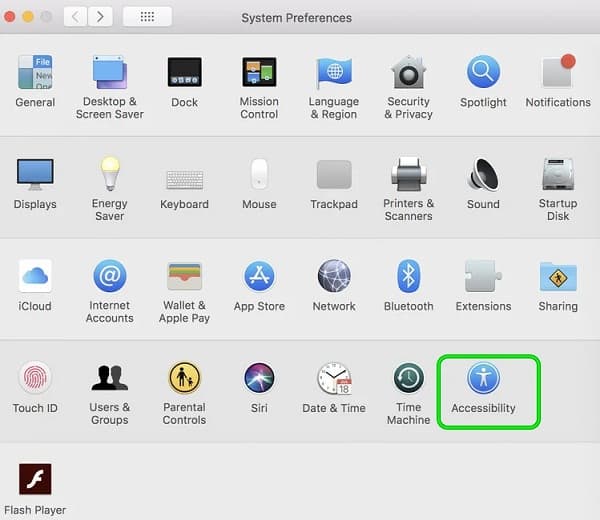
- Сега в левия панел отидете на раздела екран и след това в десния панел, увеличете малко размера на показалеца мишка.
- След това проверете дали видеоклиповете в YouTube нямат зелени екрани.
Променете цветовия профил на вашия Mac
Промяната на цветовете на видеоклиповете в YouTube към цветовия профил на Mac може да доведе до зелен екран на YouTube. Тук промяната на цветовия профил на Mac може да реши проблема.
- Стартирайте предпочитания от системата Mac и отворете екран.
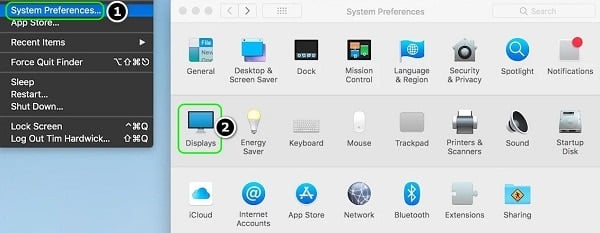
- Сега превключете към раздела Цвят и отворете падащото меню Показване на профил.
- След това конфигурирайте a профил, който не е по подразбиране (като общия RGB профил) и след това проверете дали зелените екрани във видеоклиповете в YouTube са изчистени.
- В противен случай проверете дали да деактивирате Нощна смяна в раздела Display на System Preferences решава проблема с YouTube.
- Ако проблемът продължава, проверете дали да смените цветен профил в Помощна програма ColorSync Mac решава проблема.
Съпоставете разделителната способност на видеото с разделителната способност на екрана
Ако разделителната способност на видеото не съответства на разделителната способност на екрана, това може да доведе до зелен екран на YouTube. Тук редактирането на разделителната способност на видеото или дисплея (като дисплей на Xbox), за да съответства на другия, може да реши проблема.
Променете разделителната способност на видео в YouTube
- Старт YouTube и играе a проблемно видео.
- Сега изберете конфигурация и разширяване качество.
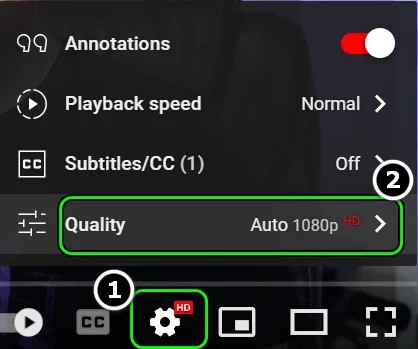
- След това конфигурирайте друго качество (като 720, ако проблемът възникне при 1080) и проверете дали видеото в YouTube е без зеления екран.
- В противен случай проверете дали използвате някой от други резолюции решава проблема.
Променете видео резолюцията на устройството или системата
Като илюстрация ще обсъдим процеса за настройка на изходната разделителна способност на дисплей на Xbox.
- Стартирайте Ръководство за Xbox и изберете Профил и система.
- Сега отворете конфигурация и изберете Опции за телевизор и дисплей (като цяло).
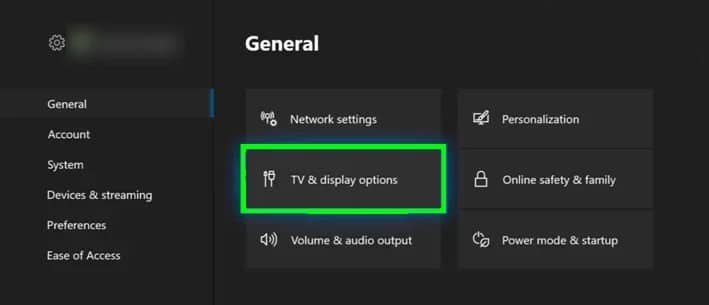
- След това отворете резолюция и изберете желаната резолюция (като 4K).
- Сега проверете дали проблемът със зеления екран на видеоклиповете в YouTube е отстранен.
- В противен случай проверете дали да зададете опциите за показване на HDMI (вместо Препоръчително) и променете разделителната способност на 1080P 60Hz решава проблема.
Преинсталирайте графичния драйвер
Ако графичният драйвер на вашата система е повреден, това може да доведе до зелен екран във видеоклип в YouTube. Тук преинсталирането на графичния драйвер може да премахне грешката на зеления екран в YouTube.
Преинсталирайте най-новия графичен драйвер
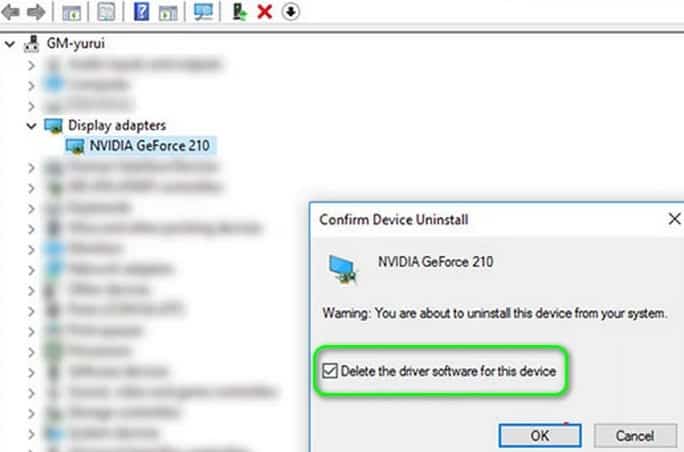
- Щракнете с десния бутон върху Windows и изберете Мениджър на устройства.
- Сега разгънете раздела Адаптери за дисплей и щракнете с десния бутон върху графично устройство.
- След това изберете Деинсталирайте устройството и марка Премахнете софтуера на драйвера за това устройство.
- След това щракнете деинсталиране y очакване докато драйверът не бъде деинсталиран.
- Щракнете с десния бутон върху Windows и отворена Приложения и функции.
- Сега разширете Помощна програма, свързана с GPU (като GeForce Experience) и щракнете деинсталиране.
- След това потвърди за да деинсталирате помощната програма и продължава подканите на екрана, за да го деинсталирате.
- След като това е направено, рестартира вашия компютър и при рестартиране оставете Windows да инсталира a общ графичен драйвер (ако опитате).
- Сега проверете дали проблемът с YouTube е разрешен.
- В противен случай изтеглете най-новия специфичен за продукта драйвер от уебсайта на OEM и след изтегляне, Кликнете с десния бутон върху него и изберете Изпълнете като администратор.
- след това, продължава подкани на екрана да завършите инсталацията и ако бъдете подканени, не забравяйте да изберете Извършете чиста инсталация на графичния драйвер.
- Веднъж инсталиран, рестартира вашия компютър и при рестартиране проверете дали YouTube няма проблем със зеления екран.
Ако това не проработи и в диспечера на устройствата се показва повече от един видео адаптер (активиране на показване на скрити устройства), проверете дали деактивирането/премахването на други видео адаптери отстранява проблема.
Преинсталирайте предишния графичен драйвер
Ако проблемът продължава с преинсталирането на най-новия графичен драйвер, тогава несъвместимостта на най-новия драйвер с операционната система може да причини зелен екран на YouTube. В този контекст преинсталирането на по-стара версия на графичния драйвер може да разреши проблема.
- На първо място, изтегли Una предишна версия графичен драйвер и извлечете го.
- След това деинсталирайте el графичен драйвер (както е споменато по-горе) и рестартира вашата система.
- При рестартиране щракнете с десния бутон Windows и изберете Мениджър на устройства.
- След това разширете Адаптери за дисплей и щракнете с десния бутон върху графично устройство.
- Сега кликнете върху Актуализиране на драйвер и изберете Търси драйвери на моя компютър.
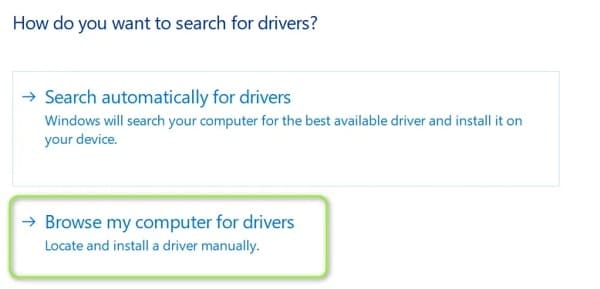
- Кликнете върху проучи и отидете в директорията, където премахна драйвера по-горе в стъпка 1.
- Сега кликнете върху приемам и след това натиснете щракване следното.
- След като горният драйвер бъде инсталиран, рестартира вашия компютър и при рестартиране проверете дали зеленият екран на видеоклипа в YouTube е изчистен.
- В противен случай трябва да щракнете с десния бутон върху Графична карта в раздела Display Adapter на Device Manager и изберете Актуализиране на драйвер.
- Това, което следва, е да щракнете върху Позволете ми да избера от списък с драйвери, налични на моя компютър и изберете друг шофьор в списъка.
- След това рестартира вашия компютър и при рестартиране проверете дали YouTube работи добре.
- Ако това не проработи, потвърдете дали използването на всички драйвери (един по един) в списъка с драйвери (стъпки 9 и 10) решава проблема.
- Ако проблемът продължава, проверете дали намалете увеличаването на лимита на мощността на GPU в помощна програма овърклок (като MSI Afterburner) решава проблема със зеления екран.
Преинсталирайте браузъра
Проблемът със зеления екран на YouTube може да възникне, ако инсталацията на браузъра е повредена. В този случай преинсталирането на браузъра може да реши проблема с YouTube. За пояснение ще обсъдим процеса на деинсталиране на браузъра Chrome.
- На първо място, трябва да създадете a Copia сигурност на важна информация (отметки, влизане в уебсайтове и т.н.) в браузъра.
- Сега щракнете с десния бутон върху Windows и изберете Приложения и функции.
- След това разширете Chrome и кликнете деинсталиране.
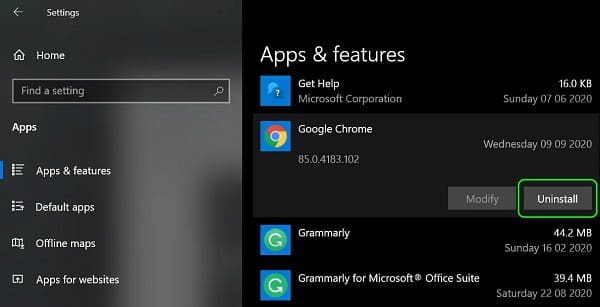
- След това, потвърди за да деинсталирате Chrome и продължава подканите на екрана, за да завършите процеса.
- След като това е направено, рестартира вашия компютър и при рестартиране щракнете с десния бутон Windows и отворена тичам.
- Сега navega до следния маршрут:
\Users\%username%\AppData\Local\Google
- След това премахването Папка Chrome и отидете на следваща директория в командното поле Изпълнение:
/програмни файлове (x86)/google
- След това, премахването Папка Chrome и изтегляне най-новият инсталатор на браузъра Chrome.
- сега, инсталирам e започва Chrome (не влизайте), за да проверите дали проблемът със зеления екран на YouTube е разрешен.
- В противен случай проверете дали деинсталиране Chrome с програма за деинсталиране от трети страни (като Revo Uninstaller) и след това повторното му инсталиране ви помага да сложите край на този проблем.
- Ако проблемът продължава, проверете дали използвате a по-стара версия на Chrome решава проблема със зеления екран.
Преинсталирайте приложението YouTube на вашето устройство или конзола
В случай на приложение на YouTube, повредената инсталация на приложението може да е причина за зелените екрани във видеоклиповете в YouTube и преинсталирането му може да разреши проблема. Като илюстрация ще преминем през процеса за повторно инсталиране на приложението YouTube на Xbox.
- Старт Моите игри и приложения на Xbox и изберете приложението YouTube.
- Сега натиснете бутона меню на контролера и от появилото се меню изберете деинсталиране.
- след това, очакване докато приложението YouTube бъде деинсталирано и след това рестартирайте комфорт.
- При рестартиране, преинсталира Приложение YouTube и го стартирайте, за да проверите дали проблемът със зеления екран на видеоклипа в YouTube е отстранен. Ако приложението не може да бъде деинсталирано на вашето устройство (като Android), проверете дали нулирането на настройките по подразбиране на приложението YouTube или деинсталирането на неговите актуализации решава проблема.
Сигурен съм, че с всеки от тези методи ще можете успешно да разрешите зеления екран в YouTube. Ако по някаква причина знаете друг ефективен метод за поправяне на тази ситуация, не се колебайте да го споменете в нашето поле за коментари. Също така, ако сте харесали нашата публикация, можете да я споделите с когото искате. Още веднъж ви благодарим за посещението, ще се видим в предстоящо ръководство. До тогава.

Казвам се Хавиер Чиринос и съм запален по технологиите. Откакто се помня, обичах компютрите и видеоигрите и това хоби завърши с работа.
Публикувам за технологии и джаджи в интернет повече от 15 години, особено в mundobytes.com
Освен това съм експерт по онлайн комуникация и маркетинг и имам познания за разработката на WordPress.