Искате да знаете как да активирате двуфакторно удостоверяване в Steam ? Ако използвате Steam клиента за игра на компютърни игри, вероятно купувате и стартирате игри там и вероятно искате акаунтът ви да бъде защитен или да има допълнителна сигурност.
В тази статия ще ви покажем простите стъпки за добавяне на двуфакторно удостоверяване към вашия акаунт в Steam.

Какво е Steam?
Steam е услуга за дигитално разпространение на видеоигри и магазин, управляван от Valve. За първи път е пуснат като отделен софтуерен клиент през септември 2003 г. като начин Valve да предоставя автоматични актуализации на игрите, а по-късно е разширен, за да разпространява и продава заглавия от трети страни издатели на игри.
Той предлага управление на цифровите права (DRM), хостинг на сървъри и мерки против измама, стрийминг на видео и възможности за социални мрежи, за да назовем само няколко. Включва също функции като списъци с приятели и групи, обществен пазар, облачно съхранение , глас и чат в играта и автоматични актуализации на играта.
През 2013 г. Steam беше най-популярната платформа за цифрово разпространение на компютърни игри с над 75% от пазара.
Потребителите на Steam са похарчили близо 4300 милиарда долара за игри през 2017 г., което представлява най-малко 18% от общите продажби на компютърни игри. До 2019 г. услугата имаше повече от 34 000 игри и 95 милиона активни потребители месечно.
Платформата Steam Machine, която включва операционната система SteamOS и контролерите Steam, устройствата Steam Link за локален стрийминг на игри и преносимия компютър Steam Deck, предназначен да изпълнява игри на Steam през 2022 г., беше създадена през 2015 г. в отговор на успеха на Steam.
Как да активирате двуфакторно удостоверяване в Steam Guard на вашия акаунт в Steam с приложението Steam или мобилното приложение Steam?
Двуфакторното удостоверяване (2FA) е средство за подобряване на сигурността на акаунта. Първият е вашата основна парола за всеки акаунт. Кодът за потвърждение, получен от приложение на мобилно устройство или компютър, е вторият фактор.
2FA е по същество подобно на устройството за сигурност с токен, необходимо за онлайн банкиране в някои страни. OTP (еднократна парола) и TOTP (двуфакторно удостоверяване) са други термини за 2FA системи (алгоритъм за еднократна парола, базиран на време ).
Ако активирате 2FA, всеки път, когато влезете, ще се създава произволен код. Това означава, че трябва да въведете отделен произволно генериран код, изпратен на вашия смартфон за всяка нова сесия, а не само парола. Това е чудесен подход да защитите акаунта си в Steam.
Активирайте двуфакторно удостоверяване с помощта на приложението Steam Desktop
Нека да разгледаме как можете да приложите двуфакторно удостоверяване за вашия акаунт в Steam, след като вече знаете колко важно е то. Можете да използвате настолното приложение Steam, за да настроите двуфакторно удостоверяване на вашия Steam акаунт.
За да активирате двуфакторно удостоверяване с помощта на настолното приложение Steam, следвайте инструкциите по-долу.
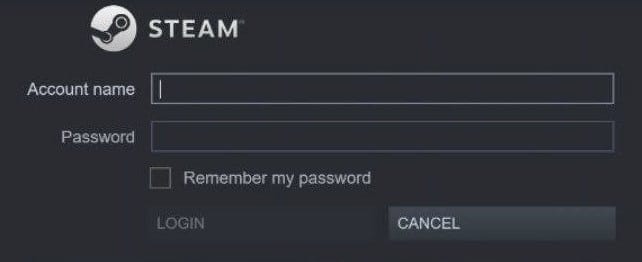
Стъпка 1: Отворете Steam и след това влезте с идентификационните данни на вашия Steam акаунт. Това ще ви позволи да отворите стандартния си Steam акаунт.
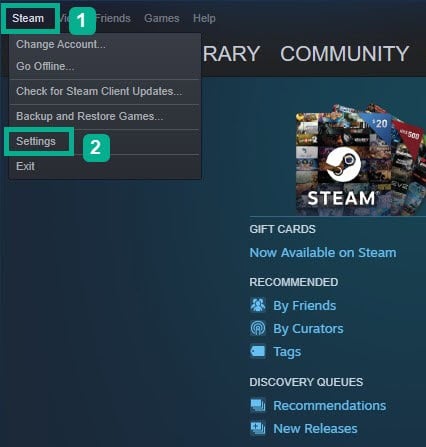
Стъпка 2: В Steam акаунта си щракнете върху Steam и след това върху Настройки. Това ще ви отведе до прозореца с настройки.
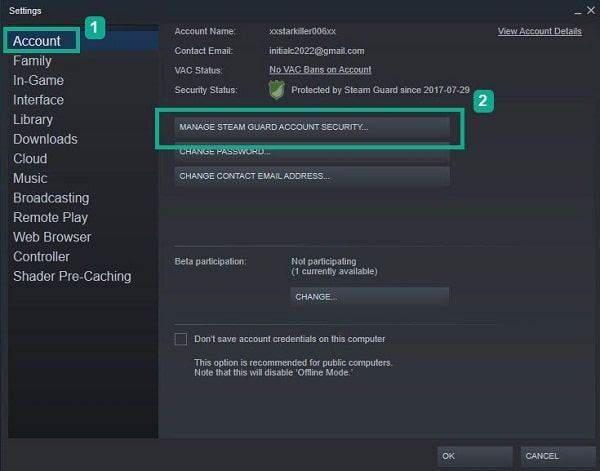
Стъпка 3: В прозореца с настройки щракнете върху раздела Акаунт и след това върху Управление на сигурността на акаунта в Steam Guard. Това ще ви отведе до прозореца на Steam Guard.
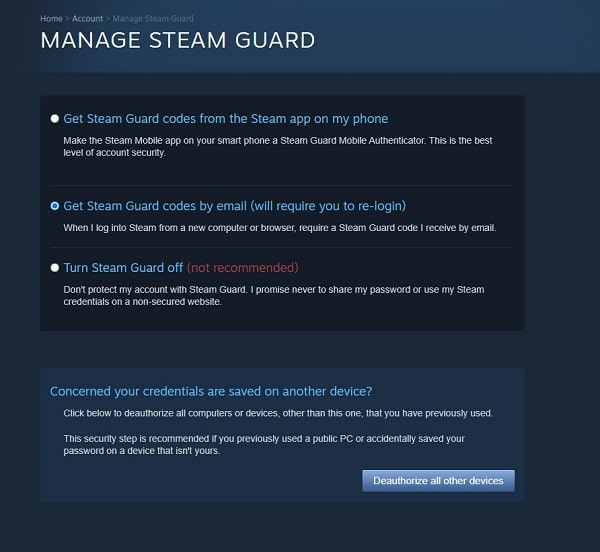
Стъпка 4: В прозореца на Steam Guard отворете две опции: „ Получаване на кодове за Steam Guard от приложението Steam на моя телефон“ или „Получаване на кодове за Steam Guard по имейл“ (това ще изисква да влезете отново).
Вземете кода на Steam Guard от приложението Steam на моя телефон
Можете да използвате тази опция, за да поискате от Steam да ви изпрати имейл с кодове за мобилно удостоверяване на Steam Guard чрез мобилното приложение Steam. Потребителите както на Android , така и на iOS могат да изтеглят приложението Steam.
Процесите за получаване на кода на Steam Guard на вашия телефон са описани по-долу.
Стъпка 1: Изтеглете приложението Steam за смартфони от Google Play Store или Apple App Store.

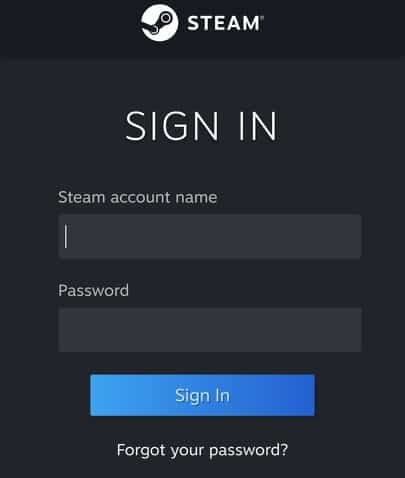
Стъпка 2: Отворете приложението Steam на вашия смартфон и след това влезте с вашия Steam акаунт.
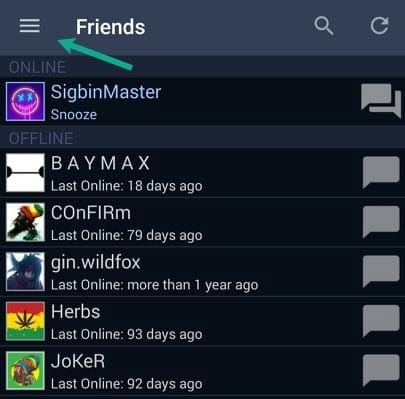
Стъпка 3: На началния екран на мобилното приложение Steam докоснете иконата с 3 реда.
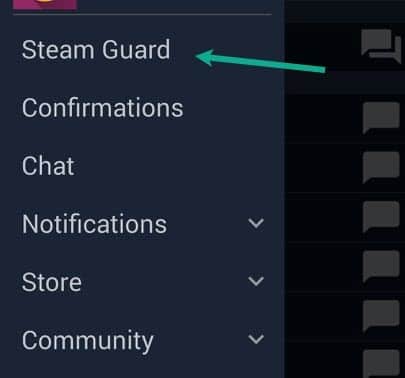
Стъпка 4: Натиснете менюто на Steam Guard.
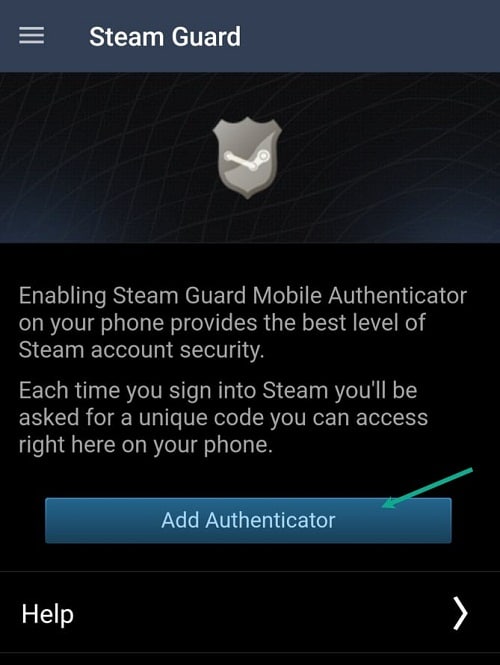
Стъпка 5: Поставете отметка на Steam guard, за да активирате мобилното удостоверяване на Steam guard на вашия телефон.
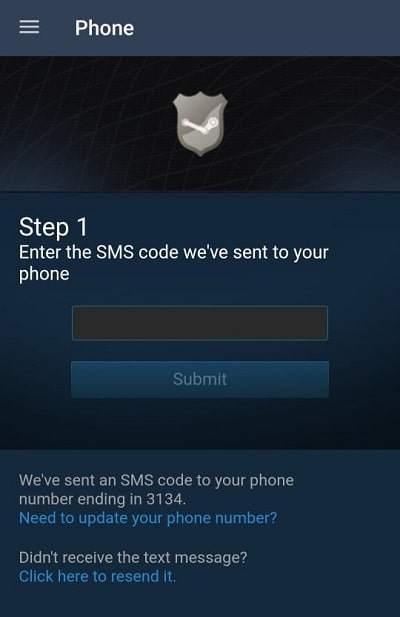
Стъпка 6: Трябва да въведете SMS кода на вашия регистриран номер.
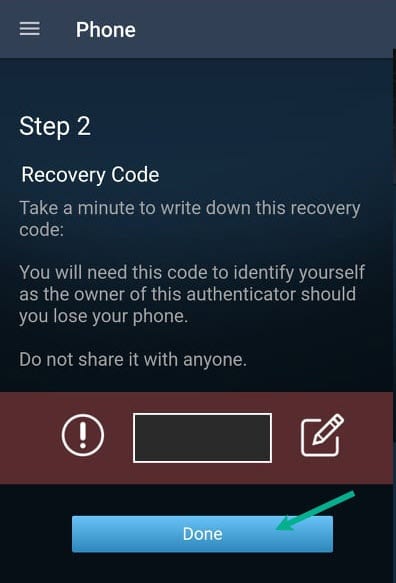
Стъпка 7: Приложението Steam ще покаже код за възстановяване. Трябва да го запазите и да натиснете готово.
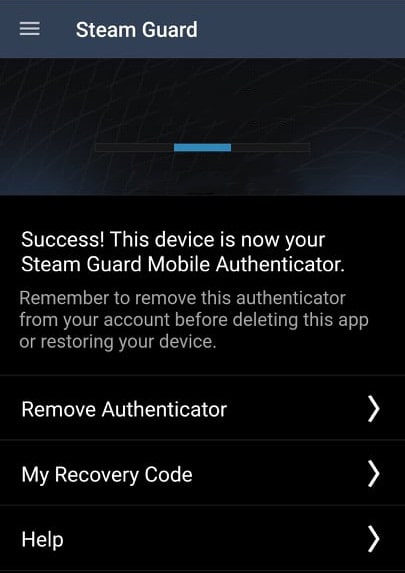
Стъпка 8: Успешно добавихте двуфакторно удостоверяване с помощта на инсталираното приложение Steam. Кодът за удостоверяване на Steam непрекъснато циркулира в приложението.
Получете кода на Steam Guard по имейл
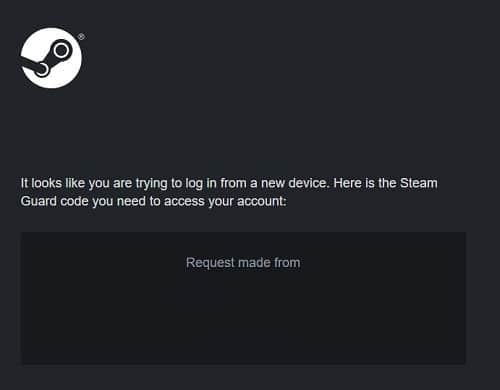
Ако не искате да използвате смартфона си като устройство за удостоверяване, има алтернатива. Ако изберете тази опция, кодът Guard ще бъде изпратен на вашия имейл адрес, който ще трябва да въвеждате всеки път, когато влизате в Steam за настолни компютри или в приложението на браузъра.
Преместете Steam Guard Authenticator на нов телефон
Ако сте загубили телефона си или сте купили нов с намерение да продадете стария. Във всеки случай ще трябва да разберете как безопасно да преместите Steam Guard Authenticator на новия телефон.
Приложението Steam иска от потребителя да свърже истински номер на мобилен телефон към своя акаунт. Този клетъчен номер, а не телефонът, е свързан със Steam Guard. В резултат на това можете безопасно да смените телефоните. Въпреки това, за защита срещу хакване, кодовете за сигурност се записват локално на вашия телефон и са криптирани.
Добавянето на телефонен номер има многобройни предимства, като предоставяне на допълнителен метод за достъп, ако забравите вашето потребителско име или парола.
За да добавите телефонен номер към вашите Steam идентификационни данни , трябва да направите следното:
Стъпка 1: Щракнете върху вашето потребителско име и изберете Подробности за акаунта.
Стъпка 2: Под заглавието Информация за контакт потърсете опцията Добавяне на телефонен номер.
Стъпка 3: Въведете мобилния си номер, щракнете върху бутона Напред, за да получите OTP и да потвърдите номера.
Стъпка 4: Сега можете да прехвърлите Steam Guard Authenticator на ново устройство, след като добавите валиден номер на мобилен телефон.
Прехвърлете двуфакторно удостоверяване на нов смартфон
Стъпка 1: Инсталирайте приложението Steam. Ще бъдете помолени да въведете кода за удостоверяване. Изберете Помощ, вече нямам достъп до моя мобилен код за удостоверяване.
Стъпка 2: Сега ще ви бъдат предоставени две опции. Изберете Използване на това устройство.
Стъпка 3: Изберете мястото, където пише OK, изпратете ми текстовото съобщение.
Стъпка 4: След това OTP ще ви бъде изпратен чрез съобщение. Натиснете Изпрати след въвеждане на кода.
Стъпка 5: Накрая натиснете бутона Вход и, ако бъдете подканени, въведете вашето ID и парола.
Сигурен съм, че след като изпробвате някой от тези методи, ще можете да активирате двуфакторно удостоверяване в Steam. Ако сте стигнали дотук, просто искам да ви благодаря за доверието. Не забравяйте, че на нашия уебсайт имаме различни статии с интересна техническа информация, така че не се колебайте да ги разгледате. Ще се видим в следващото ръководство.

Казвам се Хавиер Чиринос и съм запален по технологиите. Откакто се помня, обичах компютрите и видеоигрите и това хоби завърши с работа.
Публикувам за технологии и джаджи в интернет повече от 15 години, особено в mundobytes.com
Освен това съм експерт по онлайн комуникация и маркетинг и имам познания за разработката на WordPress.