Много хора напоследък съобщават, че не могат да стартират игри, играни чрез услугата Xbox Game Pass. Някои не могат да стартират само няколко игри, докато други не могат да стартират нито една от игрите, които би трябвало да могат да играят въз основа на членството си в Game Pass. Тази грешка се появява само на компютър. Ако искате да научите как да поправите грешката „Game Pass не стартира вашите игри“ , продължете да четете тази публикация.

Какво причинява грешката Game Pass да не стартира вашите игри?
След като много засегнати играчи се оплакаха от този бъг, ние се потопихме и разгледахме по-отблизо този проблем с Game Pass и съставихме списък с всички възможни причини:
- Липсваща актуализация Windows– Тази грешка може да възникне, защото една или повече от най-новите актуализации на Windows липсват. Най-често в GamePass липсва ключова актуализация на WU инфраструктурата за сигурност, която изисква. Освен ако системата ви не го има, можете да очаквате определени игри (особено игри от собствени студия) да откажат да стартират. За да коригирате това, трябва да инсталирате последната липсваща актуализация на инфраструктурата на Windows.
- Прилагане Корумпиран Xbox: Вашето приложение Xbox може да има някои повредени файлове които не ви позволяват да стартирате никаква игра. Това е често срещан проблем сред потребителите, които наскоро са надстроили до Win 11 от Win 10. Трябва да можете да коригирате този проблем, като поправите приложението Xbox и Xbox Game Pass от Приложения и функции.
- Проблеми с услугите за игри: Друга причина, която може да причини тази грешка при стартиране на игри в Game Pass, е, че „Услугите за игри“ на Microsoft преминават през някои проблеми или планирана поддръжка. Можете да опитате да поправите това, като принудите премахването на услугите за игри от използването на PowerShell и след това преинсталирайте услугите за игри. Но това ще работи само ако проблемът се корени локално.
- Грешка в датата и часа- За някои играчи тази грешка е причинена от опцията „Задаване на времето автоматично“. Оказва се, че това може да се превърне в проблем, тъй като GamePass сравнява системната дата с датата на сървъра и открива несъответствие. Ако този сценарий е приложим, можете да разрешите този проблем, като синхронизирате датата и часа с реално време.
- Офлайн разрешенията са деактивирани– Тази грешка в Game Pass може също да бъде причинена от сценарий, при който приложението GamePass не може да зададе офлайн разрешения. Поради това може да ви бъде забранено да стартирате всяка игра, която изисква интернет връзка чрез Game Pass. За да коригирате това, трябва да отидете в настройките на вашия акаунт в Microsoft Store и да активирате опцията.
- Грешка в процеса на Gaming Service– Играчите съобщават, че тази грешка може да възникне и поради грешка, засягаща основния процес на услугите за игри. Можете да коригирате това, като затворите задачата Game Service, за да я принудите да се рестартира и след това стартирате всяка игра, която искате да играете.
Методи за коригиране на грешката Game Pass да не стартира вашите игри
Сега, след като знаете всички възможни причини за тази грешка, ето списък на всяко от потенциалните решения, които ще ви помогнат да коригирате този проблем с Game Pass на компютри с Windows:
1. Затворете услугите за игри от диспечера на задачите
Преди да преминете към по-технически методи, първото нещо, което трябва да опитате, за да поправите това странно поведение на Game Pass, е да затворите процеса на Game Services чрез диспечера на задачите.
Като направите това, можете да нулирате услугата за игри и когато рестартирате играта, тя трябва да работи, в случай че не стартира поради блокиране на услугата.
Това е най-лесното решение от групата, представена в тази статия, и е идеалният начин да започнете да коригирате този проблем.
Това са стъпките, които трябва да следвате, в случай че не знаете как да затворите Game Services от Task Manager:
- Първо трябва да отворите диспечера на задачите. Натиснете Клавиши CRTL + Shift + ESCза директно отваряне на Управление на задачите, или можете да използвате други начини, ако искате.
- След като сте вътре в мениджър на задачи,потърсете процеса Услуги за игри и щракнете с десния бутон върху него, след което щракнете Завършете домашното. Правейки това, вие ще завършите задачата на игрални услуги.
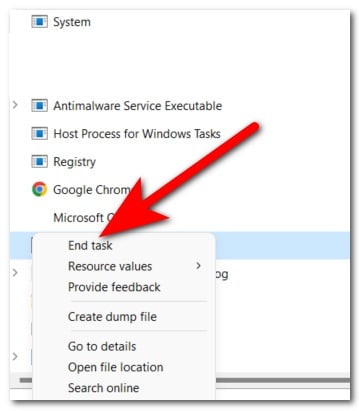
- След като изпълните успешно задачата, затворете диспечера на задачите и опитайте да стартирате игра, за да видите дали грешката Game Pass не стартира игри все още се появява.
Ако проблемът все още не е разрешен, моля, преминете към следващия метод по-долу.
2. Актуализирайте вашата версия на Windows
Първото потенциално решение на вашия проблем е да видите дали има налични актуализации на Windows, които ви липсват.
Този проблем най-често възниква, когато липсват една или повече актуализации на инфраструктурата на Windows. Това може да се случи както в Windows 10, така и в Windows 11.
Оказва се, че GamePass се нуждае от ключова актуализация на инфраструктурата на WU, за да валидира определени заглавия на Microsoft от първа страна. Ако пропускате, Game Pass може да отказва да пусне определени заглавия на игри като Gears of War, Forza Horizon и други.
Има много засегнати потребители, които успяха да разрешат проблема успешно след актуализиране на версията на Windows до най-новата.
Ако не знаете как да актуализирате вашата инсталация на Windows, изпълнете следните стъпки:
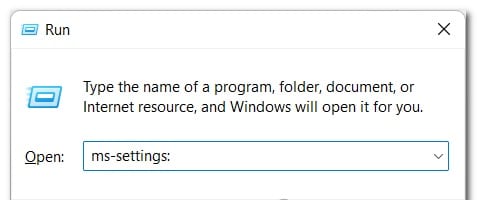
- Отваря диалогов прозорец тичам натискане на Windows клавиш + R, след което въведете в лентата за търсене 'ms-настройки:' и натиснете Въведете да се отвори Конфигурация.
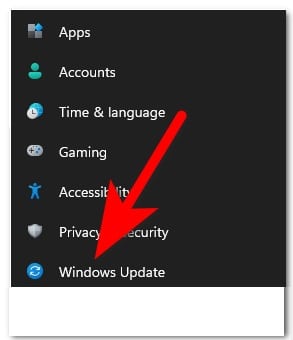
- След като влезете в настройките, потърсете Windows Update в лявото меню и щракнете върху него.
- След като направите това, инсталирайте всички чакащи актуализации, ако има такива. В противен случай щракнете върху Проверка за актуализации и изчакайте, докато проверката приключи.
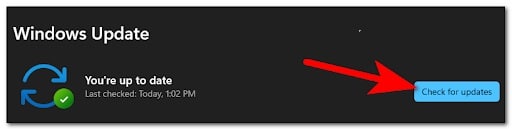
- Ако има налични актуализации, не забравяйте да ги инсталирате. В зависимост от това колко актуализации липсват във вашата система, може да се наложи да инсталирате компютъра си няколко пъти.
- Може да бъдете подканени да рестартирате компютъра си, за да завършите инсталирането на актуализациите. Не забравяйте да го рестартирате.
- След като компютърът се възстанови и стартира, стартирайте която и да е игра, за да видите дали вече можете да я играете.
В случай, че все още не можете да стартирате игра, моля, проверете следващия метод по-долу.
3. Поправете приложението Xbox
Следващото нещо, което можете да опитате, е да поправите приложението Xbox от настройките на вашия компютър.
Този метод ще коригира огромното мнозинство от сценарии, при които не можете да стартирате игри за преминаване на играта поради някакъв вид проблем с корупцията.
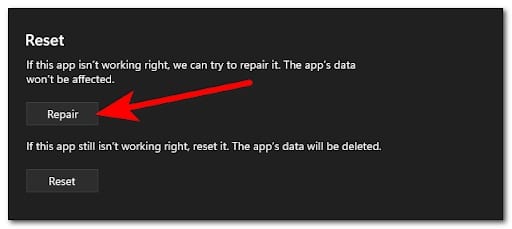
Можете да направите това, като отворите менюто „Приложения и функции“ и стартирате процедура за поправка от раздела „Нулиране“. Потребителите на Windows 10 и Windows 11 са потвърдили, че този метод работи.
След като приложението бъде поправено и възстановено, ще можете да играете игрите, които искате (ако проблемът е причинен от някаква местна повреда).
Следвайте инструкциите по-долу за конкретни указания как да поправите приложението Xbox от менюто „Приложения и функции“.
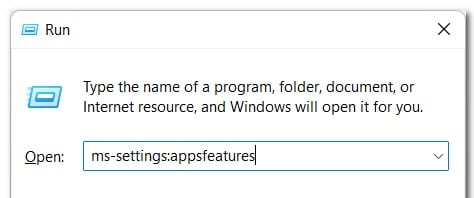
- Трябва да получите достъп до приложения и функции. За да стигнете бързо там, отворете диалогов прозорец Стартирайте и въведете „ms-settings:appfeatures“ в лентата за търсене.
- След като направите това, трябва да потърсите приложението Xbox Game Pass в списъка.
- След като го намерите, щракнете върху Разширени опции и превъртете надолу, докато намерите Поправка, след което щракнете върху бутона, за да стартирате процеса.
- Когато процесът приключи, трябва да направите точно същото с приложението Xbox.
- След като приключите с това, можете да затворите настройките и да тествате дали игрите все още не стартират.
В случай че Game Pass все още не стартира игри дори след поправка на приложението, преминете към следващия метод по-долу.
4. Принудително преинсталирайте приложението Gaming Services чрез PowerShell
Ако нито един от методите досега не е коригирал проблема с Game Pass във вашия случай, друго нещо, което много засегнати абонати на Game Pass, базирани на компютър, препоръчват е да премахнете Gaming Services с помощта на команда PowerShell.
Забележка: Тази операция ще разреши по-сложен проблем с повреда, който не може да бъде решен с проста процедура за поправка. Принудителното преинсталиране означава също, че всички кеш файлове, съхранявани в момента от приложението, ще бъдат изтрити.
След като премахнете услугите за игри с помощта на командата Powershell, ще трябва да отворите приложението Xbox Game Pass, за да инсталирате отново услугите за игри; Ще бъдете подканени да го направите веднага след като отворите приложението за първи път след принудителното преинсталиране. .
Ето стъпките, които трябва да следвате, за да принудите услугите за игри Game Pass да се преинсталират:
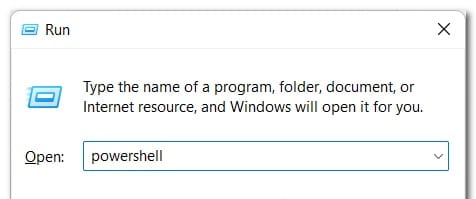
- Първо трябва да отворите диалогов прозорец тичам натискане на Windows клавиш + R и писане "powershell" в лентата за търсене.
- преса Ctrl + Shift + Enter да се отвори PowerShell с администраторски достъп.
- В Контрол на потребителските акаунти,кликнете върху Да за предоставяне на администраторски достъп.
- Сега, когато сте в повишения прозорец на PowerShell, въведете следната команда и натиснете Enter, за да стартирате процеса:
get-appxpackage Microsoft.GamingServices | remove-Appxpackage – всички потребители
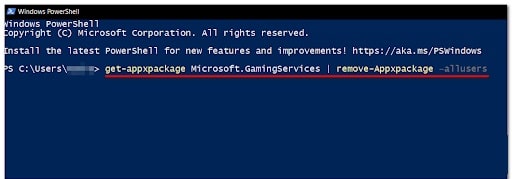
Изчакайте, докато процесът на премахване приключи.
Забележка: В зависимост от това дали използвате SSD или HDD, тази операция може да отнеме няколко минути.
- След като процесът приключи, затворете повдигнатия прозорец на Power Shell и рестартирайте компютъра си.
- След като услугите за игри бъдат преинсталирани, опитайте да стартирате игри, за да видите дали вече можете да ги играете.
Ако този проблем продължава да се появява, не се колебайте да опитате следния метод, който ще опишем точно сега.
5. Синхронизирайте вашата дата и час
Някои играчи успяха да поправят това странно поведение, при което Game Pass не стартира игри, като промениха датата и часа.
В резултат на това можете да очаквате това да е проблем, тъй като услугата Game Pass в крайна сметка проверява системната дата спрямо датата на сървъра и прекратява пускането на играта, ако открие несъответствие.
Ако изглежда, че този сценарий може да се приложи, можете да коригирате проблема, като синхронизирате датата и часа от специалното меню за дата и час. След като направите това, трябва да можете да стартирате всяка игра с помощта на Game Pass.
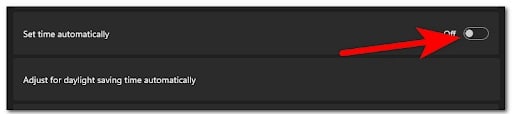
Важно: След като премахнете отметката от квадратчето до опцията „Задай час автоматично“ , трябва ръчно да зададете правилната дата и час.
В случай, че не знаете как да синхронизирате ръчно датата и часа, ето ръководство, което ще ви преведе през това:
- Първо натиснете Клавиш на Windows + R за да отворите диалогов прозорец
- След това пишете 'ms-настройки:'в текстовото поле и натиснете Въведете за да отворите менюто Дата и час.
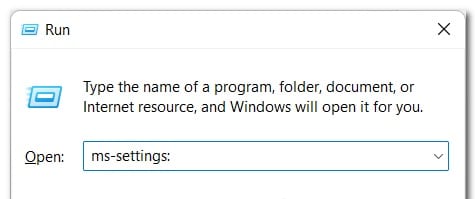
- След като влезете в менюто Настройки, трябва да щракнете върху секцията Дата и час в менюто от лявата страна.
Забележка: Можете да получите достъп до същите настройки и като щракнете с десния бутон върху датата от дясната страна на лентата на задачите и след това щракнете върху „ Настройка на дата и час“.
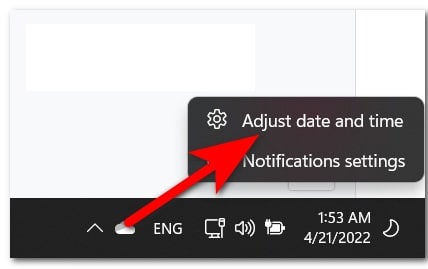
- След като сте вътре Дата и час, щракнете върху бутона за превключване до Задайте автоматично времето за да деактивирате опцията.
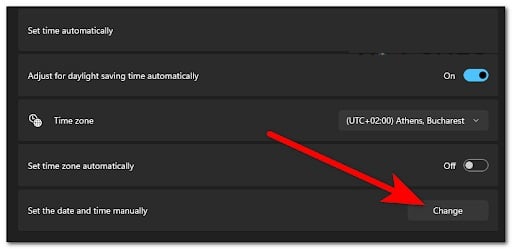
- Сега кликнете върху бутона промяна до мястото, където пише Задайте датата и часа ръчно. Променете датата и часа, както е в момента.
- Когато приключите с това, опитайте да стартирате която и да е игра, за да видите дали вече работи за вас.
В случай че вашият Game Pass все още показва същите проблеми, опитайте следващия метод по-долу.
6. Премахнете Gaming Services чрез Registry Editor
Ако горният метод не е дал резултатите, които търсите, можете също да опитате да се отървете от потенциално повредена инфраструктура на Gaming Services чрез редактора на системния регистър; Опитайте това само ако методът Powershell по-горе е неуспешен.
Важно: След като премахнете Game Services чрез редактора на системния регистър, трябва да отидете в раздела „Приложения и функции“ и да поправите Game Services, както и App Installer. Това е необходимо за регенериране на ключовете в системния регистър, от които се нуждаете и които току-що сте изтрили.
Много абонати на Windows 10 Game Pass са използвали този метод, за да стартират най-накрая игрите, на които имаха право, след като конвенционалният метод се провали.
Това са стъпките, които трябва да следвате, за да премахнете Gaming Services чрез редактора на системния регистър:
- Натисни Windows клавиш + R за да отворите диалогов прозорец тичам, след което въведете в лентата за търсене "regedit" и натиснете Въведете за да отворите Редактор на системния регистър.
- Сега, когато си вътре Редактор на системния регистър,Уверете се, че сте премахнали следните услуги:
[HKEY_LOCAL_MACHINE\SYSTEM\CurrentControlSet\Services\GamingServices]
[HKEY_LOCAL_MACHINE\SYSTEM\CurrentControlSet\Services\GamingServicesNet]
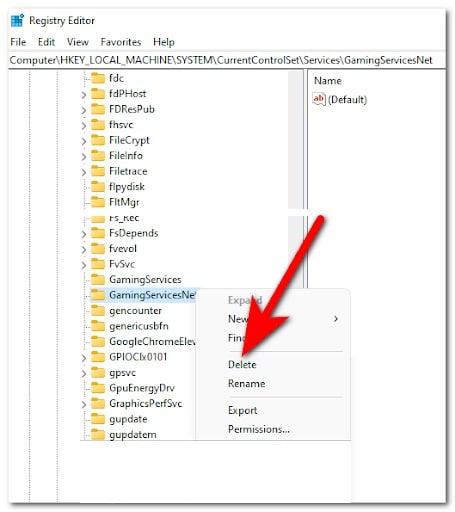
- След като премахнете и двете услуги, можете да затворите Редактор на системния регистър.
- Сега трябва да натиснете Windows клавиш + R за да отворите диалогов прозорец Стартирайте, след това въведете „ms-settings:appsfeatures“ в лентата за търсене и натиснете Въведете да се отвори Приложения и функции.
- След като приключите с това, отворете Разширени опции de игрални услуги, след това щракнете върху Нулиране.
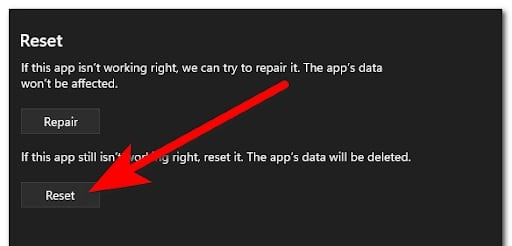
- Сега трябва да повторите процеса с инсталатора на приложението.
- След това можете да затворите приложенията и функциите и да опитате да видите дали грешката Game Pass все още се появява.
- В случай, че тази грешка все още се появява, моля, вижте следния метод по-долу.
7. Активирайте офлайн разрешения
Друга причина да срещнете този проблем е, когато Game Pass не успее да стартира игри, докато вашият компютър не е свързан с интернет. За да направи това, приложението се нуждае от офлайн разрешения.
Някои засегнати потребители успяха да коригират този проблем с Game Pass, като активираха офлайн разрешение за своите акаунти в Xbox.
Можете да направите това от настройките на приложението на вашия акаунт в приложението Microsoft Store. Този процес е лесен за изпълнение и ще ви позволи да разрешите проблема си, ако този сценарий е приложим.
Ето как можете да активирате офлайн разрешения, в случай че не знаете стъпките:
- отваря Microsoft Store и щракнете върху техния профил, след което отворете настройките на приложението.
- След като сте вътре в настройки на приложението,щракнете върху превключвателя до Офлайн разрешения за да активирате опцията.
- Сега, когато опцията е активирана, трябва да можете да стартирате игри без никакви проблеми. Опитайте игрите, за да видите дали можете да ги играете сега.

Казвам се Хавиер Чиринос и съм запален по технологиите. Откакто се помня, обичах компютрите и видеоигрите и това хоби завърши с работа.
Публикувам за технологии и джаджи в интернет повече от 15 години, особено в mundobytes.com
Освен това съм експерт по онлайн комуникация и маркетинг и имам познания за разработката на WordPress.