- Скоростта на USB трансфер зависи от множество фактори (портове, кабели, файлова система и качество на паметта).
- оптимизирам железария и софтуер (шофьори, дефрагментиране, избягване на хъбове, избор на правилния формат) е от съществено значение за максимална производителност.
- Специализираните инструменти и най-добрите практики ви позволяват да решите почти всички проблеми със забавянето на USB, без да е необходимо... формат.

Били ли сте някога в разочароващата ситуация да прехвърляте файлове на USB устройство, само за да откриете, че е толкова бавно, че изглежда сякаш никога няма да завърши? Не сте сами и истината е, че има много причини, поради които едно USB устройство може да е разочароващо бавно. От хардуерни проблеми и системни настройки до нещо толкова просто като вида на копираните файлове, всичко може да му повлияе.
В тази статия ще откриете, по изчерпателен и лесен за разбиране начин, защо USB трансферите понякога отнемат цяла вечност и, по-важното, как да отстраните всеки от възможните проблеми, които ги причиняват. Ще разгледаме всички причини, идентифицирани от експерти, форуми и потребители, като добавим практически препоръки, за да можете да сложите край на бавните трансфери и да извлечете максимума от вашата USB технология.
Защо скоростта на USB трансфер е бавна? Често срещани причини
Бавното прехвърляне на файлове през USB може да се дължи на различни причини и често не се дължи на един-единствен фактор. За да ви дадем по-добра представа, нека разгледаме най-често срещаните причини и как те влияят на производителността на вашите външни устройства за съхранение .
- USB порт и версия на устройството: Важно е да се прави разлика между USB 2.0 и USB 3.0 (или по-висок). Докато USB 2.0 предлага теоретична максимална скорост от 480 Mbps (около 60 MB/s, въпреки че на практика е около 35 MB/s), USB 3.0 портовете и устройствата могат да достигнат до 5 Gbps (повече от 600 MB/s). Имайте предвид обаче, че системата винаги ще ограничава скоростта до най-ниския стандарт на връзката. Ако включите USB 3.0 в 2.0 порт, той ще функционира като 2.0 порт.
- Качество на USB устройството: Не всички карти с памет предлагат еднаква производителност. Генеричните марки и евтините модели често използват бавни чипове, което драстично ограничава скоростта както на четене, така и на запис. Това е особено често срещано при продукти без ясни спецификации за скоростта на трансфер.
- Използвана файлова система: Начинът, по който е форматирано USB устройството, също оказва голямо влияние. FAT32 Това е една от най-старите и най-разпространени системи, но има сериозни ограничения както по отношение на скоростта, така и на максималния размер на файла (не позволява файлове по-големи от 4 GB). NTFS и exFAT, от друга страна, позволяват обработка на големи файлове и обикновено предлагат по-високи скорости, особено при големи файлове.
- Порт, използван на компютъра: Не всички USB портове на компютрите са създадени еднакви. Задните USB портове на настолните компютри обикновено са свързани директно към дънната платка и предлагат по-голяма гъвкавост. надеждност и скорост от предните, които зависят от вътрешни кабели.
- Кабели и адаптери: Използването на USB кабели със съмнително качество, прекомерно дълги кабели или адаптери и хъбове може да причини забележим спад в скоростта на трансфер. Винаги, когато е възможно, свързвайте USB директно и използвайте къси, висококачествени кабели.
- Тип и количество файл: Прехвърлянето на много малки файлове отнема значително повече време от преместването на няколко големи файла с еднакво общо тегло. Това е така, защото системата отнема много време, за да управлява операциите по отваряне и затваряне на всеки малък файл.
- Капацитет на устройството и фрагментация: Ако USB устройството е почти пълно или файловата система е силно фрагментирана, прехвърлянията може да бъдат засегнати. Това е така, защото на устройството му отнема повече време, за да намери свободно място за запис на нови файлове.
- Фонови програми и процеси: Антивирусен софтуер, софтуер за архивиране и дори самата операционна система може да осъществява достъп до USB устройството или да управлява други процеси, които влияят на цялостната производителност на компютъра.
- USB драйвери остарял: Доста често срещана причина за лоша производителност на USB е, че системните драйвери или самият порт са остарели. Поддържането им актуални е от решаващо значение.
- Настройки за пестене на енергия и батерия: En портативен, режимът за пестене на енергия може да ограничи производителността на USB портовете, за да консумират по-малко електроенергия.
- Физически или хардуерни проблеми: Както дефектният USB порт, така и повредената флашка памет могат драстично да намалят скоростта или дори да предотвратят прехвърлянето на данни.
- Вируси и зловреден софтуер: Инфекцията може да забави компютъра ви и всички негови процеси, включително USB трансфера.
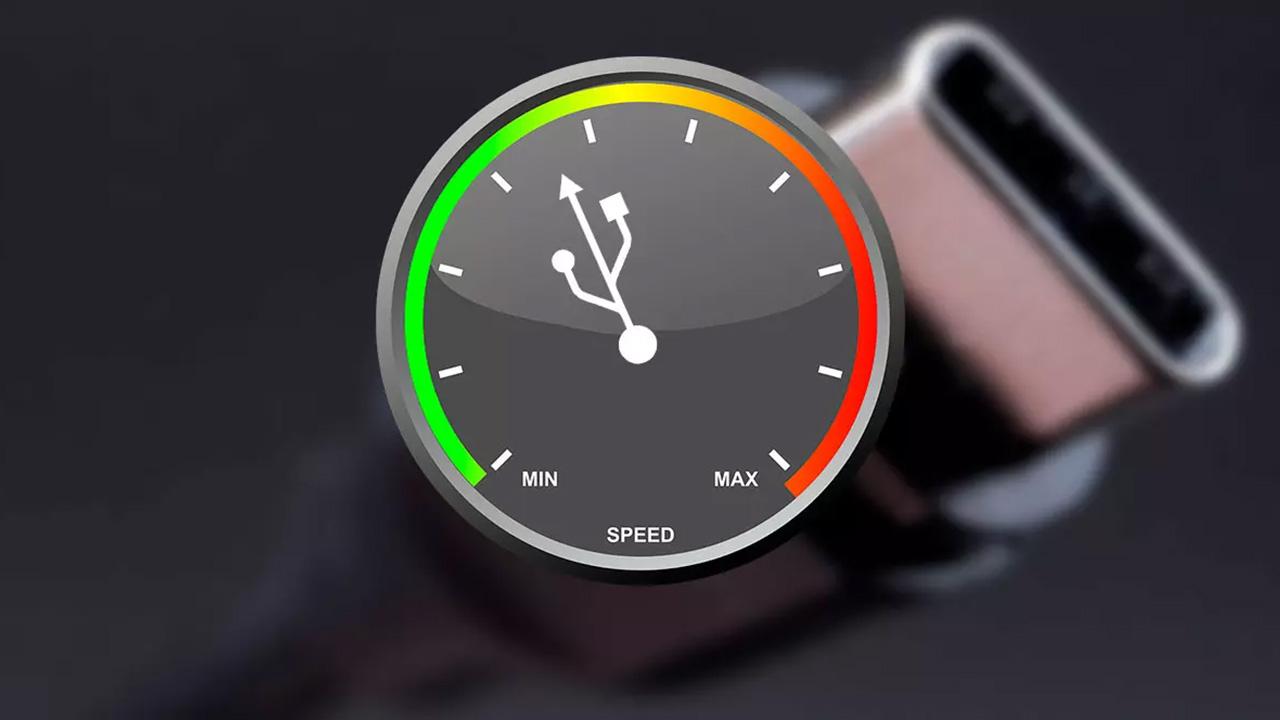
Първоначални тестове и проверки за откриване на източника на проблема
Преди да започнете да внедрявате решения, е добре да извършите някои бързи проверки и тестове, за да установите основната причина за бавността. Ето някои препоръчителни стъпки:
- Проверете версията на USB и портаПроверете спецификациите на устройството и компютъра, за да видите дали и двата поддържат USB 3.0 или по-нова версия. USB 3.0 портовете обикновено са оцветени в синьо. Винаги пробвайте различни портове и вижте дали получавате по-добри скорости.
- Проверете качеството и спецификациите на вашето USB флаш устройствоАко не се появят ясни спецификации за скоростта, устройството може да е по своята същност бавно.
- Тест за скоростИзползвайте програми като CrystalDiskMark, SpeedOut или USBDeview, за да измерите действителната скорост на трансфер. По този начин ще разберете дали теоретичната скорост съответства на действителната ви скорост.
- Проверете файловата системаЩракнете с десния бутон върху USB флаш устройството, изберете „Свойства“ и вижте формата, който се показва (FAT32, NTFS, exFAT).
- Анализирайте вида на файловете и количеството имАко прехвърляте хиляди малки файлове, не се изненадвайте, ако скоростта спадне драстично в сравнение с копирането на отделни големи файлове.
- Изключете други USB устройства и опитайте да копирате без други свързани устройства. USB шините понякога споделят честотна лента.
Ефективни решения, ако вашите USB устройства копират файлове много бавно
За да ускорите прехвърлянето на данни на USB флаш устройства и твърди дискове, опитайте тези методи, подредени от най-простите до най-сложните, докато намерите този, който работи за вас.
Сменяйте USB портовете и винаги използвайте най-бързия
Свързването на флаш устройството към различен USB порт – за предпочитане такъв на гърба на компютъра ви, който е USB 3.0 или по-нов – може да има огромно значение. Задните портове обикновено са запоени директно към дънната платка, докато предните портове или тези, свързани чрез кабел, може да имат загуба на скорост. Идентифицирайте USB 3.0 портовете по синия им цвят и ги тествайте всички.
Избягвайте използването на хъбове, удължители и дълги кабели
Използването на USB хъбове, удължители или прекомерно дълги кабели може да доведе до шум, смущения и значителни спадове в скоростта. Ако USB е от съществено значение за вашата работа, свържете го директно към порта на компютъра, като използвате възможно най-късия и висококачествен кабел.
Актуализирайте USB драйверите, чипсета и операционната система
Един от най-пренебрегваните фактори е наличието на остарели драйвери. Актуализирайте драйверите на USB порта от „Диспечер на устройствата“ в Windows, актуализирайте и драйверите на чипсета на дънната платка и не забравяйте да поддържате операционната си система актуална. Много проблеми със съвместимостта и бавната производителност се решават просто чрез актуализиране на драйверите и операционната система.
Форматирайте и променете файловата система, ако е необходимо
Ако вашият диск е форматиран като FAT32 и ще работите с големи файлове или искате да увеличите максимално скоростта, помислете за форматирането му в NTFS или exFAT. Не забравяйте винаги да архивирате данните си преди форматиране, тъй като ще загубите всички файлове. Процесът е толкова прост, колкото да щракнете с десния бутон върху диска, да изберете „Форматиране“, да изберете желаната файлова система и да стартирате форматирането (за предпочитане в „бърз“ режим, за да ускорите процеса).
Конвертирайте вашето USB устройство от FAT32 в NTFS без загуба на данни
Ако не искате да загубите съдържанието на паметта си, можете да конвертирате файловата система, като изпълните следната команда в командния ред като администратор:
convert E: /fs:ntfs
Променете буквата „E:“ на буквата, съответстваща на вашето USB устройство. След този процес вашето устройство ще бъде NTFS и ще запазите файловете си.
Оптимизирайте USB флаш устройство за „по-добра производителност“
Windows ви позволява да конфигурирате политиката за изваждане на USB. По подразбиране се предпочита „бързо премахване“, което ограничава кеширането на запис, за да се предотврати повреда на файловете, ако устройството бъде извадено рязко, но това забавя устройството. Можете да я промените, както следва:
- Отворете „Диспечер на устройства“
- Намерете вашето USB устройство в секцията „Дискови устройства“
- Щракнете с десния бутон, изберете „Свойства“
- В раздела „Политики“ изберете „По-добра производителност“ и активирайте кеширането на запис.
- Само не забравяйте винаги правилно да изваждате паметта от иконата в системния трей, за да избегнете повреда на данните.

Проверете опциите за захранване, особено на лаптопите
Режимът „пестяване на енергия“ на лаптопите може да ограничи производителността на USB портовете, за да удължи живота на батерията. Ако забележите, че USB портът е по-бавен, когато е изключен от контакта, включете лаптопа в електрически контакт и настройте профила на захранване на „максимална производителност“.
Дефрагментирайте твърдия диск източник и USB устройството
Ако дискът, от който копирате файлове на USB устройството, е силно фрагментиран или ако самото устройство е фрагментирано, производителността ще пострада. Изпълнете процес на дефрагментиране, особено ако използвате традиционни механични твърди дискове (HDD). SSD и флаш паметите не изискват редовна дефрагментация, но все пак е добра идея да ги оптимизирате от време на време.

Затворете фоновите програми и процеси
Програмите за Windows и антивирусните програми често сканират USB файлове в реално време, което може да забави целия трансфер. Възможно е също да се изпълняват процеси като Windows Defender или фонови задачи, които консумират ресурси. Можете да видите отворените процеси в диспечера на задачите (Ctrl+Shift+Esc), да затворите всички, които не са ви необходими, и ако смятате, че е безопасно, временно да деактивирате антивирусната си програма, докато прехвърляте големи файлове (но след това я включете отново!).

Разширени съвети за оптимизиране на трансфера и избягване на проблеми

Избягвайте копирането на множество файлове едновременно или на големи партиди
Копирането на големи количества малки файлове или едновременното стартиране на множество процеси на копиране може да претовари както паметта, така и процесора, забавяйки цялата система. Винаги е по-ефективно първо да прехвърляте големи файлове, а малките - по-късно, и да избягвате отварянето на множество прозорци за копиране едновременно, особено на по-стари или по-малко мощни компютри.
Бъдете внимателни с мрежовите или облачните връзки
Ако изходните или целевите файлове са на мрежово устройство, NAS или облака, скоростта на връзката ви (независимо дали е кабелна или Wi-Fi) ще бъде най-големият проблем. Винаги е за предпочитане да копирате файловете локално и след това оттам на USB устройството за максимална производителност.
Проверете свободното място на USB устройството
Външните устройства за съхранение и твърдите дискове се нуждаят от между 10 и 15% свободно пространство, за да функционират оптимално. Ако устройството е почти пълно, скоростта се забавя, защото системата отнема повече време, за да намери свободни блокове за съхранение на данни.
Не всички файлове се копират еднакво бързо.
Файл от няколко гигабайта се прехвърля много по-бързо (относително казано) от хиляди малки файлове, дори ако общият им размер е еднакъв. Освен това, ако файловата ви система е FAT32 или exFAT и работите с много малки файлове, се губи място, защото всеки файл заема поне размера на „клъстера“ (единицата за разпределение), който може да бъде по-голям от самия файл.
Софтуерът за криптиране и сигурност също влияе
Ако вашето USB устройство е криптирано (с BitLocker или друга система) или ако използвате софтуер за сигурност, който сканира всички файлове, ще забележите значително намаляване на скоростта на трансфер. Декриптирането и криптирането консумират ресурси на процесора и могат да забавят четенето и записа на данни. Използвайте некриптирани устройства, ако скоростта е ваш приоритет.

Тествайте устройството на друг компютър
Понякога проблемът е в компютъра, а не в USB устройството. Ако е възможно, свържете го към друг компютър и измерете скоростта там. Ако се подобри, проблемът най-вероятно е в портовете или конфигурацията на оригиналния ви компютър.
Конфигурирайте правилно операционната система, за да увеличите максимално производителността на USB
Актуализирайте вашата операционна система
По-старите операционни системи не са проектирани да обработват по-нови USB протоколи с пълна скорост. Windows 10 и по-нови версии обработват USB 3.0 и по-нови версии много по-добре от например Windows 7. Ако можете да надстроите системата си, направете го.
Инсталирайте официалните драйвери на производителя
Не се задоволявайте с генерични драйвери за Windows, особено на по-стари дънни платки или такива с USB портове, добавени чрез PCIe карти. Винаги изтегляйте най-новите драйвери от уебсайта на производителя на дънната платка и ги инсталирайте ръчно.
Правилно активирайте USB 3.0 в BIOS или UEFI
На някои компютри USB 3.0 е деактивиран по подразбиране в BIOS . Влезте в менюто за настройки, когато стартирате компютъра си (обикновено чрез натискане на клавиша Delete или F2), отидете на разширените опции, намерете USB настройките и се уверете, че всички високоскоростни портове са активирани. Не забравяйте да запазите промените, преди да излезете.
Какво да направите, ако скоростта все още не се подобри
- Пълно форматиране на устройството (като първо направите резервно копие). Понякога паметта може да е повредена или да има логически грешки, които могат да бъдат поправени само с пълно форматиране.
- Опитайте други приложения за копиране на файловеФайловият мениджър на Windows не е най-ефективният. Има програми като TeraCopy, Ultracopier, Fast File Copy или FastCopy, които ви позволяват по-добре да управлявате копирането, да го поставяте на пауза, да възобновявате, да проверявате целостта на файловете и да предотвратявате сривове. Много от тези приложения са безплатни и превъзхождат оригиналния файлов мениджър, особено за големи обеми данни.
- Дезинфекцирайте устройството и USB флашката с добър антивирусен софтуер, преди да опитате каквото и да било друго.
- Проверете състоянието на USB флаш устройствотоАко след като сте опитали всичко по-горе, устройството ви все още работи бавно, е възможно животът му да е към края си, особено ако използва евтина памет или е претърпявало чести внезапни прекъсвания на захранването.
Влиянието на хардуера и софтуера върху USB трансфера
Разлики между USB 2.0, USB 3.0 и по-нови версии
Еволюцията на USB стандарта доведе до огромни скокове в скоростта на трансфер. USB 2.0 кабелът, макар теоретично да е способен да достигне до 60 MB/s, рядко надвишава 35 MB/s на практика. USB 3.0 може да достигне над 600 MB/s, а версиите на USB 3.1, 3.2 и 4.0 могат дори да достигнат скорости от 20 Gbps (2.500 MB/s), въпреки че това зависи от устройството, кабела и използвания порт.
Значение на използването на сертифицирани кабели и устройства
Нискокачествен кабел или USB кабел с неясни спецификации може да доведе до по-бавно разпознаване от порта. Винаги използвайте къси кабели (по-малко от 1 метър), сертифицирани кабели от реномирани марки. Дебелите, екранирани кабели предлагат по-малко съпротивление и по-малко смущения.
Разлика между предни, задни и USB-C портове
Задните портове на настолните компютри тип „кула“ винаги са за предпочитане, тъй като връзката е директно към дънната платка. Предните портове или тези, свързани чрез хъбове, може да имат ограничения за мощност и скорост. Освен това, повечето съвременни компютри включват USB-C портове , които съчетават високи скорости на трансфер и възможност за по-бързо зареждане на устройства. Проверете документацията на компютъра си, за да потвърдите коя версия на USB-C имате, тъй като може да има значителни разлики в производителността.
Характеристики на изходното и целевото съхранение
Скоростта на трансфер се определя от най-бавното устройство във веригата, независимо дали е изходното устройство или целевото USB устройство. Например, прехвърлянето от по-стар механичен твърд диск (HDD) ще бъде по-бавно, отколкото от SSD. Същото важи и в обратен ред. Ако вашето USB устройство е бавно, дори ако вашият компютър е бърз, прехвърлянето ще бъде бавно.
RAM и цялостна производителност на системата
Компютър с ограничена RAM памет или претоварен със задачи ще се представя по-зле при прехвърляне на данни през USB. Затворете програмите, увеличете RAM паметта, ако е възможно, и рестартирайте, преди да прехвърляте големи количества данни.
Често срещани грешки и митове за USB трансфера

- „Всички USB 3.0 са еднакво бързи“: Невярно. Действителната скорост зависи от вътрешния контролер и чипа памет. Устройствата с USB 3.0 от нисък клас едва надвишават 25-30 MB/s.
- „Ако USB е бърз на един компютър, ще бъде бърз и на всички тях“: Невярно. Производителността зависи също от порта, операционната система, драйверите и състоянието на двете устройства.
- „Всеки антивирус винаги забавя USB устройството“: Не винаги, но ако имате активна антивирусна програма и защита в реално време, това може да означава малко наказание при копиране на файлове.
- „Форматирането винаги ускорява USB“: Само в случаи на повреда или изключителна фрагментация. Често форматиране не е необходимо.
Инструменти и помощни програми за максимална скорост на USB
Има множество приложения, които могат да ви помогнат да копирате файлове по-бързо или поне да управлявате по-добре процеса на копиране:
- TeraCopy: Идеален за проверка на целостта на данните, пауза или възобновяване на архивирането и предотвратяване на повреда. Предлага ограничена безплатна версия и платена версия с повече функции.
- Ултракопирна машина: Безплатен и лесен за употреба, той оптимизира трансферите и е идеален за потребители, които не искат да усложняват нещата.
- Бързо копиране на файлове и FastCopy: Истински зверове на скоростта в Windows. FastCopy, по-специално, е известен с това, че увеличава максимално скоростта на твърдите дискове и паметта, въпреки че интерфейсът му е много опростен.
- Манипулатор за копиране и CopyMastro: Безплатни и с отворен код опции, силно персонализируеми и предназначени за тези, които се нуждаят от контрол върху всеки аспект от процеса на копиране.
Тези приложения включват и инструменти за откриване на грешки, проверка на файлове след копиране, управление на опашки от задачи и филтриране по папки и разширения.

Страстен писател за света на байтовете и технологиите като цяло. Обичам да споделям знанията си чрез писане и това е, което ще направя в този блог, ще ви покажа всички най-интересни неща за джаджи, софтуер, хардуер, технологични тенденции и много други. Моята цел е да ви помогна да се ориентирате в дигиталния свят по лесен и забавен начин.