- Панелът за предварителен преглед и миниатюрите са ключови функции на уеб браузъра. Windows за идентифициране на файлове.
- Често срещани проблеми включват неправилни конфигурации, повредени файлове или несъвместимост на софтуера.
- Има прости стъпки и външни инструменти, които улесняват възстановяването на функционалността.
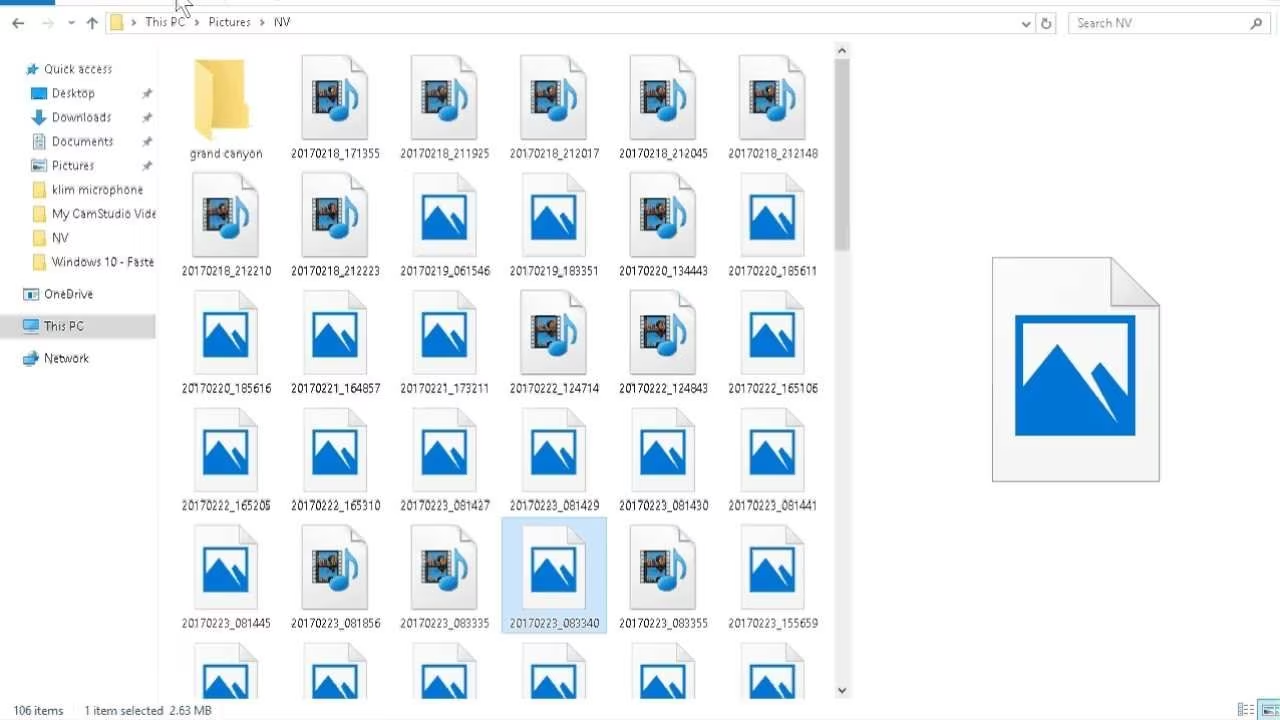
Забелязали ли сте наскоро, че вече не можете да виждате визуализации на файлове в Windows и не знаете защо? Този проблем може да бъде много разочароващ, особено когато работите с голям брой изображения, документи или PDF файлове и разчитате на миниатюри, за да организирате работата си или да намирате файлове бързо.
За щастие, възстановяването на функцията за предварителен преглед е по-лесно, отколкото изглежда, въпреки че има няколко причини, поради които тя може да бъде блокирана или да доведе до предварителен преглед само на определени типове файлове. Ето подробно и актуално ръководство, което ще ви помогне да определите защо това се случва, как да го поправите за основните формати (изображения, PDF файлове, Office документи и др.), какво да направите, ако засяга само някои файлове, а също така ще споделим няколко разширени съвета и полезни решения.
Защо Windows спира да показва визуализации на файлове?
Панелът за визуализация е една от най-полезните функции на Windows File Explorer, тъй като ви позволява да преглеждате съдържанието на файл, без да е необходимо да го отваряте със съответната програма. Ако внезапно спрете да виждате тези визуализации , това може да се дължи на няколко причини:
- Опцията за предварителен преглед е деактивирана във файловия мениджър.
- Грешни настройки, свързани с икони и миниатюри, в опциите на папката.
- Контролерът за предварителен преглед за определени формати не работи или е деактивиран.
- Повредени файлове, особено PDF файлове.
- Проблеми със софтуера по подразбиране за отваряне на тези файлове (напр. по-стар Adobe Reader за PDF файлове).
- Файловете са твърде големи, повредени или несъвместими с екрана за визуализация.
- Последни промени в настройките на Windows, системни сривове или актуализации.
- Конфликти с програми на трети страни или временни системни грешки.
- Проблеми с производителността, коригирани за скорост, а не за външен вид.
Как да активирате панела за визуализация в Windows 10 и Windows 11
В повечето случаи проблемът е просто, че панелът е деактивиран . Активирането му е бързо и лесно, въпреки че точното меню варира в зависимост от версията на Windows.
В Windows 10
- Отворете File Explorer (Windows + E).
- Кликнете върху раздела „Преглед“ в горната лента.
- Активирайте опцията „Панел за предварителен преглед“ (можете също да използвате клавишната комбинация Alt + P).
Ще видите област от дясната страна на прозореца, където ще се покаже предварителен преглед на избрания файл.
В Windows 11
- Отворете File Explorer.
- Кликнете върху „Преглед“ на върха.
- В подменюто изберете „Показване“
- Activa „Панел за предварителен преглед“.
Този панел може да бъде скрит, като следвате същите стъпки, или бързо да се превключва с Alt + P.
Ограничения на панела за предварителен преглед и поддържани формати
Панелът за предварителен преглед на Windows поддържа различни типове файлове, но не всички формати се показват по подразбиране.
- SVG изображения (.svg)
- Маркдаун файлове (.md)
- Файлове с изходен код (.cs, .cpp, .rs, ...)
- PDF файлове (.Pdf)
- записи дума (.docx)
- G-код файлове (.gcode)
- QOI изображения (.qoi)
В зависимост от вашата конфигурация и инсталирани програми, може да ви трябват допълнителни плъгини или приложения за визуализация на определени типове файлове, като например някои PDF файлове, RAW изображения или конкретни документи от други офис пакети. За повече информация относно тези функции можете също да се консултирате с нашите съвети как да анализирате регистрационни файлове в Windows.
Миниатюри: Разлика между панела за предварителен преглед и миниатюрите
Важно е да не бъркате панела за предварителен преглед с миниатюрния преглед на иконата на файла. Докато панелът показва съдържанието отстрани, когато изберете файл, миниатюрите показват изображение на съдържанието директно върху иконата.
Миниатюрите могат да бъдат активирани или деактивирани от опциите на папката. В някои случаи, ако не се показват, това може да се дължи на факта, че е избрана опцията винаги да се показват икони вместо миниатюри. Това е особено вярно за папки с много изображения, PDF файлове, видеоклипове или музика.
Често срещани решения, когато предварителен преглед не работи
Ако сте активирали правилно панела и все още не виждате предварителния преглед, опитайте следните методи, от най-лесния към най-сложния:
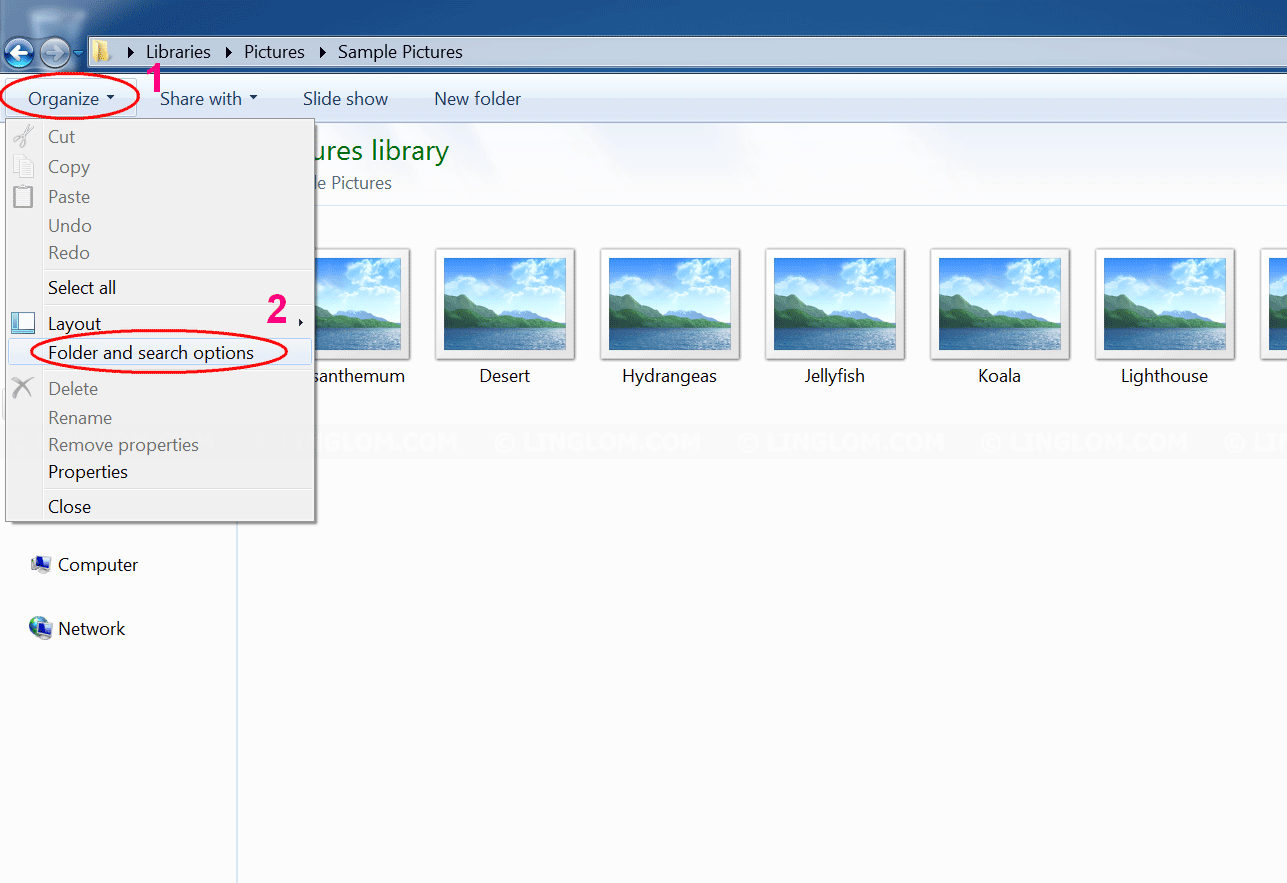
1. Прегледайте опциите на папките
- Отворете File Explorer и щракнете върху „Опции“ или „Промяна на опциите за папка и търсене“.
- В раздела „Преглед“ се уверете Премахването на отметката опция „Винаги показвай икони, никога миниатюри“.
- Поставете отметка в квадратчето „Показване на контролерите за предварителен преглед в панела за предварителен преглед“.
- Запазете промените и рестартирайте File Explorer или рестартирайте компютъра си.
2. Настройте визуалните ефекти, за да дадете приоритет на външния вид
- Натиснете клавиша Windows и въведете Настройте външния вид и производителността на Windows.
- В „Визуални ефекти“ Активирайте опцията „Показване на миниатюри вместо икони“.
3. Рестартирайте File Explorer
- Натиснете Ctrl + Shift + Esc, за да отворите Управление на задачите.
- В раздела „Процеси“ намерете „Windows Explorer“, щракнете с десния бутон върху него и изберете „Рестартиране“.
4. Проверете за повредени файлове в системата
Ако никое от горните решения не работи, системата може да има повредени файлове . За да ги поправите:
- Отворете менюто „Старт“, потърсете „Windows“ PowerShell (Администратор)“ или „Команден ред (Администратор)".
- Изпълнете следното команди, един по един и в този ред:
- DISM.exe / онлайн / почистване-изображение / сканиране
- DISM.exe / онлайн / почистване-изображение / възстановяване на здравето
- DISM.exe /Online /Cleanup-image /Startcomponentcleanup
- SFC / SCANNOW
- Рестартирайте компютъра след завършване на всяка команда.
Тези стъпки може да отнемат няколко минути, но са ключови за отстраняване на потенциална повреда, засягаща всички графични функции, включително визуализациите на файлове.
5. Специфични проблеми с определени файлове или типове файлове
- PDF файлове: Ако само файловете PDF не се показват като миниатюри, отворете Adobe Acrobat или вашия PDF четец по подразбиране, отидете на „Предпочитания > Общи“ и поставете отметка в квадратчето „Активиране на визуализации на плочки в Windows“. Обърнете внимание, че това може да не се поддържа на някои 64-битови системи.
- Повредени файлове: Ако PDF файлът не се визуализира, проверете дали може да се отвори нормално в друг четец. Ако е повреден, използвайте онлайн инструмент (като iLovePDF), за да го поправите.
- Файловете са твърде големи: В PDF файлове с много изображения или графики, миниатюрата може да се показва бавно или изобщо да не се показва. Помислете за компресиране или разделяне на файла.
6. Променете програмата по подразбиране за отваряне на файлове
- Щракнете с десния бутон върху който и да е файл от проблемния тип.
- Изберете „Отваряне с“ и след това „Избор на друго приложение“.
- Поставете отметка в квадратчето до „Винаги използвайте това приложение за отваряне на този тип файлове“ и изберете друг съвместим прегледник (напр. UPDF за PDF файлове).
Панел с подробности: интересна алтернатива
В допълнение към панела за визуализация, Windows File Explorer разполага с панел с подробности, който показва допълнителна информация за избрания файл, като например неговия размер, дата на създаване и в някои случаи миниатюра. За да получите достъп до него:
- преса Друг за да се покаже менюто в горната част.
- Отидете на „Инструменти > Опции за папки“.
Преоразмеряване на миниатюри и персонализиране на изгледа
Можете да подобрите яснотата на визуализациите, като промените размера на иконите:
- Щракнете с десния бутон върху празно място в папката.
- Изберете "Гледам" и избирайте между много големи, големи, средни или малки икони, както и опции като списък, детайли, плочки или съдържание.
Почти всички изгледи (с изключение на списък и подробности) ще показват миниатюри за изображения и видеоклипове. За музика с обложка, обложката също ще се показва. PDF файловете и някои документи може да изискват допълнителна конфигурация.


Страстен писател за света на байтовете и технологиите като цяло. Обичам да споделям знанията си чрез писане и това е, което ще направя в този блог, ще ви покажа всички най-интересни неща за джаджи, софтуер, хардуер, технологични тенденции и много други. Моята цел е да ви помогна да се ориентирате в дигиталния свят по лесен и забавен начин.